統合カレンダービュー
キーボードショートカット
統合カレンダービューはキーボードショートカットに対応しています。マウスを使わずに、カレンダーの移動、表示の切り替え、予定の作成ができます。
利用できるショートカットの一覧は、カレンダーを表示中に ? キーを押すと確認できます。カレンダーサイドバーのキーボードショートカットをクリックして開くこともできます。

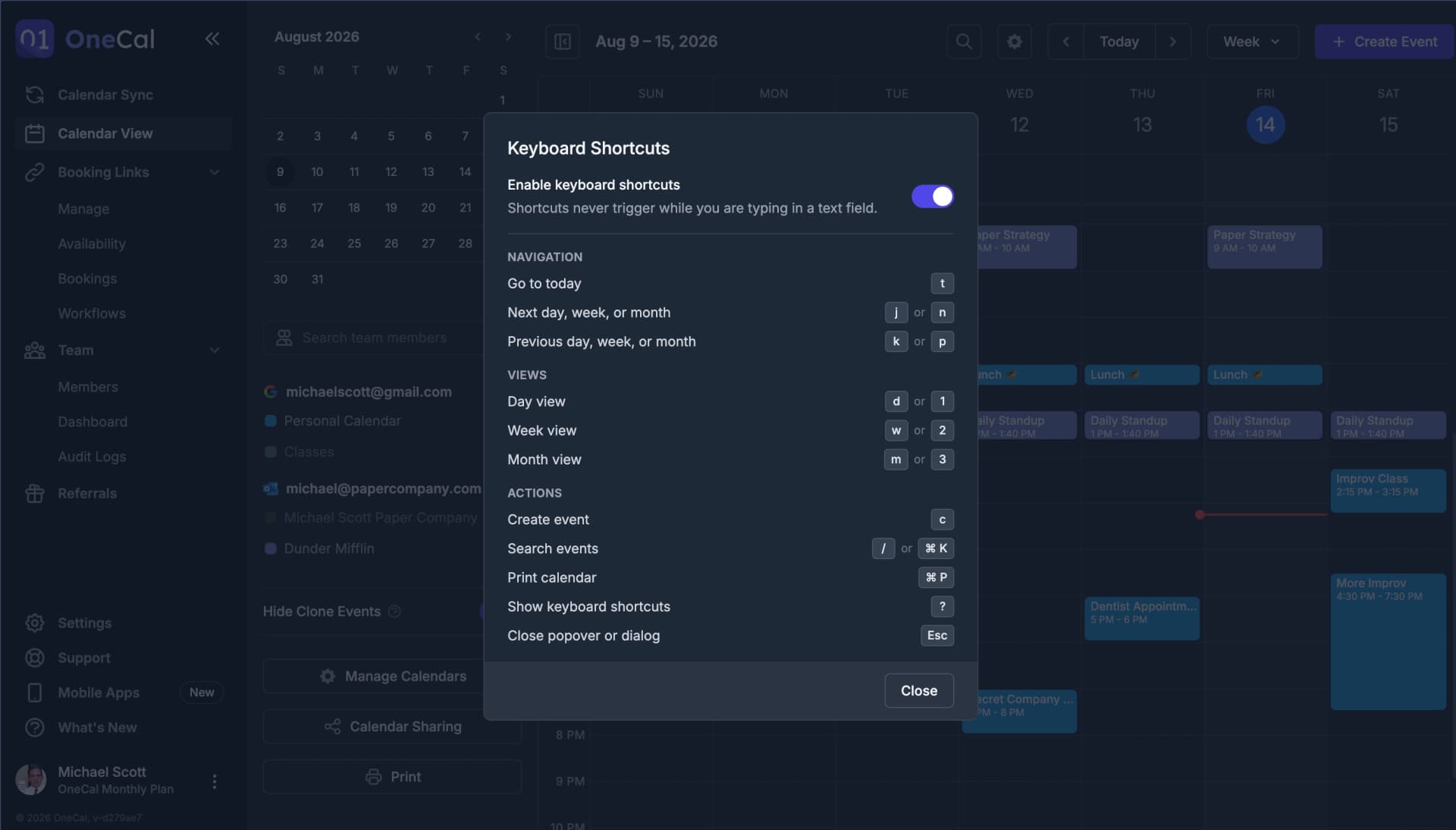
ナビゲーション
| ショートカット | 操作 |
|---|---|
t | 今日に移動 |
j または n | 次の日、週、月に移動 |
k または p | 前の日、週、月に移動 |
表示
| ショートカット | 操作 |
|---|---|
d または 1 | 日表示に切り替え |
w または 2 | 週表示に切り替え |
m または 3 | 月表示に切り替え |
Shift W | 週末の表示と非表示を切り替え |
操作
| ショートカット | 操作 |
|---|---|
c | 新しい予定を作成 |
/ または ⌘ K(Windows では Ctrl K) | 予定を検索 |
⌘ P(Windows では Ctrl P) | カレンダーを印刷 |
z | タイムゾーンを変更 |
? | キーボードショートカットの一覧を表示 |
Esc | ポップオーバーやダイアログを閉じる |
ショートカットのヒント
ショートカットが有効な間は、「予定を作成」ボタンの c や「今日」ボタンの t のように、ボタンやメニュー項目の横に対応するキーが表示され、タイムゾーンのラベルにマウスを合わせるとそのショートカットも確認できます。
ショートカットのオンとオフ
キーボードショートカットは初期設定で有効になっています。無効にするには、? キーで一覧を開き、「キーボードショートカットを有効にする」のスイッチを切り替えてください。OneCal はこの設定をブラウザに保存し、ショートカットを無効にするとショートカットのヒントも非表示になります。
補足
テキスト入力中はショートカットは動作しません。予定のタイトルや検索ボックスに入力しているときに、誤って何かが開く心配はありません。