統合カレンダービュー
カレンダーを印刷する
統合カレンダービューでは、カレンダーを見やすい日・週・月・スケジュールのページとして印刷できます。統合カレンダービューは接続されたすべてのカレンダーをまとめて表示するため、Google カレンダー、Outlook カレンダー、iCloud カレンダーにまたがる複数のカレンダーのイベントを1つの印刷物にまとめられます。日付範囲を選び、ページの見た目を調整すると、プリンターから出力される内容そのままのライブプレビューが表示されます。
印刷ダイアログを開く
左のナビゲーションメニューから「統合カレンダービュー」を開き、カレンダー一覧の下、「カレンダー共有」のすぐ下にある「印刷」をクリックします。統合カレンダービュー画面のどこでも Cmd + P(Mac)または Ctrl + P(Windows/Linux)を押して開くこともできます。接続されたカレンダーがない場合、このショートカットでは代わりにブラウザー自体の印刷ダイアログが開きます。

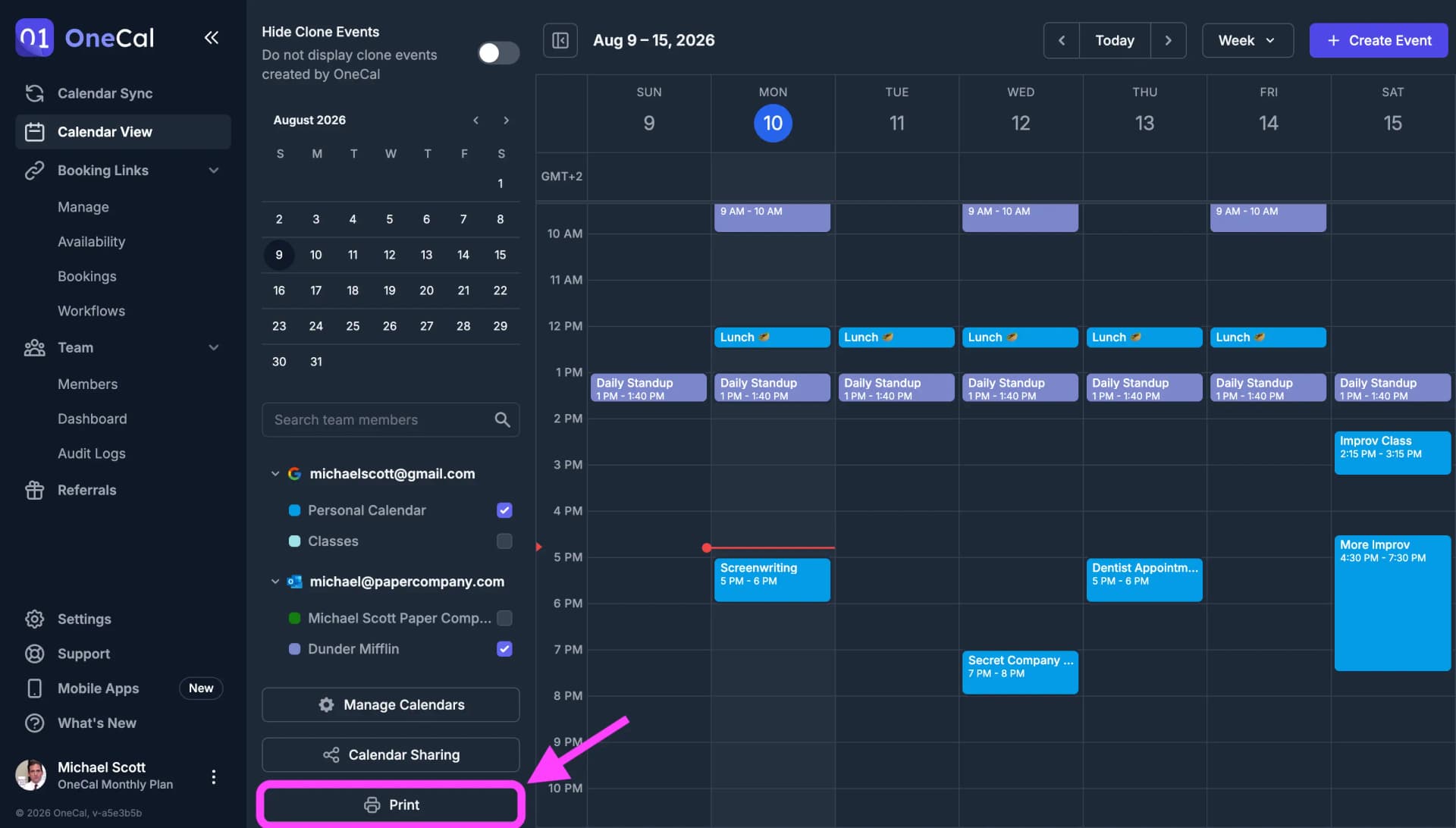
印刷されるのはサイドバーで選択したカレンダーのみです。 紙に出したくないカレンダーは、印刷前にチェックを外してください。
印刷オプション
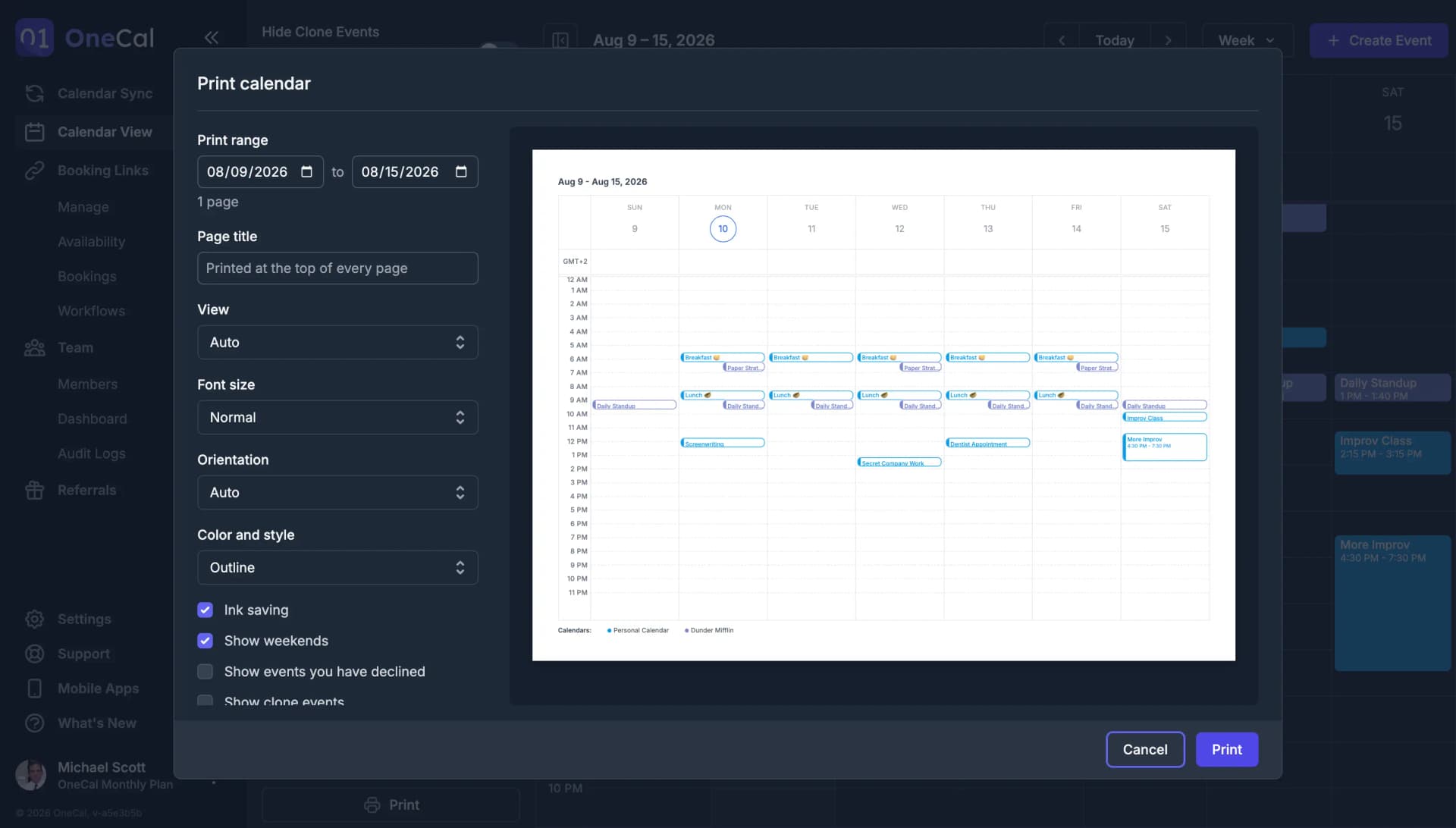
- 印刷範囲: 印刷する開始日と終了日。両方の日付が含まれます。1ページに収まらない範囲は複数ページに分割されます。
- ページタイトル: 各ページの上部に日付と並んで印刷される任意のタイトル。印刷物を他の人に渡すときに便利です。
- 表示: 各ページのレイアウト。
- 日: 1日につき1ページ。終日の時間グリッド付き。
- 週: 1週間につき1ページ。終日の時間グリッド付き。
- 月: 1か月につき1ページ。日付範囲は月単位に揃えられ、イベントが多い日は入りきらない分が「+N件」と表示されます。
- スケジュール: イベントを日ごとにまとめた、コンパクトな時系列リスト。イベントのない日は省略されます。最もインクを節約できる形式です。
- 自動: 自動的に選択します。1日だけの範囲は日ページ、それより長い範囲は週ページとして印刷されます。
- フォントサイズ: 最小から最大まで7段階。小さいサイズはより多くのイベントテキストを収めたいとき、大きいサイズは読みやすさを重視したいときに使います。
- 印刷の向き: 縦向きまたは横向き。自動では、週・月ページは横向き、日・スケジュールページは縦向きになります。
- 色とスタイル:
- アウトライン: イベントを白地に色付きの枠線とテキストで印刷します。カレンダーの色を保ちながらインクを節約できます。
- フルカラー: 画面表示と同じように、イベントをカレンダーの色でベタ塗り印刷します。
- 白黒: イベントを白地に黒い枠線とテキストで印刷します。
- インク節約: デフォルトで有効。今日の列の網かけや、今日の日付の後ろの塗りつぶし円など、紙の上ではインクを消費するだけの装飾的な塗りつぶしを取り除きます。
- 週末を表示: チェックを外すと、週ページから土曜日と日曜日を除外します。日・スケジュールの印刷では週末の日がスキップされます。月ページには常にその月のすべての日が含まれます。
- 不参加にしたイベントを表示: デフォルトでは無効。チェックを入れると、不参加にしたイベントも含めます。
- クローンイベントを表示: デフォルトでは無効。チェックを入れると、OneCal カレンダー同期が作成したクローンイベントも含めます。
2つ以上のカレンダーを印刷すると、各ページの下部に、カレンダーの色と名前を対応付ける小さな凡例が表示されます。
設定したオプションは次回の印刷時にも記憶されます。日付範囲とページタイトルは、ダイアログを開くたびにリセットされます。
印刷する
右側のプレビューには、実際に印刷されるページがそのまま縦に並んで表示されます。仕上がりに満足したら印刷をクリックすると、ページが準備された状態でブラウザの印刷ダイアログが開きます。そこで「PDF として保存」を選ぶと、提案されるファイル名にはページタイトルまたは印刷する日付範囲があらかじめ含まれています。
知っておくと便利
フルカラーモードで紙に色が出ない場合は、ブラウザの印刷ダイアログで「背景のグラフィック」を有効にしてください。Firefox は事前選択されたページの向きを無視するため、縦向き・横向きを手動で選ぶ必要がある場合があります。