統合カレンダービュー
公開カレンダーフィード(カレンダー共有)
公開カレンダーフィードを使用すると、統合カレンダービューの一部を他の人と共有できます。共有するカレンダーを選択でき、共有する予定の詳細を完全に制御できます。カレンダーフィードはWeb上で表示するか、提供されたICS URLを使用して購読できます。
新しいフィードを作成する
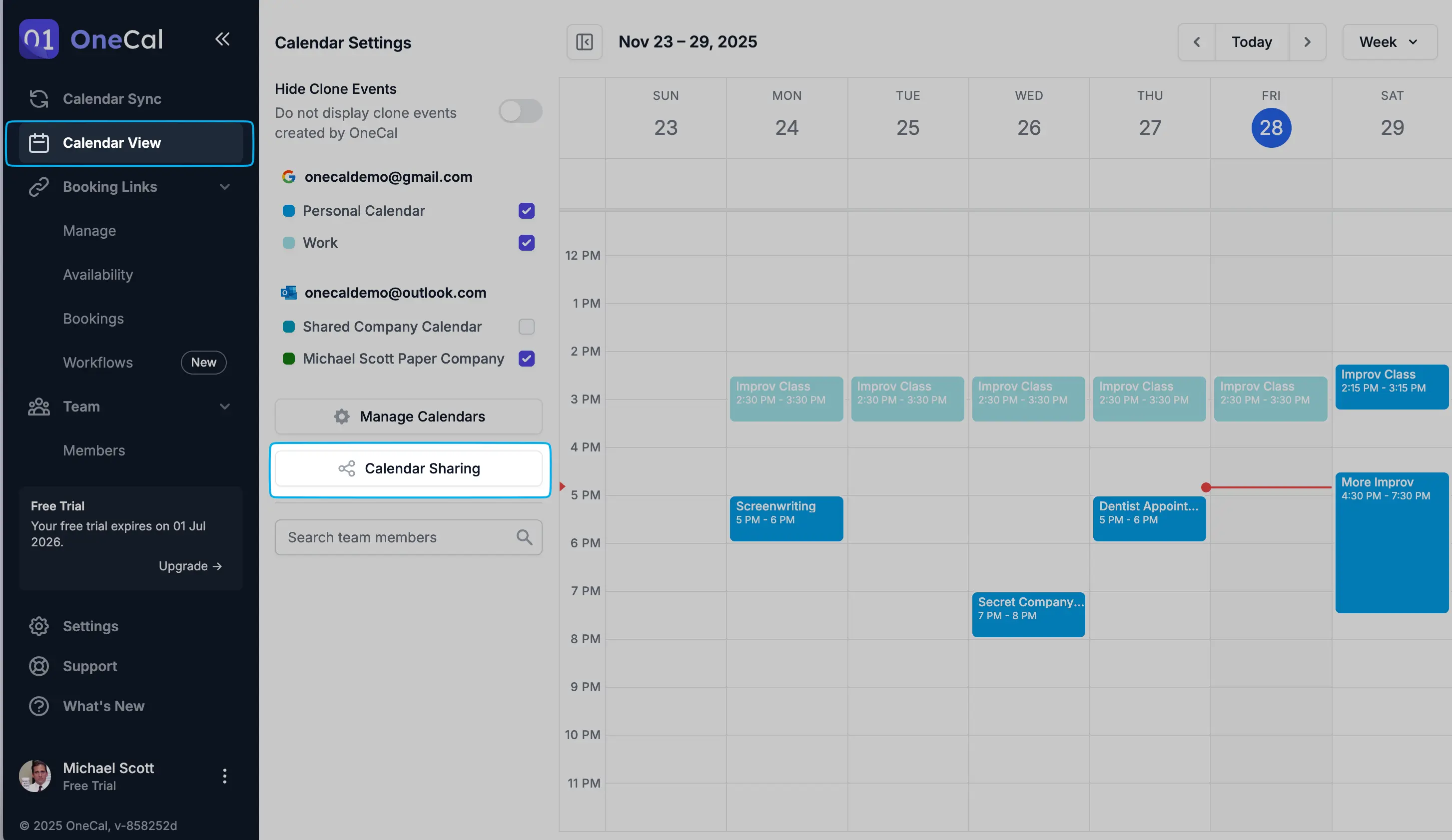
公開カレンダーフィードを開始するには、左側のナビゲーションメニューから「統合カレンダービュー」に移動し、カレンダーリストの下にある「カレンダー共有」をクリックします。

新しいフィードを作成するには、「新規フィード」ボタンをクリックします。以下のオプションが利用可能です:
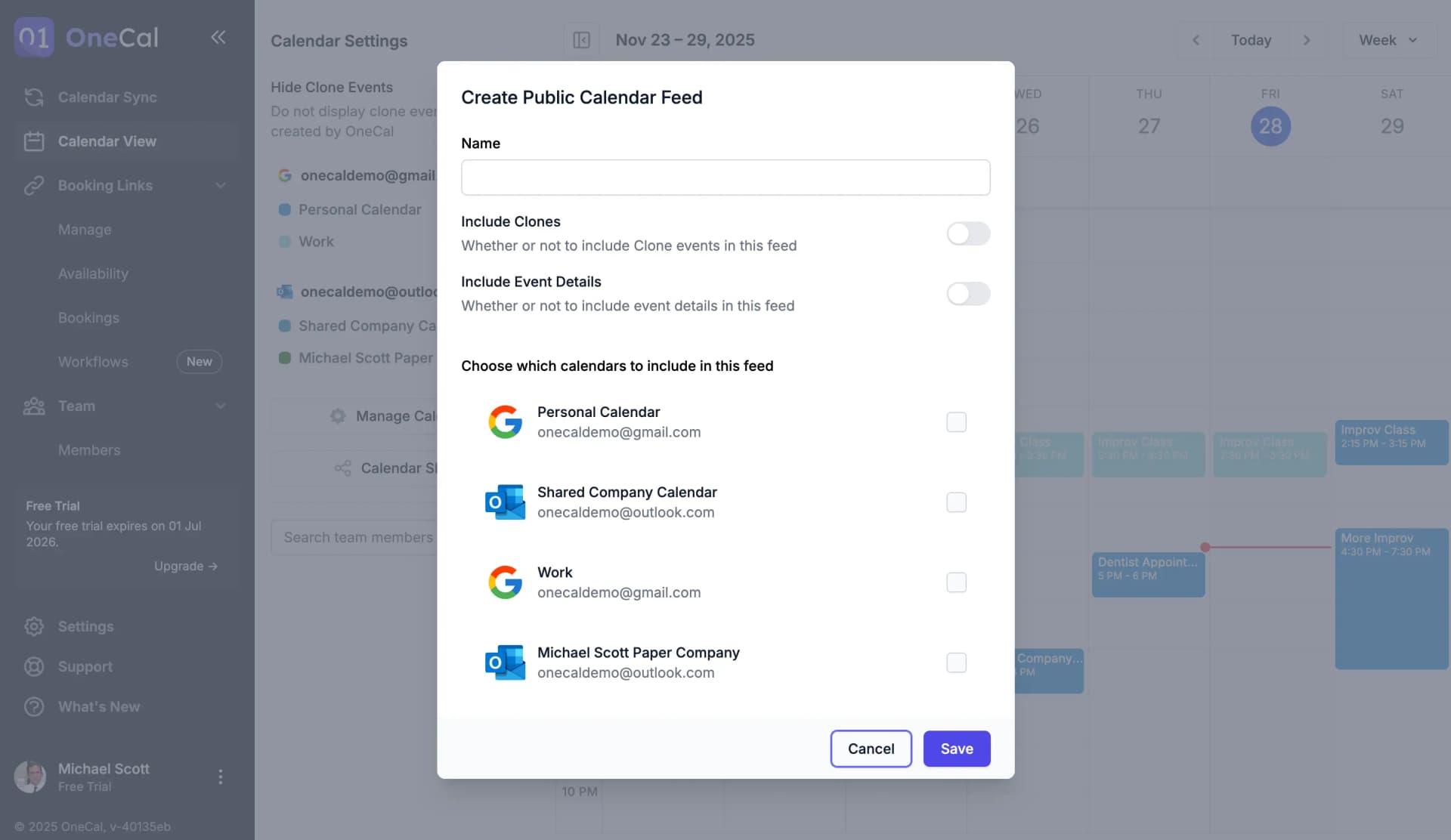
- 名前:このカレンダーフィードを最もよく表す名前。
- クローンを含める:クローン予定(カレンダー同期の結果として作成された予定)をこのフィードに含めるかどうか。
- 予定の詳細を含める:このフィードの利用者が、含めたカレンダーの予定の詳細を見ることができるかどうか。オンにすると、利用者は選択したカレンダーの予定名、説明、会議リンクを見ることができます。オフにすると、利用者は選択したカレンダーのすべての予定の代わりに「取り込み中」のスロットのみ表示されます。
- フィードカレンダー:このフィードに含めるカレンダーを選択します。選択したカレンダーの予定のみがこのフィードの利用者に表示されます。
補足
さまざまな目的や人に対して、複数の異なる公開カレンダーフィードを作成できます。たとえば、すべての予定詳細を含むPAのみの公開カレンダーフィードと、予定詳細なしのチーム用のフィードを別々に作成できます。
フィードを利用する
フィードが作成されると、以下のURLが利用可能になります:
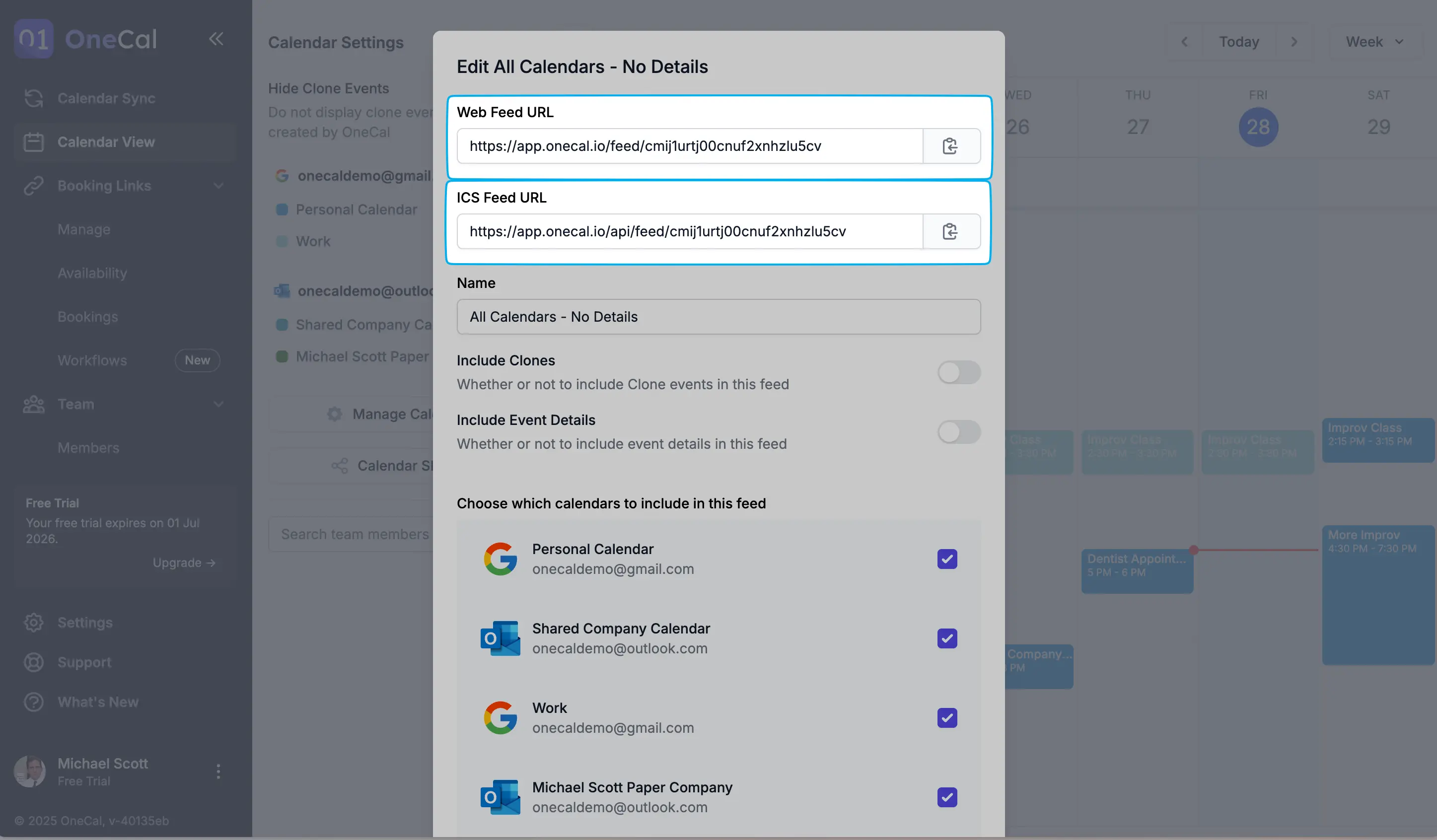
- WebフィードURL:任意のWebブラウザでアクセスできるこのフィードのURL。Webでこのフィードを表示したい人と共有してください。
- ICSフィードURL:任意のカレンダープロバイダーから購読できるこのフィードのURL。Outlook、Google、Appleカレンダーなどのカレンダーアプリケーションからこのフィードを購読したい人と共有してください。
これらのURLは、このカレンダーフィードへのアクセスを許可したい人にのみ共有してください。
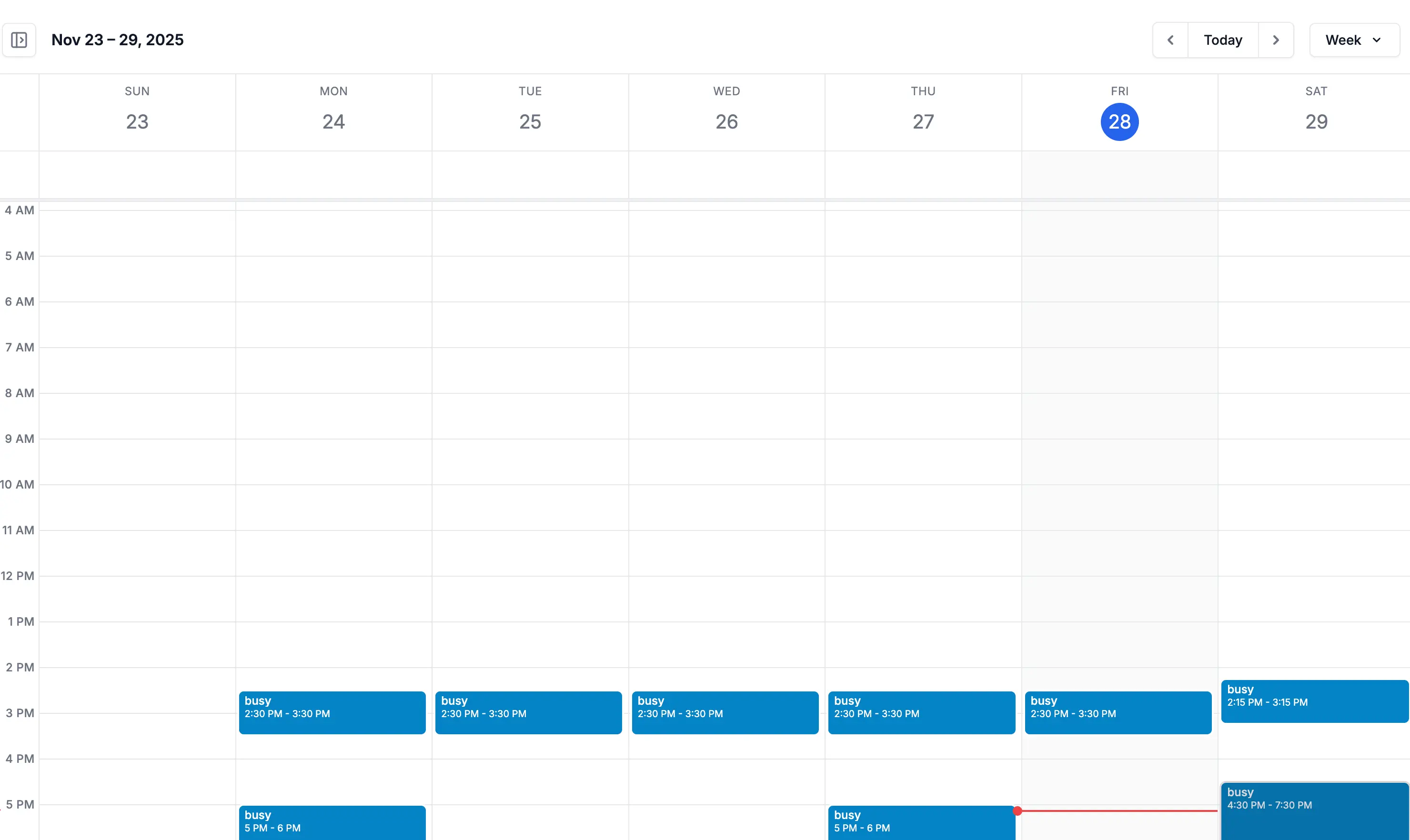
WebフィードURLをWebブラウザで開くと、以下のスクリーンショットのような統合カレンダービューが表示されます:
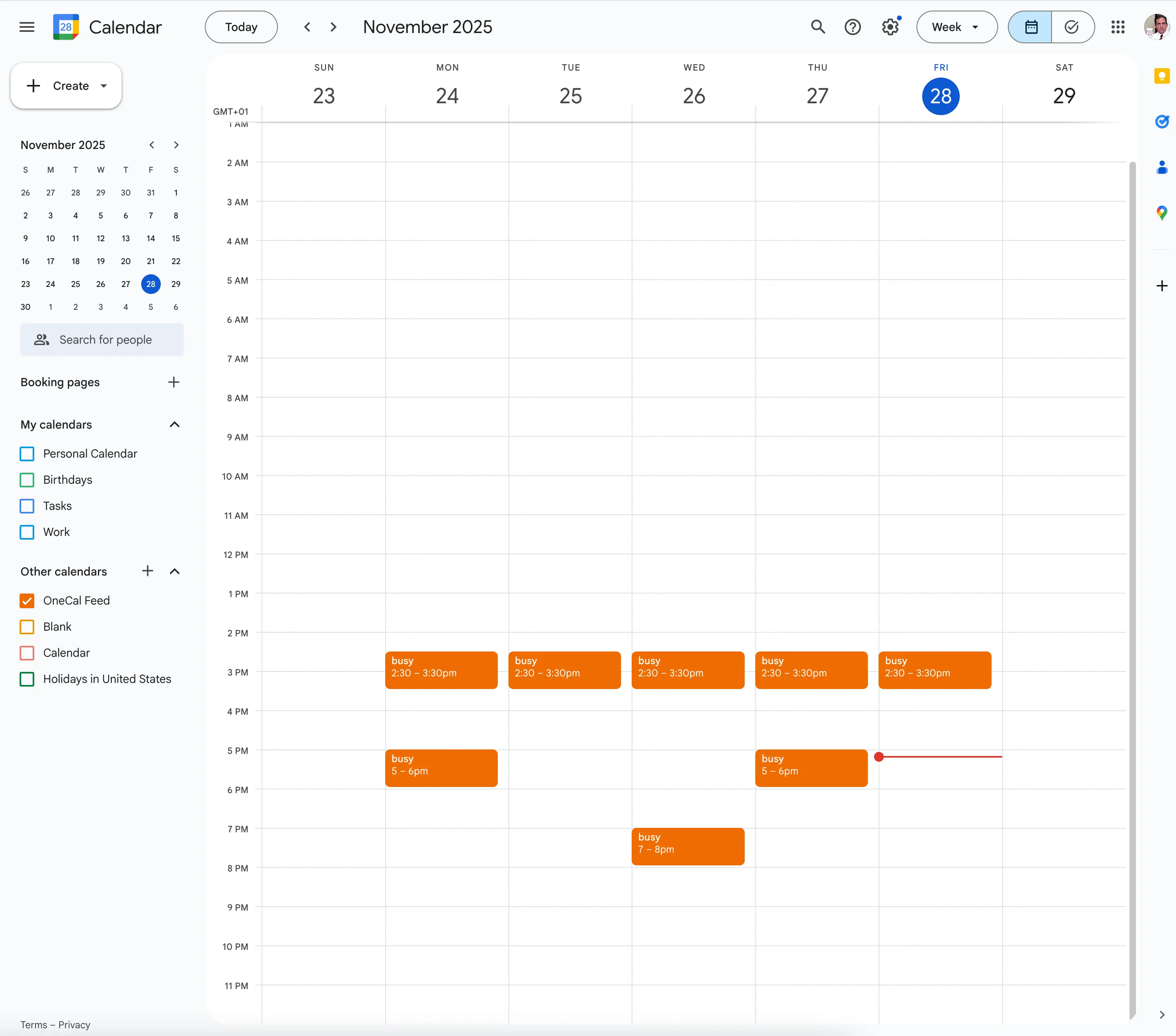
ICSフィードURLを使用して、Google、Outlook、またはAppleカレンダー内でこのフィードを購読できます。以下は、Googleカレンダーから購読した場合のフィードの例です。
注意
すべての公開カレンダーフィードは読み取り専用です。フィードURLを共有した相手は、カレンダーに変更を加えることはできません。作成したカレンダーフィードを閲覧することのみ可能です。
公開カレンダーフィードを削除する
既存のカレンダーフィードを削除するには、統合カレンダービューページから「カレンダー共有」をクリックします。既存のすべてのフィードのリストが表示されます。削除したいフィードの右側にある3点メニューをクリックし、「削除」をクリックします。
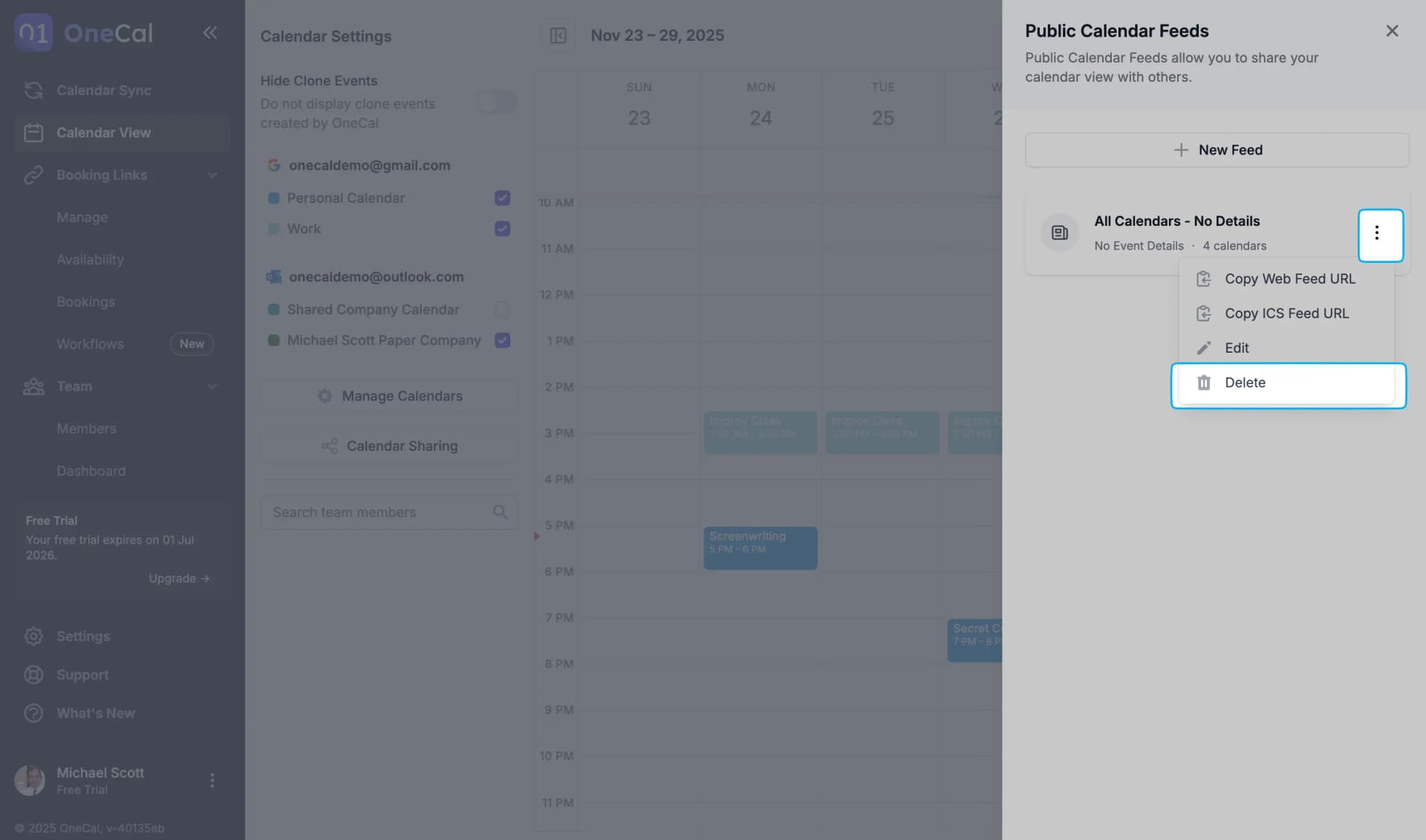
表示される確認ダイアログで、「フィードを削除」を選択して削除を確認します。
注意
フィードが削除されると、以前にWebまたはICSフィードURLを持っていた人はアクセスできなくなります。フィードが削除されると、復元することはできません。同じ設定で新しいフィードを作成できますが、URLは異なります。