Synchronisation de Calendrier
Gérer vos synchronisations
Toutes vos synchronisations se trouvent dans le tableau Synchronisations du tableau de bord de la synchronisation de calendrier. Chaque synchronisation s'exécute automatiquement en temps réel, mais vous pouvez la gérer à tout moment depuis le menu à trois points au bout de sa ligne.

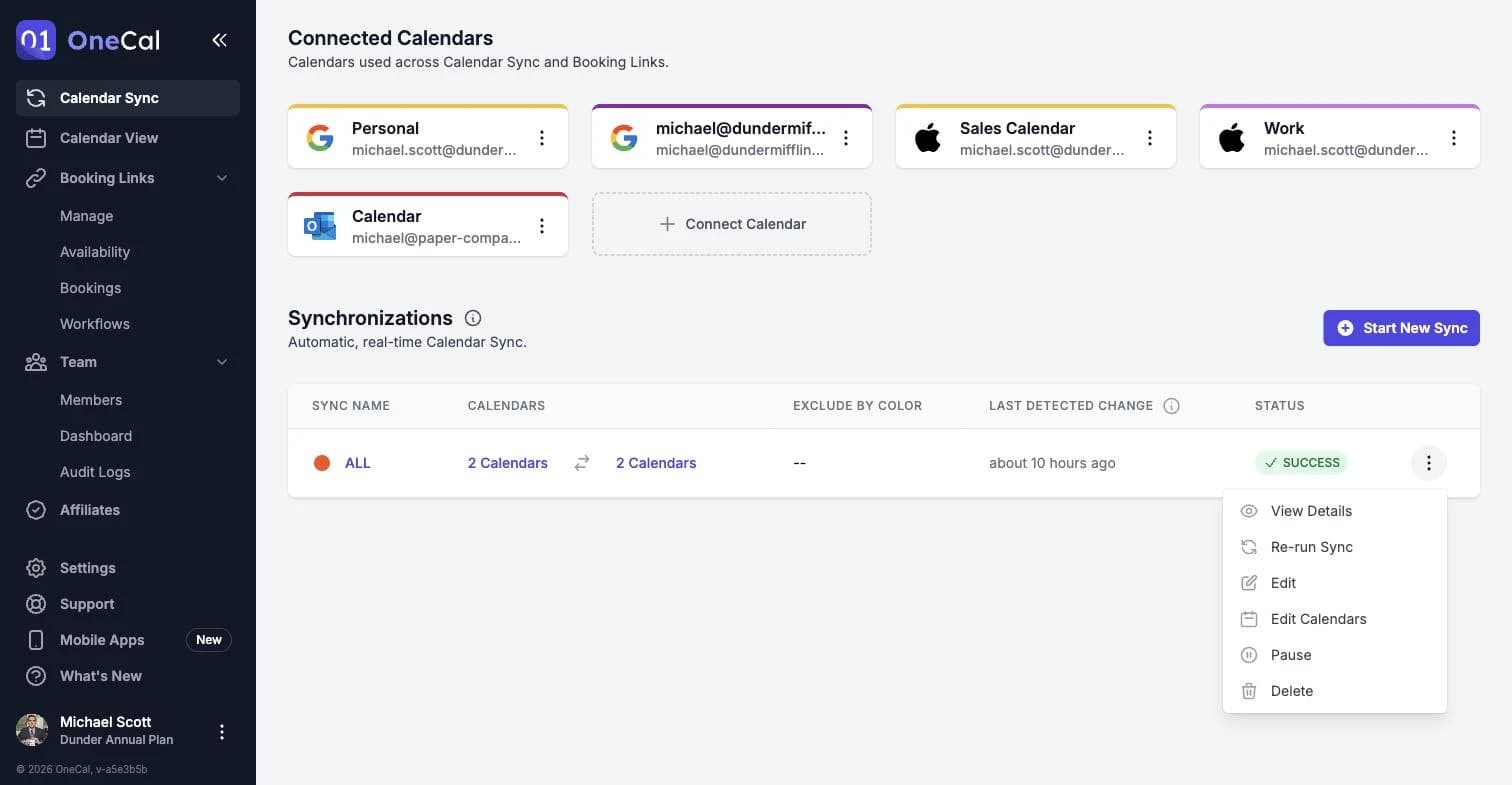
Le menu propose les actions suivantes :
- Voir les détails : Ouvre un résumé de la synchronisation, avec ses calendriers, tous les paramètres de configuration, le dernier changement détecté et le statut actuel.
- Relancer la synchronisation : Met immédiatement en file d'attente une exécution complète de la synchronisation.
- Modifier : Ouvre l'éditeur de synchronisation, où vous pouvez changer le nom de la synchronisation et tous les paramètres de configuration de la synchronisation.
- Modifier les calendriers : Vous permet de changer les calendriers utilisés par la synchronisation, sans toucher au reste de la configuration.
- Dupliquer : Démarre une nouvelle synchronisation avec les mêmes calendriers et les mêmes paramètres de configuration que celle-ci. Consultez Comment dupliquer une synchronisation de calendrier dans OneCal.
- Mettre en pause ou Reprendre : Arrête ou reprend temporairement la synchronisation.
- Supprimer : Supprime la synchronisation et tous les événements clonés qu'elle a créés. Consultez Comment supprimer une synchronisation dans OneCal.
Modifier les calendriers d'une synchronisation
Modifier les calendriers vous permet d'ajouter un calendrier à une synchronisation, d'en retirer un ou de remplacer un calendrier par un autre. Seuls les calendriers de la synchronisation changent.
C'est différent de Modifier. Modifier ouvre la dernière étape de la synchronisation, Configuration de la synchronisation, où vous choisissez quels détails des événements sont copiés, comme les titres, les descriptions, les participants et les lieux. Vous pouvez aussi y changer le nom de la synchronisation. Modifier ne change jamais les calendriers, et Modifier les calendriers ne change jamais ces paramètres.
Cliquez sur Modifier les calendriers dans le menu à trois points de la synchronisation. OneCal affiche les calendriers de la synchronisation, avec les calendriers actuels déjà sélectionnés. Changez la sélection, puis cliquez sur Enregistrer.
Le type de synchronisation ne peut pas être changé ici. Une synchronisation unidirectionnelle a toujours besoin d'un calendrier source et d'au moins un calendrier cible. Une synchronisation multidirectionnelle a toujours besoin d'au moins deux calendriers. Si vous voulez une synchronisation de l'autre type, dupliquez la synchronisation et choisissez l'autre type à la première étape.
Les calendriers en lecture seule ne peuvent pas être choisis comme calendriers cibles, car OneCal ne peut pas y créer d'événements clonés.
Quand vous enregistrez une nouvelle sélection, OneCal reconstruit la synchronisation. Il supprime les événements clonés créés par la synchronisation, puis copie à nouveau les événements avec les nouveaux calendriers. Pendant ce temps, la synchronisation affiche En file d'attente, puis En cours. Certains événements clonés peuvent alors manquer dans les calendriers cibles. Vos événements d'origine ne sont jamais modifiés.
Si vous enregistrez sans changer de calendrier, rien ne se passe et la synchronisation continue comme avant.
Si la nouvelle sélection copie des événements entre deux calendriers qu'une autre synchronisation synchronise déjà dans le même sens, OneCal vous avertit avant d'enregistrer. Deux synchronisations qui copient des événements entre les mêmes calendriers créent des événements clonés en double.
Modifier les calendriers est masqué tant qu'une synchronisation est en pause. L'exception est une synchronisation que OneCal a mise en pause parce qu'un de ses calendriers n'était plus disponible. Dans ce cas, choisissez un autre calendrier et cliquez sur Enregistrer, et OneCal reprend la synchronisation. Si vous avez plutôt corrigé le calendrier chez votre fournisseur de calendrier, cliquez sur Enregistrer sans rien changer, et OneCal reprend aussi la synchronisation.
Dupliquer une synchronisation
Dupliquer une synchronisation vous permet de créer une nouvelle synchronisation de calendrier à partir de la configuration d'une synchronisation existante. C'est utile quand vous voulez une synchronisation semblable pour d'autres calendriers, ou quand vous voulez essayer d'autres paramètres sans modifier une synchronisation qui fonctionne déjà.
Quand vous cliquez sur Dupliquer, OneCal ouvre le formulaire de nouvelle synchronisation avec toutes les étapes déjà remplies à partir de la synchronisation d'origine :
- Infos de base : Le type de synchronisation est le même, et le nom est le nom d'origine suivi de "(copie)".
- Calendriers : Les mêmes calendriers sont déjà sélectionnés.
- Configuration de la synchronisation : Tous les paramètres de configuration sont copiés, comme les titres des événements, la confidentialité, les rappels, les couleurs et les filtres RSVP.
Vérifiez chaque étape et changez ce dont vous avez besoin. Rien n'est créé tant que vous n'avez pas cliqué sur Démarrer la synchronisation à la dernière étape, et la synchronisation d'origine ne change pas.
La nouvelle synchronisation repart de zéro. Elle ne reprend pas le statut, les événements clonés ni l'historique de la synchronisation d'origine. Comme toute nouvelle synchronisation de calendrier, elle commence par une exécution complète.
Si un calendrier de la synchronisation d'origine a été retiré de OneCal, ou est passé en lecture seule, OneCal le laisse de côté. Vous pouvez choisir un autre calendrier à l'étape Calendriers.
Bon à savoir
Si vous gardez les mêmes calendriers que la synchronisation d'origine, OneCal vous avertit que cette paire de calendriers est déjà synchronisée. Deux synchronisations qui copient des événements entre les mêmes calendriers créent des événements clonés en double. Changez les calendriers, ou mettez en pause ou supprimez la synchronisation d'origine une fois la nouvelle en place. Si vous voulez seulement ajouter ou retirer un calendrier, utilisez plutôt Modifier les calendriers sur la synchronisation d'origine.
Mettre en pause une synchronisation
La mise en pause empêche OneCal de synchroniser les nouveaux changements vers les calendriers cibles jusqu'à ce que vous repreniez la synchronisation. Quand vous cliquez sur Mettre en pause, une fenêtre de confirmation apparaît.
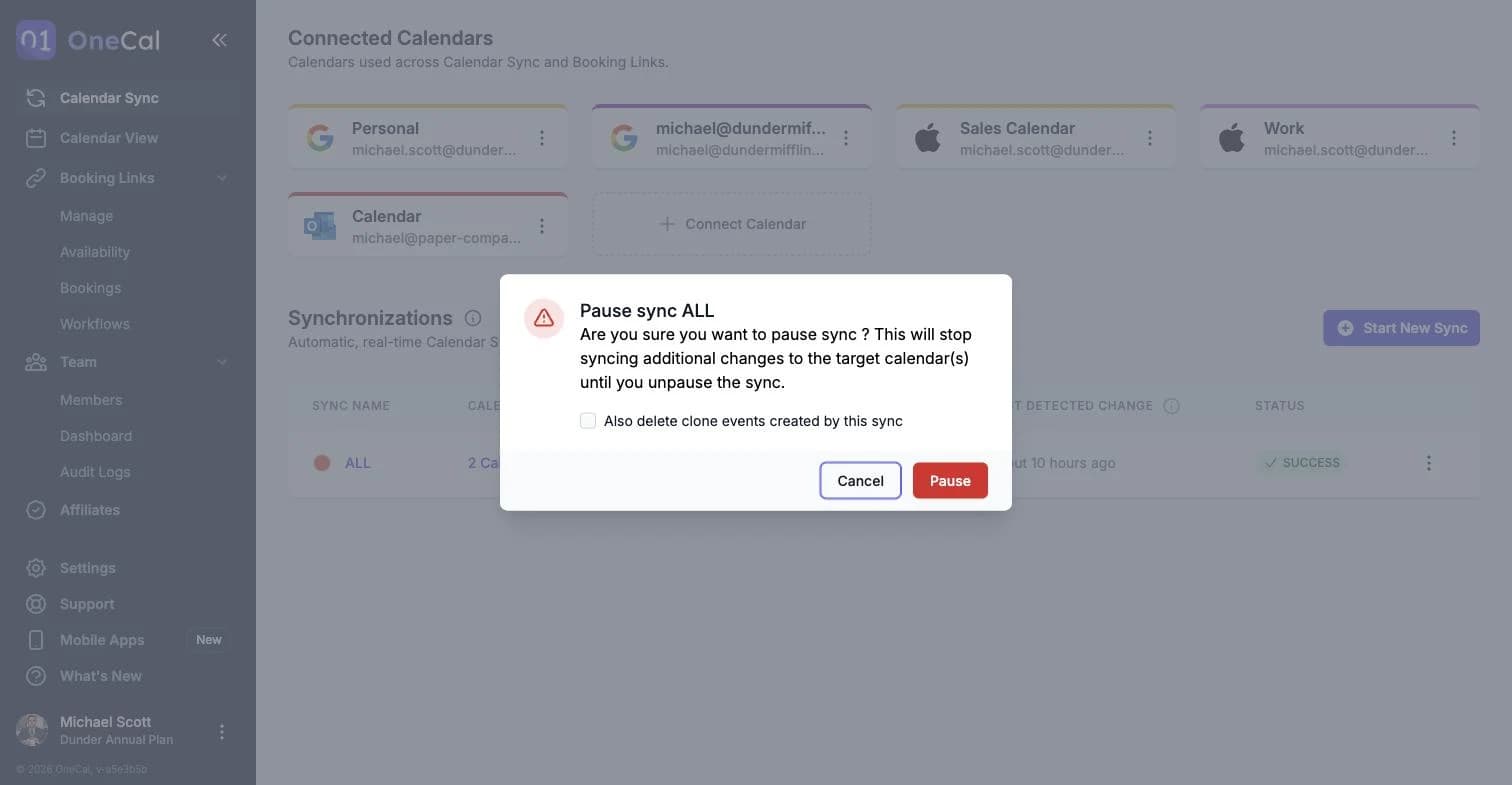
Par défaut, les événements clonés que la synchronisation a déjà créés restent dans vos calendriers. Si vous voulez aussi les supprimer pendant que la synchronisation est en pause, cochez Supprimez également les événements clonés créés par cette synchronisation avant de confirmer. Les clones sont alors supprimés en arrière-plan, et la synchronisation affiche un statut temporaire pendant cette opération.
Tant qu'une synchronisation est en pause, les actions Relancer la synchronisation, Modifier et Modifier les calendriers sont masquées. Reprenez d'abord la synchronisation pour les utiliser. L'exception est une synchronisation que OneCal a mise en pause parce que l'un de ses calendriers est devenu indisponible : Modifier les calendriers reste disponible, et le choix d'un autre calendrier reprend la synchronisation.
Reprendre une synchronisation
Pour reprendre une synchronisation en pause, ouvrez le menu à trois points et cliquez sur Reprendre. OneCal met immédiatement en file d'attente une exécution complète de la synchronisation, donc les événements clonés qui ont été supprimés et les changements survenus pendant la pause sont automatiquement remis à jour.
Les synchronisations peuvent se mettre en pause d'elles-mêmes
Votre synchronisation peut passer automatiquement en pause si un ou plusieurs de ses calendriers connectés nécessitent une ré-authentification manuelle. Il s'agit d'une exigence de sécurité de Google et Microsoft pour confirmer que vous utilisez activement les services que vous avez autorisés, et cela n'est généralement nécessaire qu'une fois tous les quelques mois par compte. Cela peut aussi se produire si vous avez récemment changé votre mot de passe, si votre organisation l'a demandé, ou si Google ou Outlook subit une panne temporaire.
Quand cela se produit, OneCal vous prévient par e-mail qu'une action manuelle est requise, et ne peut pas accéder aux calendriers concernés tant que vous ne les avez pas ré-authentifiés. Rafraîchissez les connexions concernées comme décrit dans Réparer une connexion de calendrier expirée, puis reprenez la synchronisation depuis le menu à trois points.
Relancer une synchronisation
Si vous pensez qu'une synchronisation a manqué quelque chose, cliquez sur Relancer la synchronisation. Cela met en file d'attente une exécution complète qui parcourt à nouveau tous les événements des calendriers sources et met à jour les clones en conséquence. Il n'y a pas d'étape de confirmation, l'exécution démarre tout de suite et le statut passe à En file d'attente.
Statuts de synchronisation
La colonne Statut du tableau Synchronisations montre ce que chaque synchronisation fait en ce moment :
- En file d'attente : Une exécution attend de démarrer, et la synchronisation ne détecte pas encore les changements de vos calendriers.
- En cours : Une exécution est en train de parcourir vos calendriers.
- Succès : La dernière exécution est terminée, et la synchronisation est active et surveille vos calendriers.
- Erreur : La dernière exécution a échoué.
- Mise en pause : La synchronisation ne s'exécute pas et ne surveille pas vos calendriers.
- Mise en pause en cours et Suppression en cours : Statuts temporaires affichés pendant que OneCal supprime les événements clonés en arrière-plan.
Une exécution est un passage complet sur une synchronisation : OneCal lit chaque événement des calendriers sources et reconstruit les événements clonés dans les calendriers cibles. Une exécution est mise en file d'attente quand vous créez une synchronisation, la relancez, la reprenez ou changez ses calendriers. Les changements en temps réel sont traités séparément et sont bien plus petits : OneCal ne copie que l'événement qui a changé.
En file d'attente
En file d'attente signifie qu'une exécution a été créée pour la synchronisation, mais qu'elle n'a pas encore démarré.
Tant qu'une synchronisation affiche En file d'attente, elle ne détecte pas encore les changements de vos calendriers. Rien n'est copié vers les calendriers cibles avant le démarrage réel de l'exécution : un événement que vous créez ou modifiez maintenant n'apparaît donc pas dans les calendriers cibles tant que la synchronisation est en file d'attente.
Rien n'est perdu entre-temps. Une exécution regarde vos calendriers sources tels qu'ils sont au moment où elle démarre, donc tous les changements faits pendant que la synchronisation était En file d'attente sont inclus dans cette exécution.
Une exécution démarre normalement en quelques secondes. Si une synchronisation reste En file d'attente plus de quelques minutes, contactez notre équipe de support en indiquant le nom de la synchronisation.
En cours
En cours signifie que l'exécution est en train de parcourir vos calendriers. Elle parcourt tous les événements des calendriers sources et reconstruit les événements clonés dans les calendriers cibles.
Pendant qu'une synchronisation affiche En cours, des événements clonés peuvent temporairement manquer dans les calendriers cibles, et la synchronisation ne détecte pas les nouveaux changements en temps réel avant la fin de l'exécution. Un changement que vous faites pendant qu'une exécution est En cours est copié soit par l'exécution elle-même, soit à la prochaine fois que OneCal détecte un changement sur ce calendrier. Si le changement manque toujours une fois que la synchronisation affiche Succès, cliquez sur Relancer la synchronisation.
La plupart des exécutions se terminent en moins d'une minute. Une synchronisation avec beaucoup d'événements, ou avec beaucoup de calendriers cibles, prend plus de temps.
Succès
Succès signifie que la dernière exécution de la synchronisation s'est terminée sans erreur. C'est l'état de repos normal d'une synchronisation qui fonctionne : cela veut dire que la synchronisation est active et surveille vos calendriers, pas qu'elle s'est arrêtée.
Les changements en temps réel ne ramènent pas une synchronisation à En cours. Quand OneCal détecte un changement sur un calendrier source, il copie uniquement ce changement, et la synchronisation continue d'afficher Succès pendant que la colonne Dernier changement détecté se met à jour.
Erreur
Erreur signifie que la dernière exécution a échoué. Une partie de l'exécution a pu se terminer avant l'échec, donc certains événements clonés peuvent manquer ou être obsolètes. La synchronisation continue d'afficher Erreur jusqu'à ce qu'une exécution réussisse.
Cliquez sur Relancer la synchronisation dans le menu à trois points pour démarrer une nouvelle exécution.
Si l'exécution a échoué parce qu'une connexion de calendrier a expiré, OneCal met la synchronisation en pause et vous envoie un e-mail, et le statut passe à Mise en pause. Renouvelez la connexion de calendrier comme décrit dans Réparer une connexion de calendrier expirée, puis reprenez la synchronisation. Si la synchronisation échoue encore, contactez notre équipe de support en indiquant le nom de la synchronisation.
Mise en pause
Mise en pause signifie que la synchronisation ne s'exécute pas et ne surveille pas vos calendriers : aucun changement n'est copié vers les calendriers cibles tant que la synchronisation n'est pas reprise. Une synchronisation est en pause quand vous la mettez en pause vous-même, quand la connexion de calendrier derrière l'un de ses calendriers expire, ou quand votre essai gratuit ou votre abonnement expire. La reprendre met en file d'attente une exécution complète, qui remet automatiquement les calendriers cibles à jour.
Mise en pause en cours et Suppression en cours
Mise en pause en cours et Suppression en cours sont des statuts temporaires, affichés pendant que OneCal supprime les événements clonés de la synchronisation en arrière-plan, après que vous avez mis en pause une synchronisation avec suppression des clones ou supprimé une synchronisation. Supprimer les événements clonés de plusieurs calendriers peut prendre quelques minutes. Tant qu'une synchronisation affiche l'un de ces statuts, plus aucun changement n'est copié.
Dernier changement détecté
La colonne Dernier changement détecté du tableau Synchronisations montre la dernière fois que OneCal a détecté un changement sur les calendriers de cette synchronisation. Comme les synchronisations sont en temps réel, cette colonne se met à jour automatiquement au fil des changements, sans que le statut change.
Les changements sur les calendriers Google et Outlook sont détectés immédiatement. Les changements sur les calendriers iCloud sont détectés environ toutes les 10 minutes, car Apple ne fournit pas d'API en temps réel. Un Dernier changement détecté bien plus ancien qu'une modification que vous venez de faire signifie que OneCal n'a pas vu cette modification, et cliquer sur Relancer la synchronisation remet la synchronisation à jour.
Bon à savoir
Mettre en pause ou supprimer une synchronisation ne touche jamais vos événements originaux. Seuls les événements clonés créés par OneCal sont concernés.