Equipo
Sincronizaciones gestionadas
Las Sincronizaciones gestionadas permiten a los Propietarios y Administradores configurar una sincronización de calendario una sola vez para que OneCal la cree para cada miembro del equipo que tenga los calendarios. Tienen los mismos ajustes que cualquier sincronización de calendario, pero usan los calendarios nombrados en Calendarios permitidos, por lo que la sincronización de cada miembro del equipo usa sus propios calendarios coincidentes.
Puedes encontrarlas en Configuraciones > Espacio de trabajo > Políticas del espacio de trabajo, en la pestaña Sincronizaciones gestionadas.

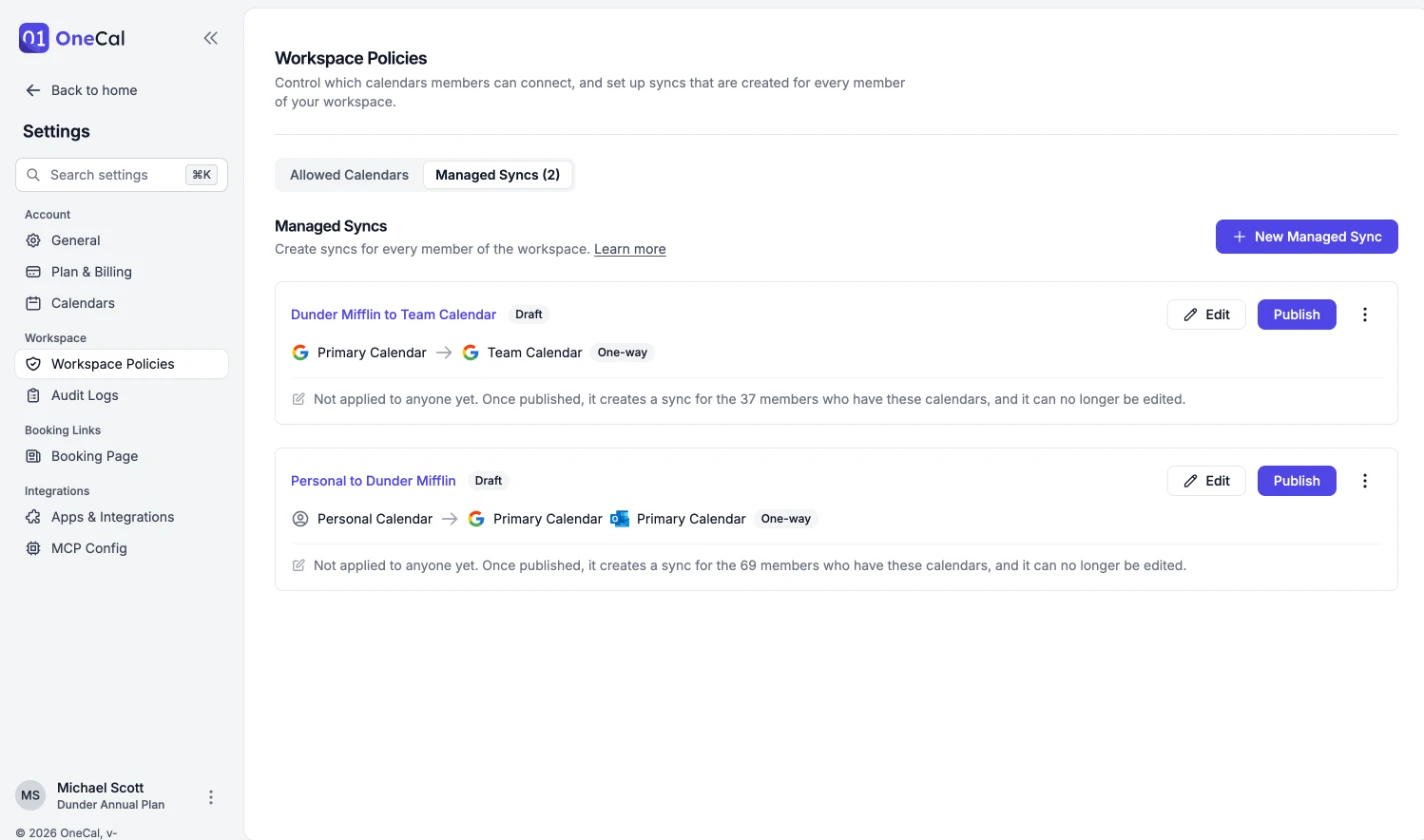
Crear una sincronización gestionada
Una sincronización gestionada necesita al menos dos calendarios de Calendarios para sincronizaciones gestionadas. El Calendario personal cuenta mientras esté activado.
- Haz clic en Nueva sincronización gestionada.
- Introduce un nombre. Los miembros del equipo ven este nombre en su lista de sincronizaciones.
- Elige Unidireccional o Multidireccional y luego selecciona los calendarios. Solo se pueden usar los calendarios nombrados en las Políticas del espacio de trabajo, y cada uno solo una vez.
- Configura cómo se copian los eventos, igual que en cualquier sincronización de calendario.
- Elige si los miembros del equipo pueden cambiar los ajustes de la sincronización, consulta Permisos de los miembros.
- Haz clic en Guardar como borrador.
Mientras seleccionas los calendarios, Quién recibe esta sincronización muestra cuántos miembros del equipo están listos para ella, cuántos tienen cada calendario y cuántos aún tienen que conectar o elegir uno.
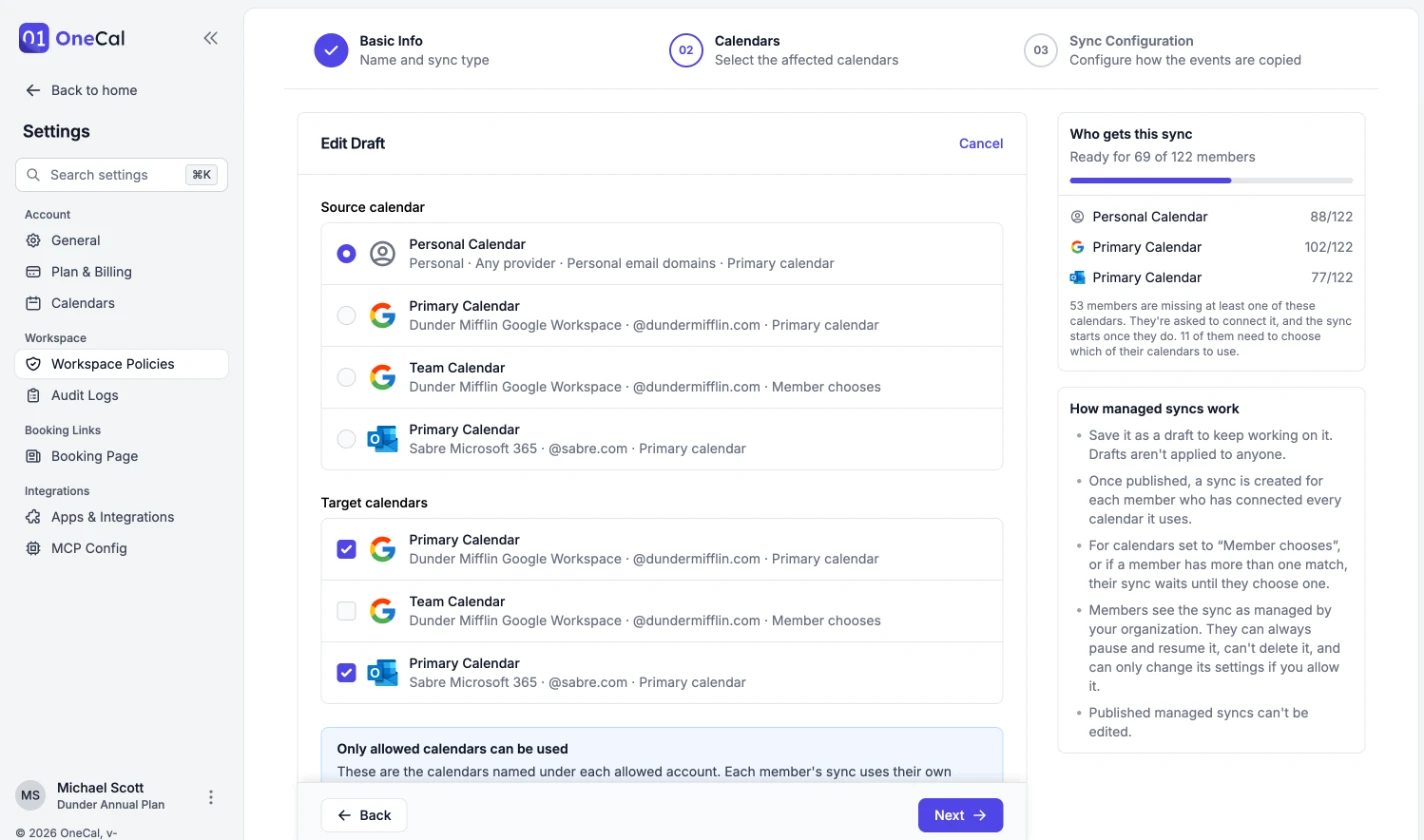
Los borradores no se aplican a nadie, y puedes editarlos tantas veces como necesites.
Publicar una sincronización gestionada
Haz clic en Publicar en un borrador. Antes de que cambie nada, OneCal te muestra lo que la publicación supone para tu equipo:
- Reciben una sincronización nueva: Los miembros del equipo que tienen todos los calendarios reciben la sincronización ahora.
- Ya tienen esta sincronización: Los miembros del equipo que ya tienen su propia sincronización entre exactamente los mismos calendarios la conservan, y esta pasa a ser la sincronización gestionada en lugar de un duplicado. Sus ajustes se reemplazan por los de la sincronización gestionada, y se vuelve a ejecutar si algo cambió.
- Deben elegir un calendario: Los miembros del equipo con más de un calendario coincidente reciben la sincronización cuando eligen cuál usar.
- No tienen los calendarios: Los miembros del equipo reciben la sincronización automáticamente cuando conectan los calendarios.
- Podrían recibir eventos duplicados: Los miembros del equipo que ya sincronizan algunos de los mismos calendarios en otra sincronización.
Haz clic en Revisar miembros debajo de cualquiera de ellos para abrir la página del equipo filtrada por esos miembros del equipo.
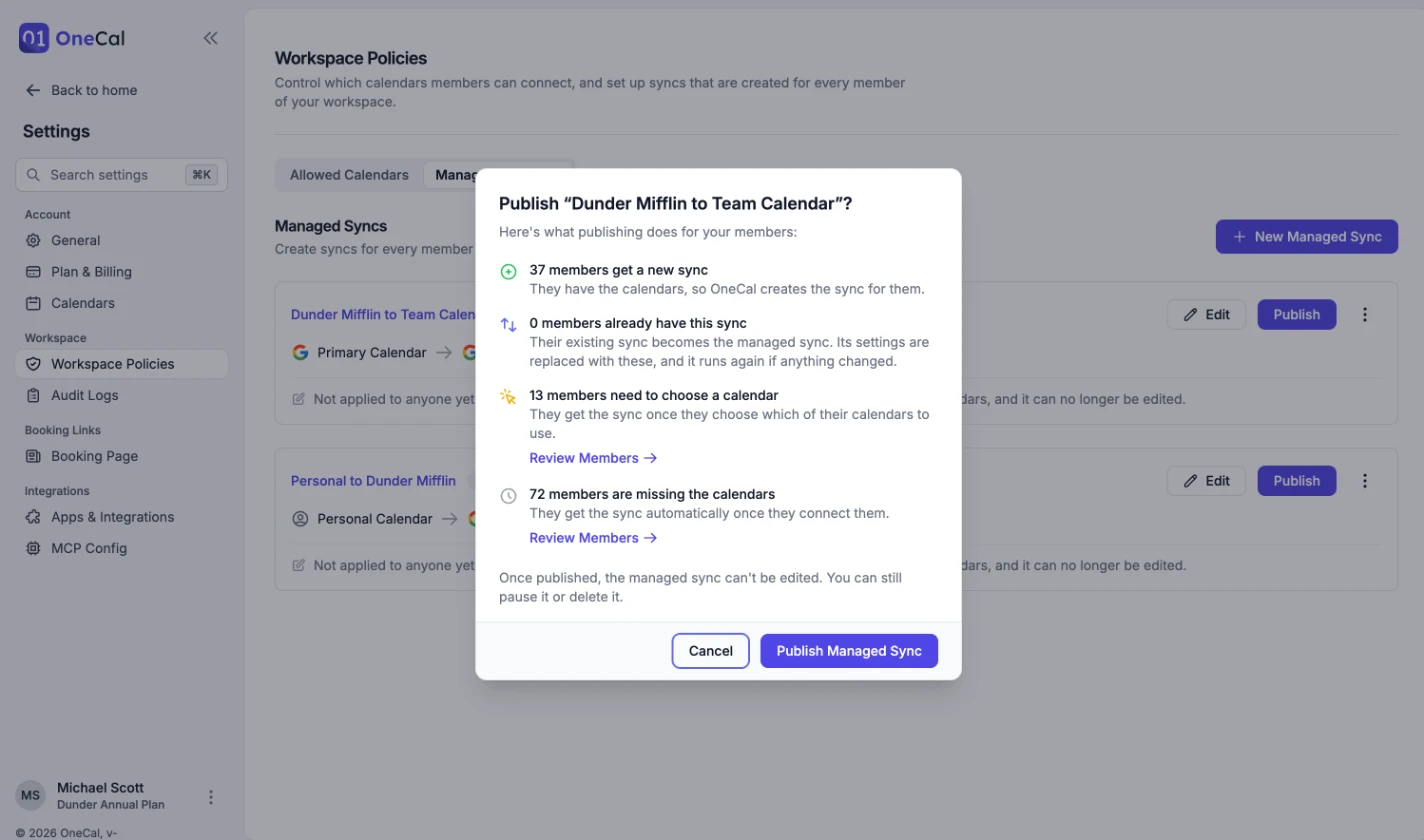
Una vez publicada, una sincronización gestionada no se puede editar. Para cambiarla, crea una nueva sincronización gestionada y elimina la anterior.
Después de publicarla, los miembros que se unan al equipo o conecten los calendarios más adelante reciben la sincronización automáticamente. Cada sincronización gestionada publicada muestra para cuántos miembros del equipo está funcionando, cuántos la pausaron por su cuenta y cuántos aún tienen que conectar o elegir un calendario.
Es Bueno Saber
Un miembro del equipo que ha alcanzado el límite de sincronizaciones de calendario, o cuyo plan no incluye sincronizaciones de calendario, no recibe la sincronización. Esto se registra en los Registros de Auditoría como "No se pudo crear una sincronización gestionada".
Pausar o reanudar para todos
Haz clic en los tres puntos de una sincronización gestionada publicada y elige Pausar para todos. Mientras está pausada:
- No se copian eventos nuevos ni modificados, y los clones que ya se crearon se quedan como están.
- Los miembros del equipo ven la sincronización como pausada por su organización y no pueden reanudarla por su cuenta.
- Los miembros del equipo que conecten los calendarios mientras tanto reciben la sincronización cuando la reanudes.
Elige Reanudar para todos para volver a sincronizar. OneCal se pone al día con los eventos que cambiaron mientras estaba pausada. Los miembros del equipo que pausaron la sincronización por su cuenta siguen en pausa hasta que la reanuden.
Eliminar una sincronización gestionada
Haz clic en los tres puntos de una sincronización gestionada publicada y elige Eliminar sincronización gestionada. Después elige qué pasa con las sincronizaciones de los miembros de tu equipo:
- Conservar las sincronizaciones: Cada sincronización pasa a ser propia del miembro del equipo. Sigue funcionando, y puede editarla, pausarla o eliminarla.
- Eliminar las sincronizaciones de todos los miembros: Elimina la sincronización y los clones que creó de los calendarios de todos los miembros del equipo.
En cualquier caso, los miembros del equipo que conecten los calendarios más adelante no recibirán la sincronización. La eliminación no se puede deshacer.
Los borradores se pueden eliminar con Eliminar borrador, lo que no afecta a nadie.
Permisos de los miembros
De forma predeterminada, los miembros del equipo no pueden cambiar una sincronización gestionada. Activa Permitir que los miembros editen la configuración de la sincronización para que puedan cambiar cómo se copian los eventos en su propia sincronización: qué sincronizar, privacidad, títulos, colores y filtros de eventos. Los calendarios y el tipo de sincronización siempre se quedan como los configuraste.
Elijas lo que elijas, los miembros del equipo siempre pueden pausar y reanudar su propia sincronización, y no pueden eliminarla.
Calendarios personales
Para proteger la privacidad de los miembros del equipo, las sincronizaciones gestionadas que usan el Calendario personal solo copian el tiempo ocupado, manteniendo privados los detalles de los eventos. Los miembros siempre pueden editar estas sincronizaciones, así que cada miembro del equipo decide cuánto de su calendario personal compartir.
Lo que ven los miembros del equipo
Las sincronizaciones gestionadas aparecen en la lista de sincronizaciones de calendario de cada miembro del equipo con la etiqueta Gestionado por la organización, o Gestionado por la organización · Editable cuando pueden cambiar los ajustes. Cuando pausas una sincronización gestionada, aparece como pausada por su organización.
Es Bueno Saber
Cada cambio que una sincronización gestionada hace en las sincronizaciones de un miembro del equipo, como crearlas, pausarlas, reanudarlas o eliminarlas, se registra en los Registros de Auditoría con el nombre de ese miembro del equipo, para que puedas encontrarlo con el filtro de Usuario.
Preguntas Frecuentes
¿Puedo editar una sincronización gestionada después de publicarla?
No. Las sincronizaciones gestionadas publicadas no se pueden editar. Crea una nueva sincronización gestionada con los cambios y luego elimina la anterior. Si conservas las sincronizaciones de los miembros del equipo al eliminarla, revisa la vista previa de publicación de la nueva para detectar eventos duplicados.
¿Pueden los miembros del equipo eliminar o editar una sincronización gestionada?
Siempre pueden pausarla y reanudarla, pero no pueden eliminarla. Solo pueden cambiar sus ajustes si activas Permitir que los miembros editen la configuración de la sincronización, y los calendarios y el tipo de sincronización nunca se pueden cambiar.
¿Un miembro del equipo recibirá una sincronización duplicada si ya sincroniza los mismos calendarios?
No. Si su propia sincronización usa exactamente los mismos calendarios, pasa a ser la sincronización gestionada. Si solo comparte algunos de los calendarios, la vista previa de publicación la muestra en Podrían recibir eventos duplicados, para que puedas pedirle que la elimine primero.
¿Por qué un miembro del equipo no recibió una sincronización gestionada?
Aún no ha conectado todos los calendarios que usa, todavía tiene que elegir un calendario, ha alcanzado el límite de sincronizaciones de calendario o su plan no incluye sincronizaciones de calendario. La tarjeta de la sincronización gestionada muestra cuántos miembros del equipo están en espera, y los Registros de Auditoría muestran "No se pudo crear una sincronización gestionada" con el motivo.
¿Pausar una sincronización gestionada elimina los clones que creó?
No. Los clones se quedan como están en los calendarios de los miembros del equipo. No se copia ni se actualiza nada hasta que la reanudes.
¿Qué pasa con las sincronizaciones de un miembro del equipo cuando deja el equipo?
Sus sincronizaciones gestionadas pasan a ser suyas. Siguen funcionando, y puede editarlas, pausarlas o eliminarlas.