Equipo
Calendarios permitidos
Calendarios permitidos es una Política del espacio de trabajo que permite a los Propietarios y Administradores elegir qué cuentas de calendario pueden conectar los miembros del equipo y nombrar los calendarios que usan las Sincronizaciones gestionadas.
Puedes encontrarla en Configuraciones > Espacio de trabajo > Políticas del espacio de trabajo, en la pestaña Calendarios permitidos.

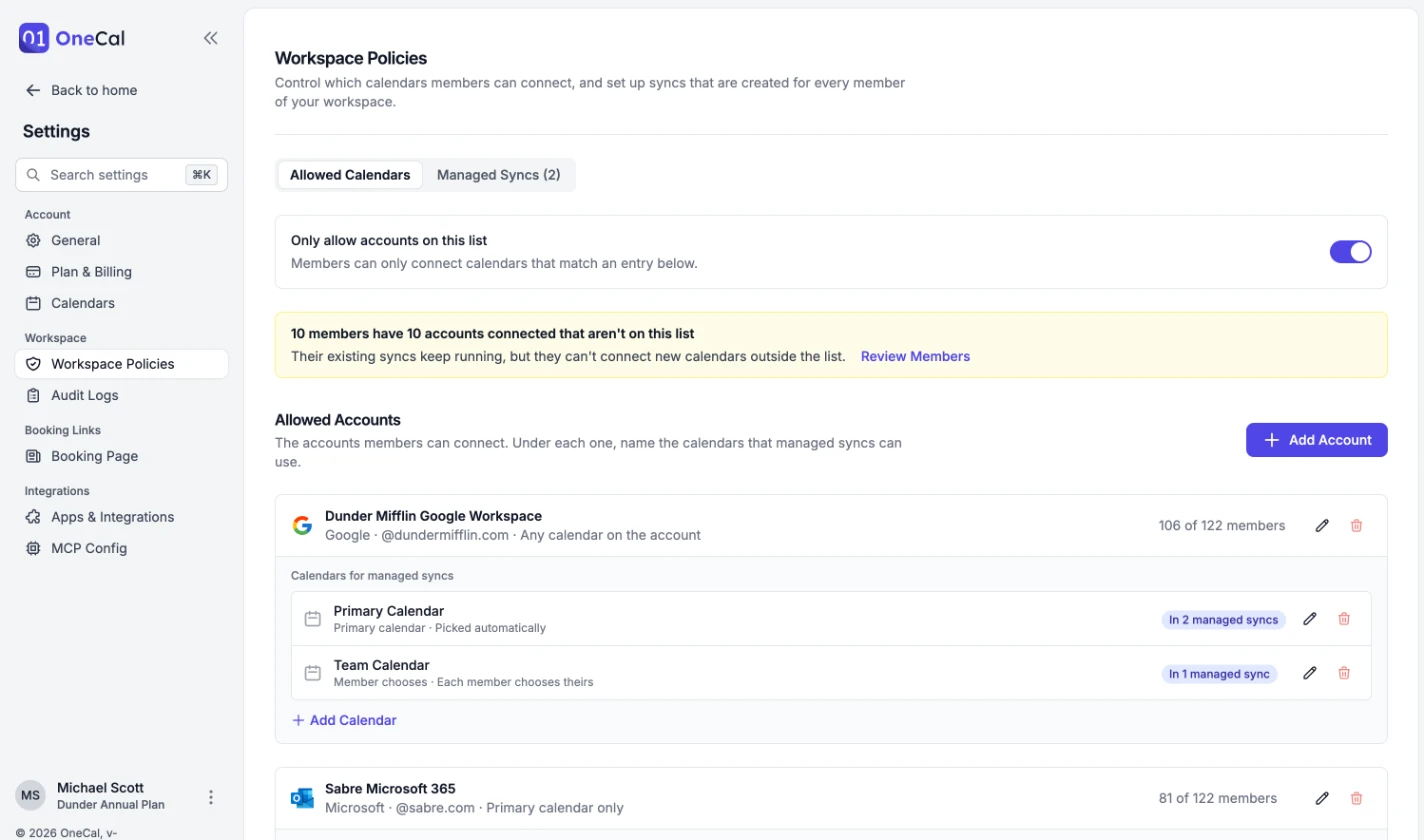
Cuentas permitidas
La pestaña Calendarios permitidos muestra las cuentas de calendario que pueden conectar los miembros de tu equipo. Haz clic en Añadir cuenta para añadir una:
- Proveedor: Google, Microsoft, iCloud o CalDAV.
- Dominio de correo: El dominio de las cuentas que permites, por ejemplo
dundermifflin.com. Aquí no se pueden usar dominios de correo personales como gmail.com u outlook.com. En su lugar, usa el Calendario personal. - URL del servidor CalDAV: Para las cuentas CalDAV, la dirección
https://que los miembros de tu equipo introducen al conectarse. Si tu servidor inicia sesión con un nombre de usuario en lugar de una dirección de correo electrónico, activa Permitir cualquier cuenta de este servidor. - Qué calendarios de la cuenta: Solo el calendario principal permite a los miembros del equipo conectar solo el calendario principal de cada cuenta. Cualquier calendario de la cuenta les permite conectar cualquiera de sus calendarios.
- Nombre visible: El nombre que ven los miembros del equipo cuando conectan un calendario, por ejemplo "Dunder Mifflin Microsoft 365".
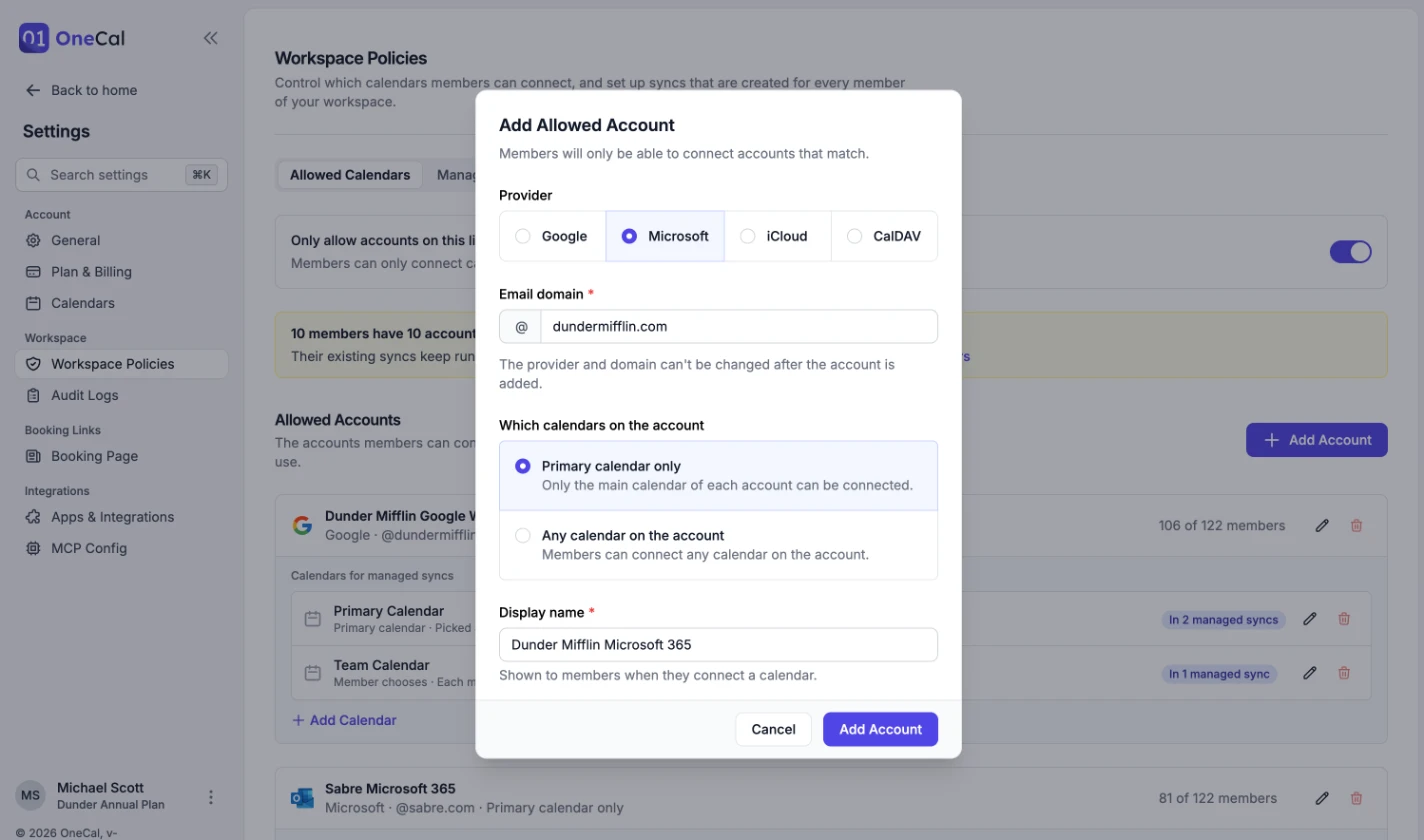
El proveedor, el dominio y el servidor no se pueden cambiar después de añadir la cuenta. Para usar otros, añade una cuenta nueva. Cada cuenta muestra cuántos miembros del equipo la han conectado.
Permitir solo las cuentas de esta lista
Activa Permitir solo las cuentas de esta lista para impedir que los miembros del equipo conecten cualquier cuenta de calendario que no esté en la lista. Cuando conectan un calendario, OneCal les muestra las cuentas que pueden usar y rechaza cualquier otra.
Mientras esté desactivado, los miembros del equipo pueden conectar cualquier calendario, y la lista solo se usa para crear sincronizaciones gestionadas.
Activarlo no elimina los calendarios que ya están conectados. Si algunos miembros del equipo tienen cuentas que no están en la lista, un aviso te indica cuántos son. Sus sincronizaciones actuales siguen funcionando, pero no pueden conectar nuevos calendarios fuera de la lista. Haz clic en Revisar miembros para ver quiénes son en la página del equipo.
Calendarios para sincronizaciones gestionadas
En cada cuenta permitida, nombra los calendarios que pueden usar las sincronizaciones gestionadas, por ejemplo "Calendario del equipo" o "Calendario de clientes". Cada cuenta empieza con su calendario principal. Haz clic en Añadir calendario para añadir otro y elige cómo se selecciona para cada miembro del equipo:
- Calendario principal: OneCal usa automáticamente el calendario principal de la cuenta del miembro del equipo.
- Lo elige el miembro: Cada miembro del equipo elige cuál de sus calendarios de la cuenta es. Esta opción solo está disponible en las cuentas que permiten cualquier calendario.
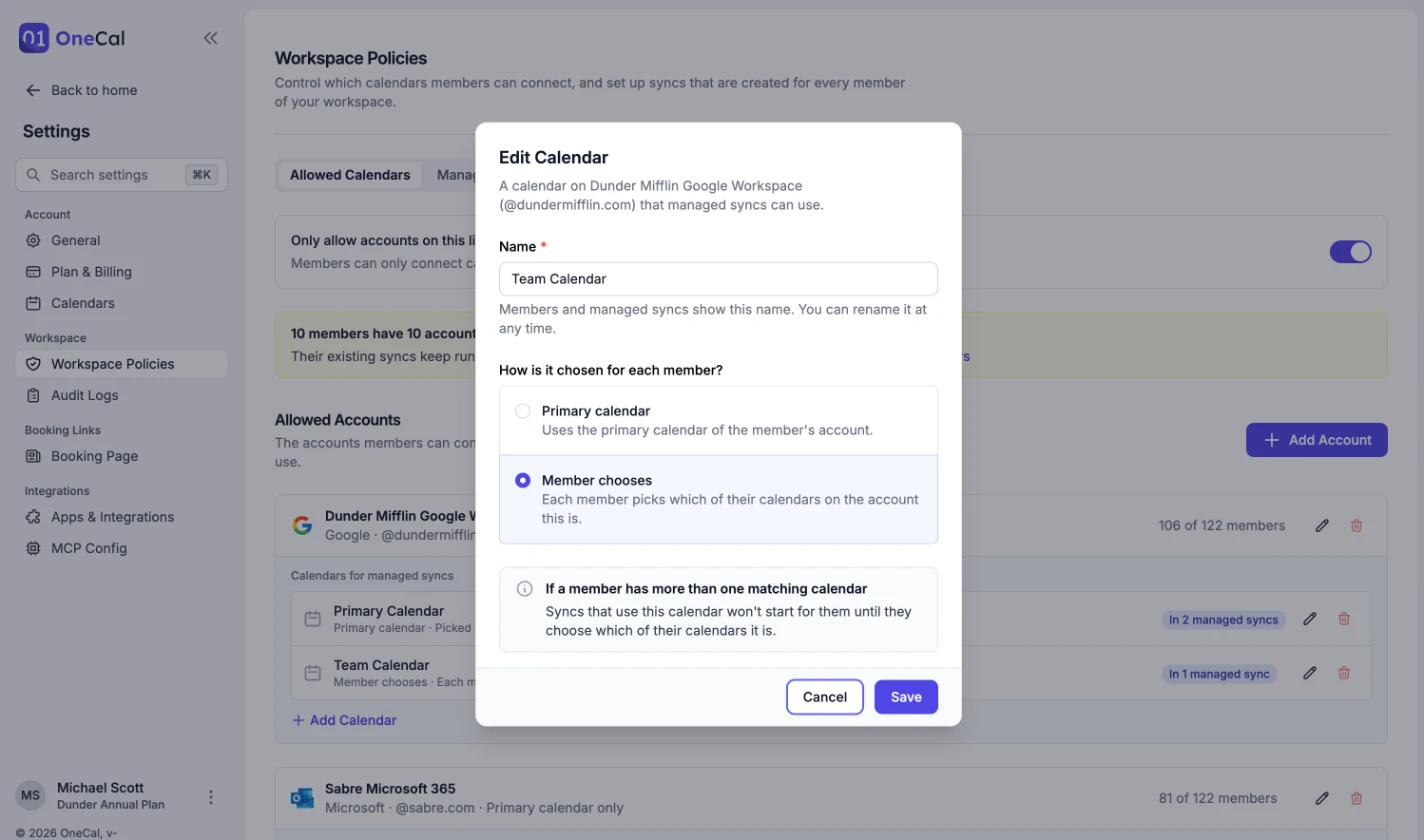
Si un miembro del equipo tiene más de un calendario que coincide, por ejemplo dos cuentas conectadas del mismo dominio, OneCal no puede elegir por él. Las sincronizaciones que usan ese calendario no se inician para él hasta que elija. A los miembros del equipo se les pide que elijan cuando abren OneCal, y su elección no se puede cambiar después. Si desconectan el calendario que eligieron, se les pide que elijan de nuevo.
Puedes cambiar el nombre de un calendario en cualquier momento. Una vez que una sincronización gestionada publicada lo usa, no se puede cambiar cómo se selecciona, y no se puede eliminar hasta que ninguna sincronización gestionada lo use.
Calendario personal
Activa Permitir que los miembros conecten un calendario personal para que los miembros del equipo puedan conectar un calendario de una cuenta personal, como Gmail, Outlook.com o iCloud, y las sincronizaciones gestionadas puedan usarlo. Siempre usa el calendario principal de la cuenta personal.
Mientras Permitir solo las cuentas de esta lista esté activado, cada miembro del equipo puede conectar una cuenta personal. Mientras esté desactivado, los miembros del equipo con más de un calendario personal eligen cuál cuenta como su Calendario personal.
Para proteger la privacidad de los miembros del equipo, las sincronizaciones gestionadas que usan el Calendario personal solo copian el tiempo ocupado de forma predeterminada. Consulta Sincronizaciones gestionadas.
Lo que ven los miembros del equipo
Cuando una política pide un calendario que un miembro del equipo aún no ha conectado, OneCal lo muestra en su página de Calendarios como Requerido por la organización, con un botón Conectar que lo lleva al proveedor correcto. Para las cuentas CalDAV, la dirección del servidor se rellena automáticamente.
Cuando un miembro del equipo tiene que elegir un calendario, OneCal muestra una alerta Elige tu [nombre del calendario] hasta que lo haga.
Es Bueno Saber
Cada cambio en las Políticas del espacio de trabajo se registra en los Registros de Auditoría bajo la categoría Políticas del espacio de trabajo, incluyendo qué calendario eligió cada miembro del equipo.
Preguntas Frecuentes
¿Activar Permitir solo las cuentas de esta lista desconecta los calendarios que no están en la lista?
No. Los calendarios que ya están conectados siguen conectados y sus sincronizaciones siguen funcionando. Los miembros del equipo simplemente no pueden conectar nuevos calendarios fuera de la lista. Usa el filtro Tiene calendarios fuera de la lista permitida en la página del equipo para encontrarlos.
¿Puedo cambiar el proveedor o el dominio de una cuenta permitida?
No. El proveedor, el dominio y el servidor CalDAV no se pueden cambiar después de añadir la cuenta. En su lugar, añade una cuenta nueva. Aún puedes cambiar su nombre visible y qué calendarios de la cuenta se pueden conectar.
¿Puedo permitir cuentas de Gmail u Outlook.com?
No como cuenta permitida, porque ahí no se pueden usar dominios de correo personales. En su lugar, activa el Calendario personal.
¿Por qué se le pide a un miembro del equipo que elija un calendario?
O bien el calendario está configurado como Lo elige el miembro, o bien tiene más de un calendario que coincide, por ejemplo dos cuentas conectadas del mismo dominio. Las sincronizaciones que usan ese calendario esperan hasta que elija.
¿Puede un miembro del equipo cambiar el calendario que eligió?
No. Su elección es definitiva. Si desconecta el calendario que eligió, se le pide que elija de nuevo.
¿Por qué no puedo eliminar una cuenta o un calendario permitido?
Lo usa una sincronización gestionada. Primero quítalo de las sincronizaciones gestionadas que lo usan, o elimina esas sincronizaciones gestionadas.