Team
Erlaubte Kalender
Erlaubte Kalender ist eine Workspace-Richtlinie, mit der Eigentümer und Administratoren festlegen, welche Kalenderkonten Teammitglieder verbinden können, und die Kalender benennen, die verwaltete Syncs verwenden.
Sie finden sie unter Einstellungen > Workspace > Workspace-Richtlinien im Tab Erlaubte Kalender.

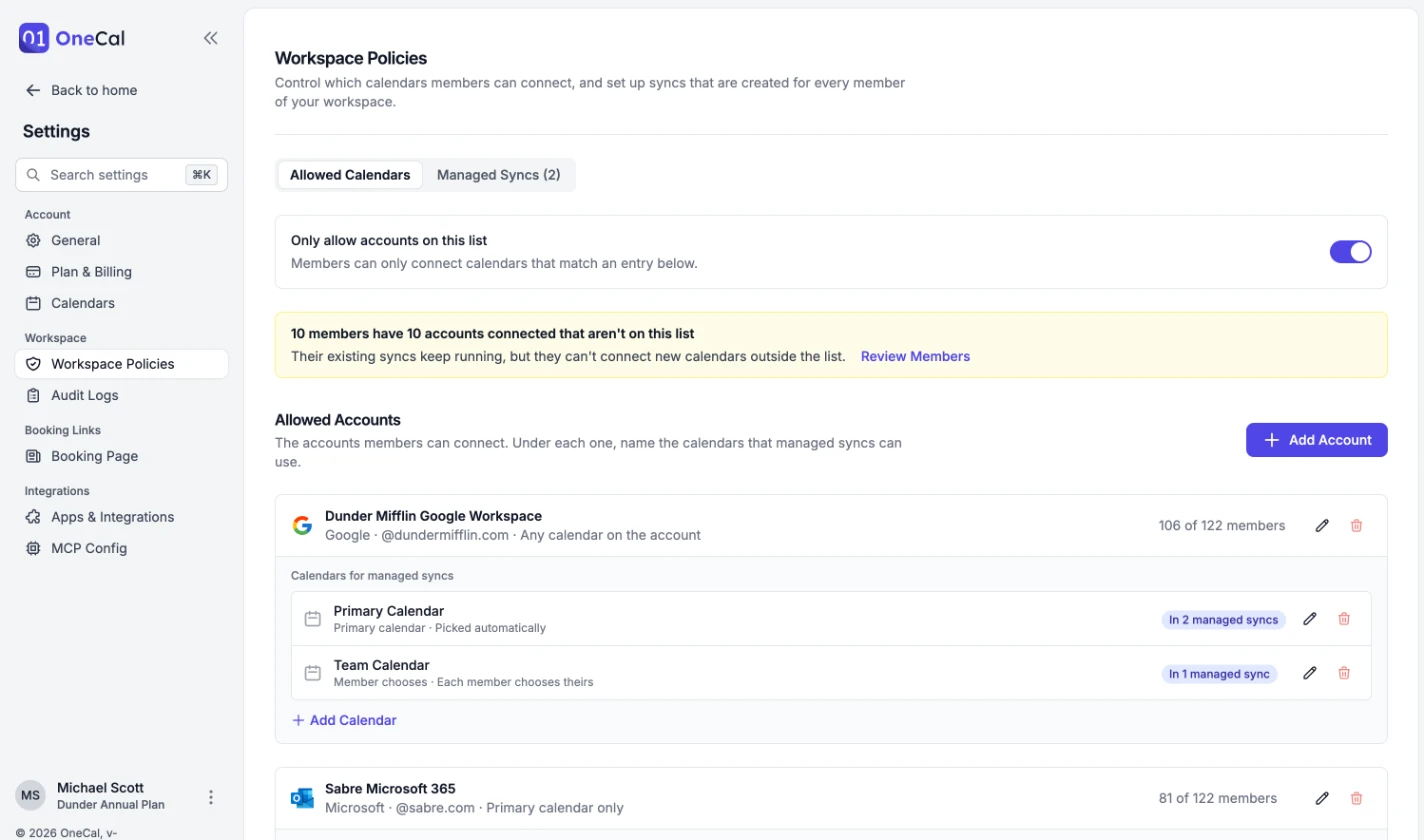
Erlaubte Konten
Der Tab Erlaubte Kalender listet die Kalenderkonten auf, die Ihre Teammitglieder verbinden können. Klicken Sie auf Konto hinzufügen, um eines hinzuzufügen:
- Anbieter: Google, Microsoft, iCloud oder CalDAV.
- E-Mail-Domain: Die Domain der Konten, die Sie erlauben, zum Beispiel
dundermifflin.com. Private E-Mail-Domains wie gmail.com oder outlook.com können hier nicht verwendet werden. Nutzen Sie stattdessen den privaten Kalender. - CalDAV-Server-URL: Bei CalDAV-Konten die
https://-Adresse, die Ihre Teammitglieder beim Verbinden eingeben. Wenn Ihr Server Personen mit einem Benutzernamen statt einer E-Mail-Adresse anmeldet, aktivieren Sie Jedes Konto auf diesem Server erlauben. - Welche Kalender des Kontos: Mit Nur Hauptkalender können Teammitglieder nur den Hauptkalender jedes Kontos verbinden. Mit Jeder Kalender des Kontos können sie jeden seiner Kalender verbinden.
- Anzeigename: Der Name, den Teammitglieder sehen, wenn sie einen Kalender verbinden, zum Beispiel „Dunder Mifflin Microsoft 365".
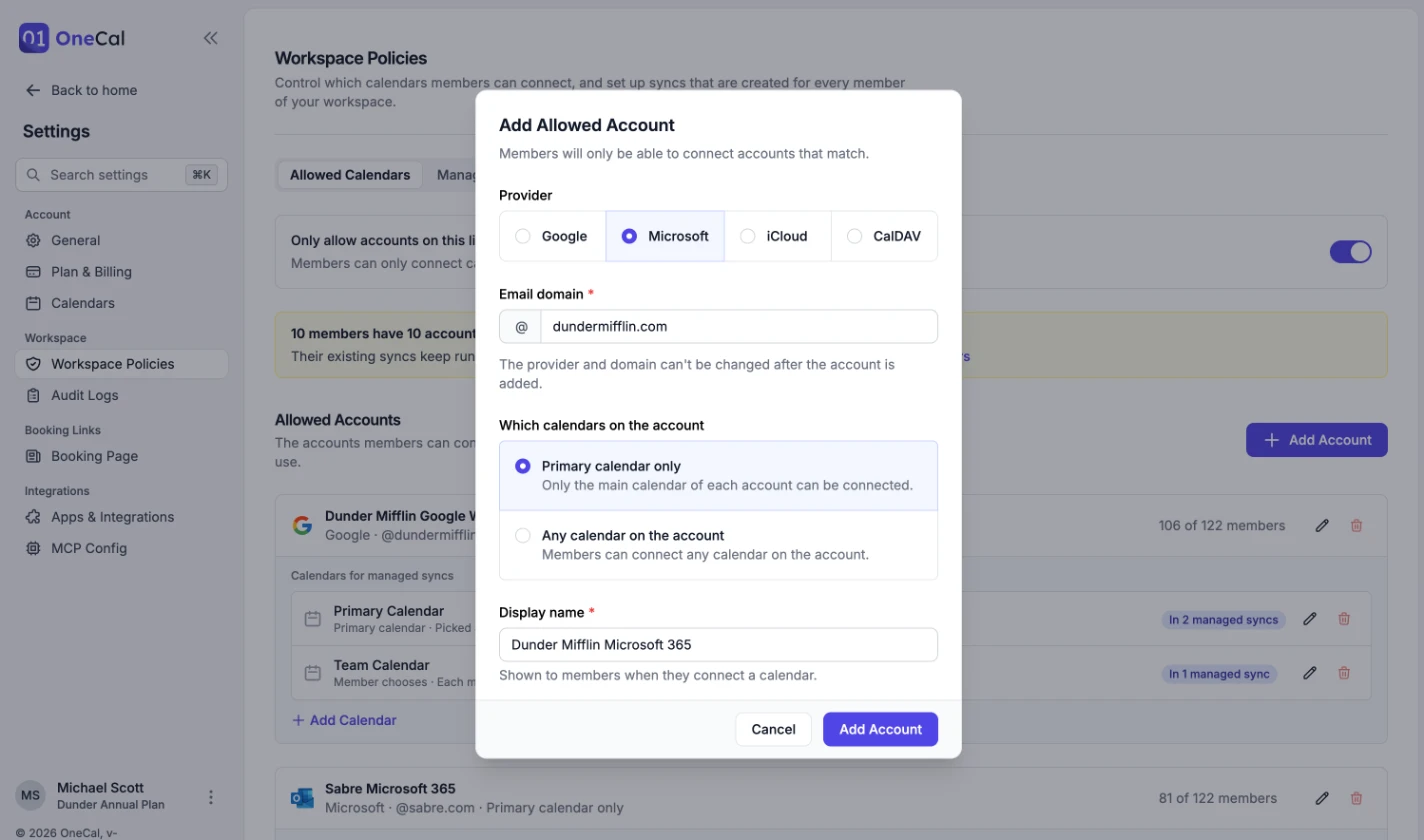
Anbieter, Domain und Server können nach dem Hinzufügen des Kontos nicht mehr geändert werden. Um andere zu verwenden, fügen Sie ein neues Konto hinzu. Bei jedem Konto sehen Sie, wie viele Teammitglieder es verbunden haben.
Nur Konten auf dieser Liste erlauben
Aktivieren Sie Nur Konten auf dieser Liste erlauben, damit Teammitglieder keine Kalenderkonten verbinden können, die nicht auf der Liste stehen. Wenn sie einen Kalender verbinden, zeigt OneCal die Konten an, die sie verwenden können, und weist alles andere ab.
Solange diese Einstellung deaktiviert ist, können Teammitglieder jeden Kalender verbinden, und die Liste wird nur für verwaltete Syncs verwendet.
Durch das Aktivieren werden bereits verbundene Kalender nicht entfernt. Wenn Teammitglieder Konten haben, die nicht auf der Liste stehen, zeigt Ihnen ein Hinweis, wie viele es sind. Ihre bestehenden Synchronisierungen laufen weiter, aber sie können keine neuen Kalender außerhalb der Liste verbinden. Klicken Sie auf Mitglieder prüfen, um auf der Team-Seite zu sehen, um wen es sich handelt.
Kalender für verwaltete Syncs
Benennen Sie unter jedem erlaubten Konto die Kalender, die verwaltete Syncs verwenden können, zum Beispiel „Teamkalender" oder „Kundenkalender". Jedes Konto beginnt mit seinem Hauptkalender. Klicken Sie auf Kalender hinzufügen, um einen weiteren hinzuzufügen, und wählen Sie, wie er für jedes Teammitglied bestimmt wird:
- Hauptkalender: OneCal verwendet automatisch den Hauptkalender des Kontos des Teammitglieds.
- Mitglied wählt: Jedes Teammitglied wählt aus, welcher seiner Kalender auf dem Konto es ist. Diese Option ist nur bei Konten verfügbar, die jeden Kalender erlauben.
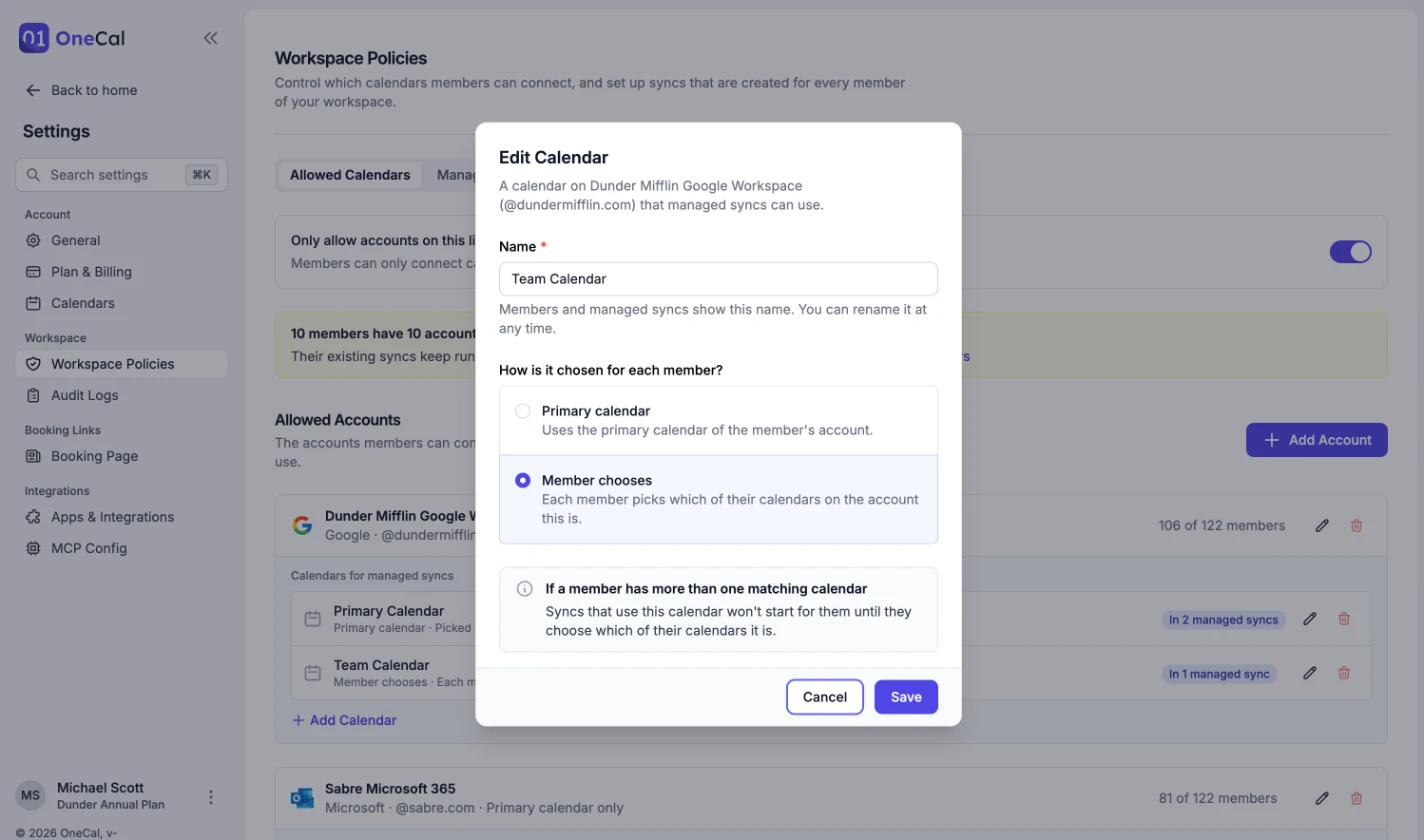
Wenn ein Teammitglied mehr als einen passenden Kalender hat, zum Beispiel zwei verbundene Konten mit derselben Domain, kann OneCal nicht für es auswählen. Synchronisierungen, die diesen Kalender verwenden, starten für das Teammitglied erst, wenn es eine Auswahl getroffen hat. Teammitglieder werden beim Öffnen von OneCal zur Auswahl aufgefordert, und ihre Auswahl kann später nicht geändert werden. Wenn sie den gewählten Kalender trennen, werden sie erneut zur Auswahl aufgefordert.
Sie können einen Kalender jederzeit umbenennen. Sobald ein veröffentlichter verwalteter Sync ihn verwendet, kann nicht mehr geändert werden, wie er bestimmt wird, und er kann erst entfernt werden, wenn kein verwalteter Sync ihn mehr verwendet.
Privater Kalender
Aktivieren Sie Mitgliedern erlauben, einen privaten Kalender zu verbinden, damit Teammitglieder einen Kalender aus einem privaten Konto wie Gmail, Outlook.com oder iCloud verbinden können, den verwaltete Syncs dann verwenden können. Dabei wird immer der Hauptkalender des privaten Kontos verwendet.
Solange Nur Konten auf dieser Liste erlauben aktiviert ist, kann jedes Teammitglied ein privates Konto verbinden. Solange die Einstellung deaktiviert ist, wählen Teammitglieder mit mehr als einem privaten Kalender aus, welcher als ihr privater Kalender gilt.
Zum Schutz der Privatsphäre der Teammitglieder kopieren verwaltete Syncs, die den privaten Kalender verwenden, standardmäßig nur belegte Zeiten. Siehe Verwaltete Syncs.
Was Teammitglieder sehen
Wenn eine Richtlinie einen Kalender verlangt, den ein Teammitglied noch nicht verbunden hat, zeigt OneCal ihn auf seiner Kalender-Seite als Von der Organisation verlangt an, mit einer Schaltfläche Verbinden, die zum richtigen Anbieter führt. Bei CalDAV-Konten ist die Serveradresse bereits eingetragen.
Wenn ein Teammitglied einen Kalender auswählen muss, zeigt OneCal den Hinweis Wählen Sie Ihren [Kalendername] an, bis es das getan hat.
Gut zu wissen
Jede Änderung an den Workspace-Richtlinien wird in den Audit-Protokollen unter der Kategorie Workspace-Richtlinien aufgezeichnet, einschließlich des Kalenders, den jedes Teammitglied ausgewählt hat.
Häufig gestellte Fragen
Werden Kalender, die nicht auf der Liste stehen, getrennt, wenn ich Nur Konten auf dieser Liste erlauben aktiviere?
Nein. Bereits verbundene Kalender bleiben verbunden, und ihre Synchronisierungen laufen weiter. Teammitglieder können nur keine neuen Kalender außerhalb der Liste verbinden. Mit dem Filter Hat Kalender, die nicht erlaubt sind auf der Team-Seite finden Sie sie.
Kann ich den Anbieter oder die Domain eines erlaubten Kontos ändern?
Nein. Anbieter, Domain und CalDAV-Server können nach dem Hinzufügen des Kontos nicht mehr geändert werden. Fügen Sie stattdessen ein neues Konto hinzu. Den Anzeigenamen und welche Kalender des Kontos verbunden werden können, können Sie weiterhin ändern.
Kann ich Gmail- oder Outlook.com-Konten erlauben?
Nicht als erlaubtes Konto, da private E-Mail-Domains dort nicht verwendet werden können. Aktivieren Sie stattdessen den privaten Kalender.
Warum wird ein Teammitglied aufgefordert, einen Kalender auszuwählen?
Entweder ist der Kalender auf Mitglied wählt eingestellt, oder das Teammitglied hat mehr als einen passenden Kalender, zum Beispiel zwei verbundene Konten mit derselben Domain. Synchronisierungen, die diesen Kalender verwenden, warten, bis es eine Auswahl getroffen hat.
Kann ein Teammitglied den ausgewählten Kalender ändern?
Nein. Die Auswahl ist endgültig. Wenn das Teammitglied den gewählten Kalender trennt, wird es erneut zur Auswahl aufgefordert.
Warum kann ich ein erlaubtes Konto oder einen Kalender nicht entfernen?
Es wird von einem verwalteten Sync verwendet. Entfernen Sie es zuerst aus den verwalteten Syncs, die es verwenden, oder löschen Sie diese verwalteten Syncs.