Team
Verwaltete Syncs
Mit verwalteten Syncs richten Eigentümer und Administratoren eine Kalendersynchronisierung einmal ein, und OneCal erstellt sie für jedes Teammitglied, das die Kalender hat. Sie haben dieselben Einstellungen wie jede Kalendersynchronisierung, verwenden aber die in Erlaubte Kalender benannten Kalender, sodass die Synchronisierung jedes Teammitglieds dessen eigene passende Kalender verwendet.
Sie finden sie unter Einstellungen > Workspace > Workspace-Richtlinien im Tab Verwaltete Syncs.

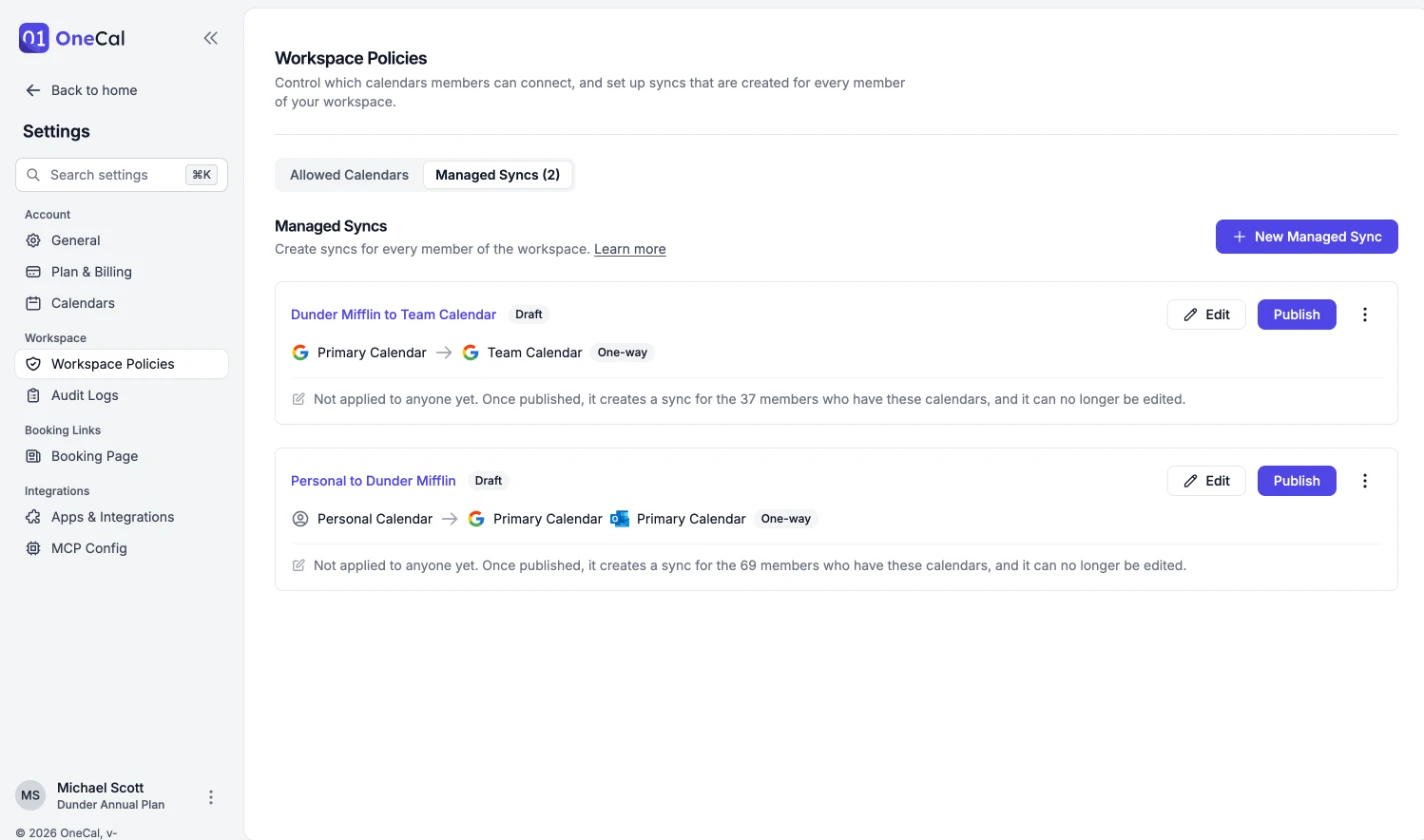
Einen verwalteten Sync erstellen
Ein verwalteter Sync benötigt mindestens zwei Kalender aus Kalender für verwaltete Syncs. Der private Kalender zählt mit, solange er aktiviert ist.
- Klicken Sie auf Neuer verwalteter Sync.
- Geben Sie einen Namen ein. Teammitglieder sehen diesen Namen in ihrer Liste der Synchronisierungen.
- Wählen Sie Einseitig oder Mehrseitig und dann die Kalender. Es können nur Kalender verwendet werden, die in den Workspace-Richtlinien benannt sind, und jeder nur einmal.
- Legen Sie fest, wie Termine kopiert werden, genau wie bei jeder Kalendersynchronisierung.
- Wählen Sie, ob Teammitglieder die Einstellungen der Synchronisierung ändern können, siehe Mitgliederberechtigungen.
- Klicken Sie auf Als Entwurf speichern.
Während Sie die Kalender auswählen, zeigt Wer diesen Sync erhält, wie viele Teammitglieder dafür bereit sind, wie viele jeden Kalender haben und wie viele noch einen verbinden oder auswählen müssen.
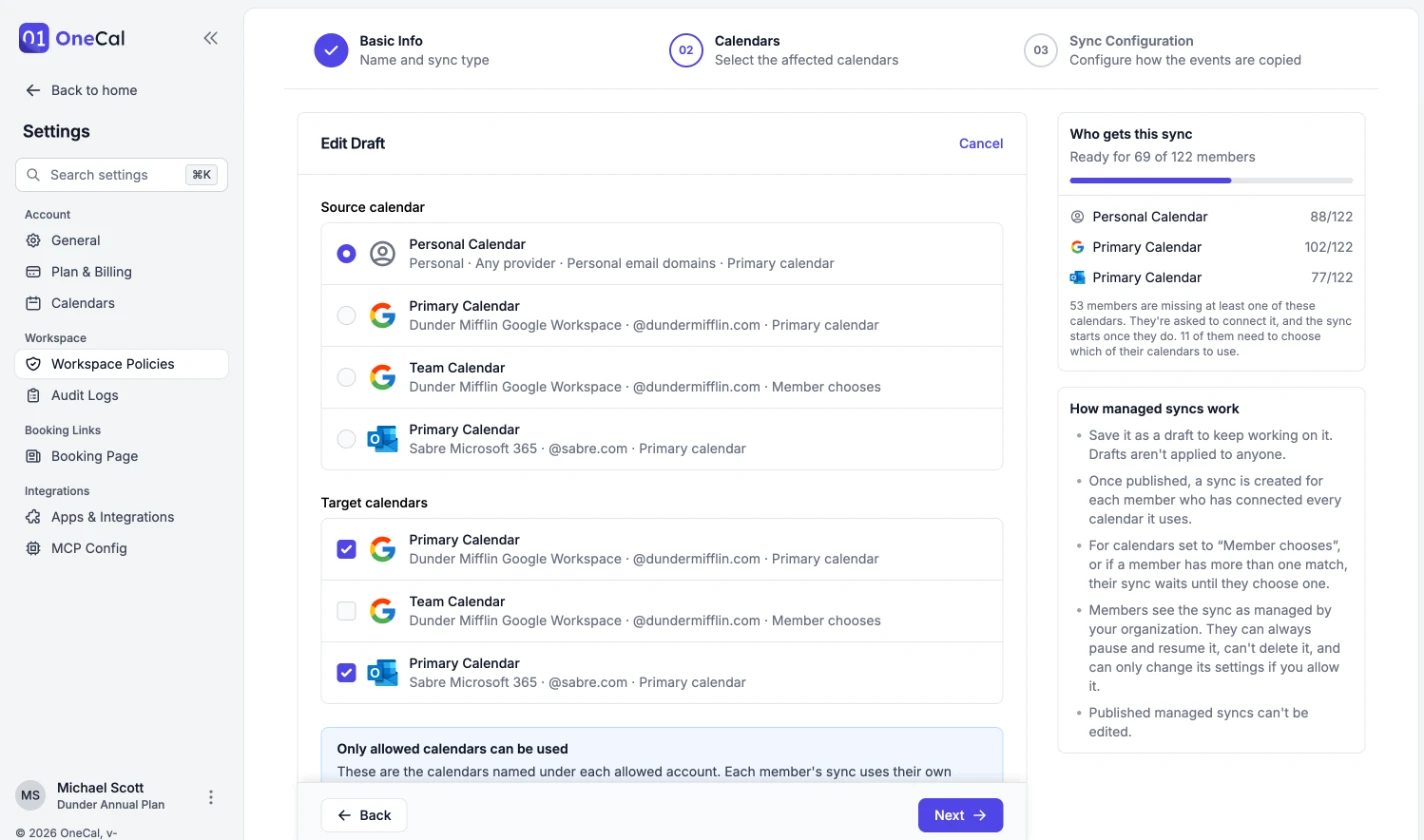
Entwürfe werden auf niemanden angewendet, und Sie können sie so oft bearbeiten, wie Sie möchten.
Einen verwalteten Sync veröffentlichen
Klicken Sie bei einem Entwurf auf Veröffentlichen. Bevor sich etwas ändert, zeigt OneCal, was die Veröffentlichung für Ihr Team bewirkt:
- Erhalten einen neuen Sync: Teammitglieder, die alle Kalender haben, erhalten die Synchronisierung sofort.
- Haben diesen Sync bereits: Teammitglieder, die bereits eine eigene Synchronisierung zwischen genau denselben Kalendern haben, behalten sie, und sie wird zum verwalteten Sync statt zu einem Duplikat. Ihre Einstellungen werden durch die des verwalteten Syncs ersetzt, und sie läuft erneut, wenn sich etwas geändert hat.
- Müssen einen Kalender auswählen: Teammitglieder mit mehr als einem passenden Kalender erhalten die Synchronisierung, sobald sie ausgewählt haben, welchen sie verwenden.
- Fehlen die Kalender: Teammitglieder erhalten die Synchronisierung automatisch, sobald sie die Kalender verbinden.
- Könnten doppelte Termine erhalten: Teammitglieder, die einige derselben Kalender bereits in einer anderen Synchronisierung synchronisieren.
Klicken Sie unter einem dieser Punkte auf Mitglieder prüfen, um die Team-Seite gefiltert auf diese Teammitglieder zu öffnen.
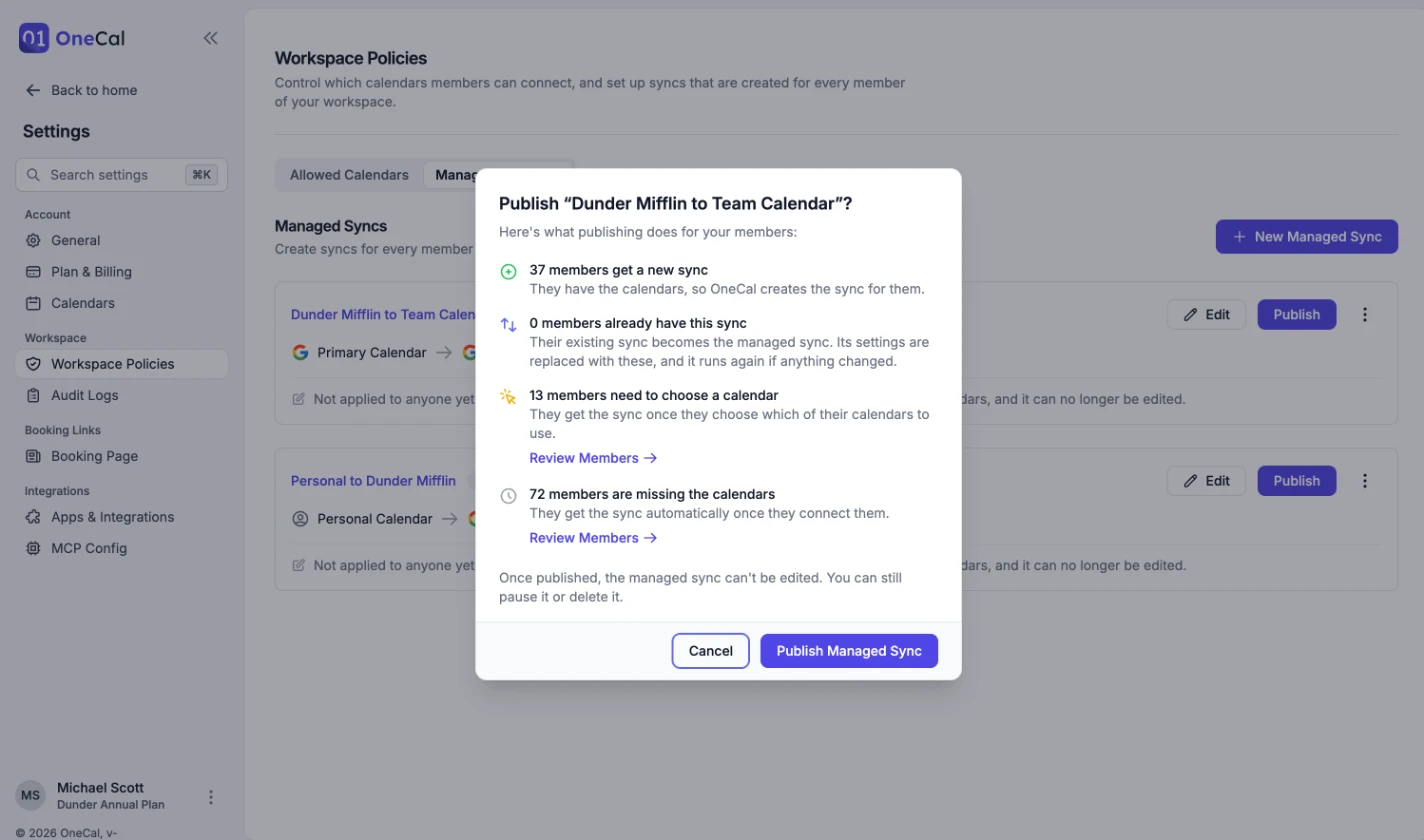
Nach der Veröffentlichung kann ein verwalteter Sync nicht mehr bearbeitet werden. Um ihn zu ändern, erstellen Sie einen neuen verwalteten Sync und löschen den alten.
Nach der Veröffentlichung erhalten Teammitglieder, die dem Team später beitreten oder die Kalender später verbinden, die Synchronisierung automatisch. Bei jedem veröffentlichten verwalteten Sync sehen Sie, für wie viele Teammitglieder er läuft, wie viele ihn selbst pausiert haben und wie viele noch einen Kalender verbinden oder auswählen müssen.
Gut zu wissen
Ein Teammitglied, das das Limit für Kalendersynchronisierungen erreicht hat oder dessen Plan keine Kalendersynchronisierungen enthält, erhält die Synchronisierung nicht. Dies wird in den Audit-Protokollen als „Verwalteter Sync konnte nicht erstellt werden" aufgezeichnet.
Für alle pausieren oder fortsetzen
Klicken Sie bei einem veröffentlichten verwalteten Sync auf die drei Punkte und wählen Sie Für alle pausieren. Solange er pausiert ist:
- Es werden keine neuen oder geänderten Termine kopiert, und bereits erstellte Klone bleiben unverändert.
- Teammitglieder sehen die Synchronisierung als von ihrer Organisation pausiert und können sie nicht selbst fortsetzen.
- Teammitglieder, die die Kalender in der Zwischenzeit verbinden, erhalten die Synchronisierung, sobald Sie sie fortsetzen.
Wählen Sie Für alle fortsetzen, um die Synchronisierung wieder zu starten. OneCal holt Termine nach, die sich während der Pause geändert haben. Teammitglieder, die die Synchronisierung selbst pausiert haben, bleiben pausiert, bis sie sie fortsetzen.
Einen verwalteten Sync löschen
Klicken Sie bei einem veröffentlichten verwalteten Sync auf die drei Punkte und wählen Sie Verwalteten Sync löschen. Wählen Sie dann, was mit den Synchronisierungen Ihrer Teammitglieder passiert:
- Syncs behalten: Jede Synchronisierung gehört dann dem Teammitglied. Sie läuft weiter, und das Teammitglied kann sie bearbeiten, pausieren oder löschen.
- Syncs für alle Mitglieder löschen: Entfernt die Synchronisierung und die von ihr erstellten Klone aus den Kalendern aller Teammitglieder.
In beiden Fällen erhalten Teammitglieder, die die Kalender später verbinden, die Synchronisierung nicht. Das Löschen kann nicht rückgängig gemacht werden.
Entwürfe können mit Entwurf löschen gelöscht werden, was niemanden betrifft.
Mitgliederberechtigungen
Standardmäßig können Teammitglieder einen verwalteten Sync nicht ändern. Aktivieren Sie Mitgliedern erlauben, die Sync-Einstellungen zu bearbeiten, damit sie ändern können, wie Termine in ihrer eigenen Synchronisierung kopiert werden: was synchronisiert wird, Privatsphäre, Titel, Farben und Terminfilter. Die Kalender und der Synchronisierungstyp bleiben immer so, wie Sie sie festgelegt haben.
Unabhängig von Ihrer Wahl können Teammitglieder ihre eigene Synchronisierung immer pausieren und fortsetzen, aber nicht löschen.
Private Kalender
Zum Schutz der Privatsphäre der Teammitglieder kopieren verwaltete Syncs, die den privaten Kalender verwenden, nur belegte Zeiten, und die Termindetails bleiben privat. Mitglieder können diese Synchronisierungen immer bearbeiten, sodass jedes Teammitglied selbst entscheidet, wie viel es von seinem privaten Kalender teilt.
Was Teammitglieder sehen
Verwaltete Syncs erscheinen in der Liste der Kalendersynchronisierungen jedes Teammitglieds mit der Kennzeichnung Von der Organisation verwaltet oder Von der Organisation verwaltet · Bearbeitbar, wenn es die Einstellungen ändern kann. Wenn Sie einen verwalteten Sync pausieren, wird er als von der Organisation pausiert angezeigt.
Gut zu wissen
Jede Änderung, die ein verwalteter Sync an den Synchronisierungen eines Teammitglieds vornimmt, etwa das Erstellen, Pausieren, Fortsetzen oder Löschen, wird in den Audit-Protokollen unter dem Namen dieses Teammitglieds aufgezeichnet, sodass Sie sie mit dem Benutzerfilter finden können.
Häufig gestellte Fragen
Kann ich einen verwalteten Sync nach der Veröffentlichung bearbeiten?
Nein. Veröffentlichte verwaltete Syncs können nicht bearbeitet werden. Erstellen Sie einen neuen verwalteten Sync mit den Änderungen und löschen Sie dann den alten. Wenn Sie beim Löschen die Synchronisierungen der Teammitglieder behalten, prüfen Sie die Vorschau der Veröffentlichung des neuen auf doppelte Termine.
Können Teammitglieder einen verwalteten Sync löschen oder bearbeiten?
Sie können ihn immer pausieren und fortsetzen, aber nicht löschen. Die Einstellungen können sie nur ändern, wenn Sie Mitgliedern erlauben, die Sync-Einstellungen zu bearbeiten aktivieren, und die Kalender und der Synchronisierungstyp können nie geändert werden.
Erhält ein Teammitglied einen doppelten Sync, wenn es dieselben Kalender bereits synchronisiert?
Nein. Wenn seine eigene Synchronisierung genau dieselben Kalender verwendet, wird sie stattdessen zum verwalteten Sync. Wenn sie nur einige der Kalender gemeinsam hat, listet die Vorschau der Veröffentlichung das Teammitglied unter Könnten doppelte Termine erhalten auf, sodass Sie es bitten können, sie zuerst zu entfernen.
Warum hat ein Teammitglied keinen verwalteten Sync erhalten?
Es hat noch nicht alle verwendeten Kalender verbunden, muss noch einen Kalender auswählen, hat das Limit für Kalendersynchronisierungen erreicht, oder sein Plan enthält keine Kalendersynchronisierungen. Die Karte des verwalteten Syncs zeigt, wie viele Teammitglieder warten, und die Audit-Protokolle zeigen „Verwalteter Sync konnte nicht erstellt werden" mit dem Grund.
Werden die erstellten Klone entfernt, wenn ein verwalteter Sync pausiert wird?
Nein. Klone bleiben unverändert in den Kalendern der Teammitglieder. Bis Sie ihn fortsetzen, wird nichts kopiert oder aktualisiert.
Was passiert mit den Synchronisierungen eines Teammitglieds, wenn es das Team verlässt?
Seine verwalteten Syncs gehören dann ihm selbst. Sie laufen weiter, und es kann sie bearbeiten, pausieren oder löschen.