Kalender-Synchronisation
Synchronisationen verwalten
Alle Ihre Synchronisationen finden Sie in der Tabelle Synchronisierungen auf dem Seite Kalender-Synchronisation. Jede Synchronisation läuft automatisch in Echtzeit, Sie können sie aber jederzeit über das Drei-Punkte-Menü am Ende ihrer Zeile verwalten.

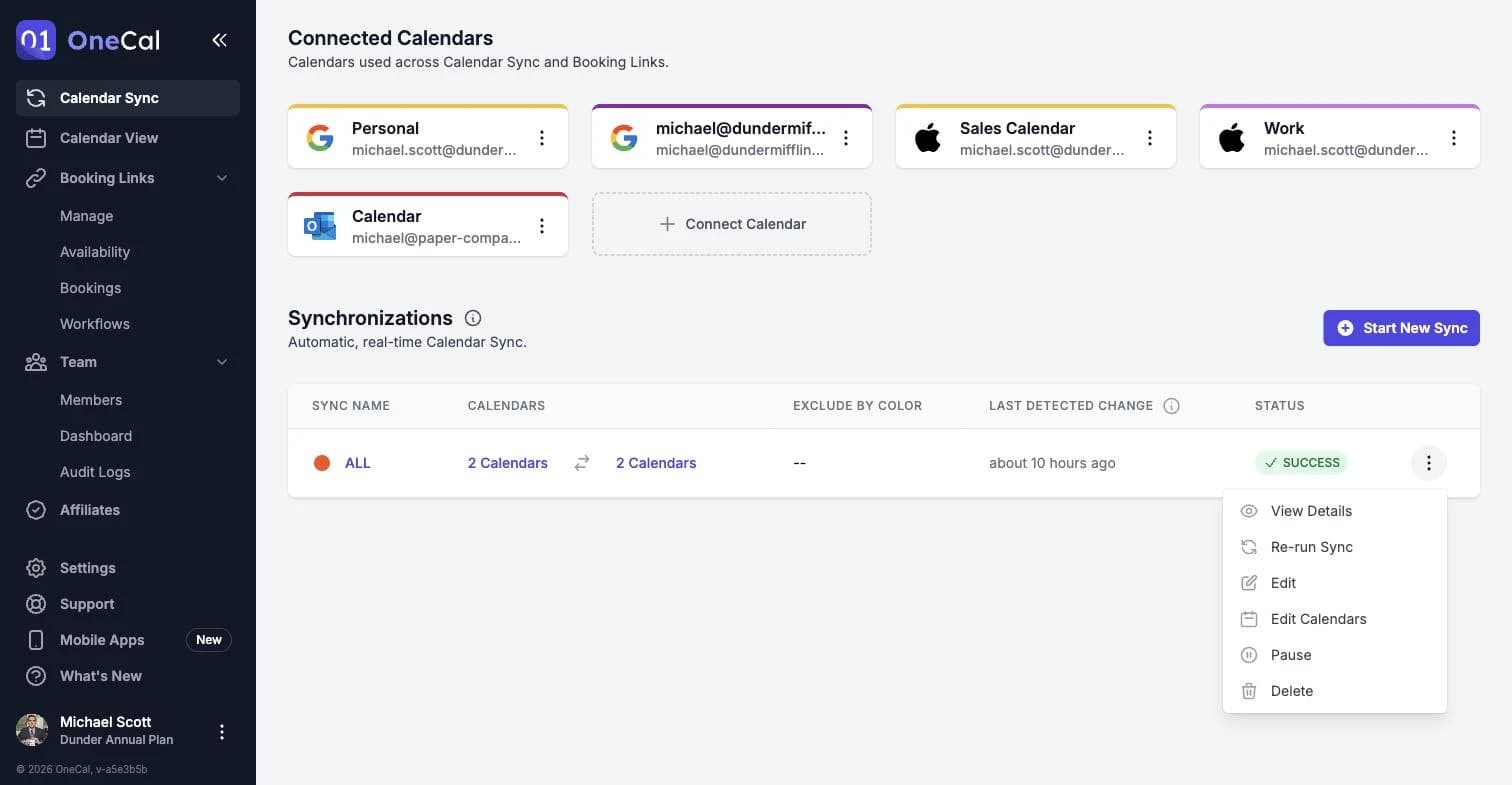
Das Menü bietet die folgenden Aktionen:
- Details anzeigen: Öffnet eine Zusammenfassung der Synchronisation, einschließlich ihrer Kalender, aller Konfigurationseinstellungen, der zuletzt erkannten Änderung und des aktuellen Status.
- Synchronisierung erneut ausführen: Stellt sofort einen vollständigen Synchronisationslauf in die Warteschlange.
- Bearbeiten: Öffnet den Synchronisations-Editor, in dem Sie den Namen der Synchronisation und alle Konfigurationseinstellungen ändern können.
- Kalender bearbeiten: Hier können Sie ändern, welche Kalender die Synchronisation verwendet, ohne den Rest der Konfiguration anzufassen.
- Duplizieren: Startet eine neue Synchronisation mit denselben Kalendern und Konfigurationseinstellungen wie diese. Siehe So duplizieren Sie eine Kalender-Synchronisation in OneCal.
- Pausieren oder Fortsetzen: Stoppt die Synchronisation vorübergehend oder setzt sie fort.
- Löschen: Löscht die Synchronisation und alle von ihr erstellten Klon-Termine. Siehe So löschen Sie eine Synchronisierung in OneCal.
Die Kalender einer Synchronisation bearbeiten
Mit Kalender bearbeiten können Sie einer Synchronisation einen Kalender hinzufügen, einen Kalender daraus entfernen oder einen Kalender durch einen anderen ersetzen. Dabei ändern sich nur die Kalender der Synchronisation.
Das ist etwas anderes als Bearbeiten. Bearbeiten öffnet den letzten Schritt der Synchronisation, Synchronisierung konfigurieren. Dort legen Sie fest, welche Termindetails kopiert werden, zum Beispiel Termintitel, Beschreibungen, Teilnehmer und Orte. Dort können Sie auch den Namen der Synchronisation ändern. Bearbeiten ändert nie die Kalender, und Kalender bearbeiten ändert nie diese Einstellungen.
Klicken Sie im Drei-Punkte-Menü der Synchronisation auf Kalender bearbeiten. OneCal zeigt die Kalender der Synchronisation an, und die aktuellen Kalender sind bereits ausgewählt. Ändern Sie die Auswahl und klicken Sie dann auf Speichern.
Die Art der Synchronisation kann hier nicht geändert werden. Eine Einweg-Synchronisation braucht immer einen Quellkalender und mindestens einen Zielkalender. Eine Mehrweg-Synchronisation braucht immer mindestens zwei Kalender. Wenn Sie eine Synchronisation der anderen Art möchten, duplizieren Sie die Synchronisation und wählen Sie im ersten Schritt die andere Art.
Schreibgeschützte Kalender können nicht als Zielkalender ausgewählt werden, weil OneCal darin keine Klon-Termine erstellen kann.
Wenn Sie eine neue Auswahl speichern, baut OneCal die Synchronisation neu auf. OneCal entfernt die Klon-Termine, die die Synchronisation erstellt hat, und kopiert die Termine dann mit den neuen Kalendern erneut. Die Synchronisation zeigt dabei zuerst Warteschlange und dann Wird ausgeführt an. In dieser Zeit können einige Klon-Termine in den Zielkalendern fehlen. Ihre Original-Termine werden nie verändert.
Wenn Sie speichern, ohne einen Kalender zu ändern, passiert nichts, und die Synchronisation läuft wie bisher weiter.
Wenn die neue Auswahl Termine zwischen zwei Kalendern kopiert, die eine andere Synchronisation bereits in dieselbe Richtung synchronisiert, warnt OneCal Sie vor dem Speichern. Zwei Synchronisationen, die Termine zwischen denselben Kalendern kopieren, erzeugen doppelte Klon-Termine.
Kalender bearbeiten ist ausgeblendet, solange eine Synchronisation pausiert ist. Die Ausnahme ist eine Synchronisation, die OneCal pausiert hat, weil einer ihrer Kalender nicht mehr verfügbar war. Wählen Sie in diesem Fall einen anderen Kalender und klicken Sie auf Speichern, dann setzt OneCal die Synchronisation fort. Wenn Sie den Kalender stattdessen bei Ihrem Kalenderanbieter repariert haben, klicken Sie auf Speichern, ohne etwas zu ändern. Auch dann setzt OneCal die Synchronisation fort.
Eine Synchronisation duplizieren
Mit dem Duplizieren starten Sie eine neue Synchronisation auf Basis einer bestehenden Synchronisation. Das ist praktisch, wenn Sie eine ähnliche Synchronisation für andere Kalender möchten, oder wenn Sie andere Einstellungen ausprobieren möchten, ohne eine funktionierende Synchronisation zu ändern.
Wenn Sie auf Duplizieren klicken, öffnet OneCal das Formular für eine neue Synchronisation. Alle Schritte sind bereits mit den Werten der ursprünglichen Synchronisation ausgefüllt:
- Allgemeine Informationen: Die Art der Synchronisation bleibt gleich, und der Name ist der ursprüngliche Name mit dem Zusatz "(Kopie)".
- Kalender: Dieselben Kalender sind bereits ausgewählt.
- Synchronisierung konfigurieren: Alle Konfigurationseinstellungen werden übernommen, zum Beispiel Termintitel, Datenschutz, Erinnerungen, Farben und RSVP-Filter.
Prüfen Sie jeden Schritt und ändern Sie, was Sie brauchen. Es wird erst etwas erstellt, wenn Sie im letzten Schritt auf Synchronisierung starten klicken. Die ursprüngliche Synchronisation bleibt unverändert.
Die neue Synchronisation beginnt von vorne. Status, Klon-Termine und Verlauf der ursprünglichen Synchronisation werden nicht übernommen. Wie jede neue Synchronisation startet sie mit einem vollständigen Synchronisationslauf.
Wenn ein Kalender der ursprünglichen Synchronisation aus OneCal entfernt wurde oder schreibgeschützt ist, lässt OneCal ihn weg. Sie können im Schritt Kalender einen anderen Kalender auswählen.
Gut zu wissen
Wenn Sie dieselben Kalender wie in der ursprünglichen Synchronisation behalten, weist OneCal Sie darauf hin, dass das Kalenderpaar bereits synchronisiert wird. Zwei Synchronisationen, die Termine zwischen denselben Kalendern kopieren, erzeugen doppelte Klon-Termine. Ändern Sie die Kalender, oder pausieren oder löschen Sie die ursprüngliche Synchronisation, sobald die neue läuft. Wenn Sie nur einen Kalender hinzufügen oder entfernen möchten, verwenden Sie stattdessen Kalender bearbeiten bei der ursprünglichen Synchronisation.
Eine Synchronisation pausieren
Durch das Pausieren synchronisiert OneCal keine neuen Änderungen mehr in die Zielkalender, bis Sie die Synchronisation fortsetzen. Wenn Sie auf Pausieren klicken, erscheint ein Bestätigungsdialog.
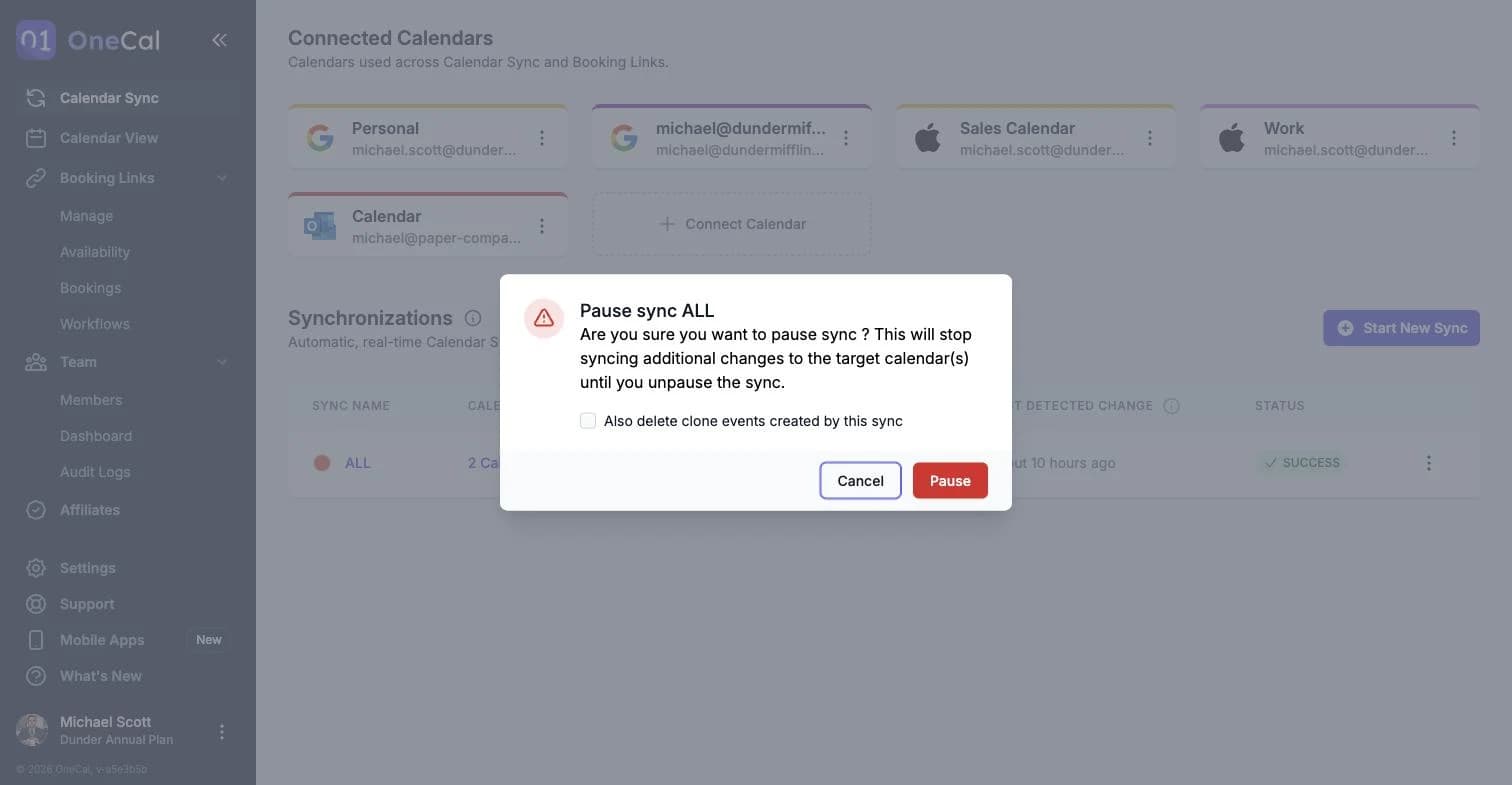
Standardmäßig bleiben die Klon-Termine, die die Synchronisation bereits erstellt hat, in Ihren Kalendern. Wenn Sie sie während der Pause ebenfalls entfernen möchten, aktivieren Sie vor dem Bestätigen die Option Auch die durch diese Synchronisierung erstellten Duplikate löschen. Die Klone werden dann im Hintergrund entfernt, und die Synchronisation zeigt währenddessen einen vorübergehenden Status an.
Während eine Synchronisation pausiert ist, sind die Aktionen Synchronisierung erneut ausführen, Bearbeiten und Kalender bearbeiten ausgeblendet. Setzen Sie die Synchronisation zuerst fort, um sie zu verwenden. Die Ausnahme ist eine Synchronisation, die OneCal pausiert hat, weil einer ihrer Kalender nicht mehr verfügbar ist: Kalender bearbeiten bleibt verfügbar, und die Auswahl eines anderen Kalenders setzt die Synchronisation fort.
Eine Synchronisation fortsetzen
Um eine pausierte Synchronisation fortzusetzen, öffnen Sie das Drei-Punkte-Menü und klicken Sie auf Fortsetzen. OneCal stellt sofort einen vollständigen Lauf der Synchronisation in die Warteschlange. So werden gelöschte Klon-Termine und alle Änderungen, die während der Pause passiert sind, automatisch wieder auf den neuesten Stand gebracht.
Synchronisationen können sich selbst pausieren
Ihre Synchronisation kann automatisch in den pausierten Zustand wechseln, wenn einer oder mehrere ihrer verbundenen Kalender eine manuelle erneute Authentifizierung erfordern. Das ist eine Sicherheitsanforderung von Google und Microsoft, um zu bestätigen, dass Sie die von Ihnen autorisierten Dienste aktiv nutzen, und ist in der Regel nur alle paar Monate pro Konto nötig. Es kann auch passieren, wenn Sie kürzlich Ihr Passwort geändert haben, wenn Ihre Organisation es angefordert hat oder wenn es bei Google oder Outlook eine vorübergehende Störung gibt.
In diesem Fall benachrichtigt OneCal Sie per E-Mail, dass eine manuelle Aktion erforderlich ist, und kann auf die betroffenen Kalender nicht zugreifen, bis Sie sie erneut authentifizieren. Aktualisieren Sie die betroffenen Verbindungen wie unter Abgelaufene Kalenderverbindung beheben beschrieben und setzen Sie die Synchronisation anschließend über das Drei-Punkte-Menü fort.
Eine Synchronisation erneut ausführen
Wenn Sie den Eindruck haben, dass eine Synchronisation etwas übersehen hat, klicken Sie auf Synchronisierung erneut ausführen. Dadurch wird ein vollständiger Lauf in die Warteschlange gestellt, der alle Termine in den Quellkalendern erneut durchgeht und die Klone entsprechend aktualisiert. Es gibt keinen Bestätigungsschritt, der Lauf startet sofort und der Status wechselt zu Warteschlange.
Synchronisationsstatus
Die Spalte Status der Tabelle Synchronisierungen zeigt, was jede Synchronisation gerade tut:
- Warteschlange: Ein Lauf wartet auf den Start, und die Synchronisation erfasst noch keine Kalenderänderungen.
- Wird ausgeführt: Ein Lauf geht gerade Ihre Kalender durch.
- Erfolg: Der letzte Lauf ist abgeschlossen, und die Synchronisation ist aktiv und überwacht Ihre Kalender.
- Fehler: Der letzte Lauf ist fehlgeschlagen.
- Pausiert: Die Synchronisation läuft nicht und überwacht Ihre Kalender nicht.
- Wird pausiert und Wird gelöscht: Vorübergehende Status, die angezeigt werden, während OneCal Klon-Termine im Hintergrund entfernt.
Ein Lauf ist ein vollständiger Durchgang einer Synchronisation: OneCal liest jeden Termin in den Quellkalendern und baut die Klon-Termine in den Zielkalendern neu auf. Ein Lauf wird in die Warteschlange gestellt, wenn Sie eine Synchronisation erstellen, erneut ausführen, fortsetzen oder ihre Kalender ändern. Echtzeit-Änderungen werden getrennt davon verarbeitet und sind viel kleiner: OneCal kopiert dabei nur den geänderten Termin.
Warteschlange
Warteschlange bedeutet, dass für die Synchronisation ein Lauf erstellt wurde, dieser aber noch nicht gestartet ist.
Solange eine Synchronisation den Status Warteschlange zeigt, erfasst sie noch keine Änderungen aus Ihren Kalendern. Bis der Lauf tatsächlich startet, wird nichts in die Zielkalender kopiert. Ein Termin, den Sie jetzt erstellen oder bearbeiten, erscheint also nicht in den Zielkalendern, solange die Synchronisation in der Warteschlange steht.
Dabei geht nichts verloren. Ein Lauf sieht sich Ihre Quellkalender so an, wie sie beim Start sind. Jede Änderung, die Sie im Status Warteschlange gemacht haben, ist damit in diesem Lauf enthalten.
Ein Lauf startet normalerweise innerhalb weniger Sekunden. Wenn eine Synchronisation länger als ein paar Minuten in der Warteschlange bleibt, kontaktieren Sie bitte unser Support-Team und nennen Sie den Namen der Synchronisation.
Wird ausgeführt
Wird ausgeführt bedeutet, dass der Lauf gerade Ihre Kalender durchgeht. Er geht alle Termine in den Quellkalendern durch und baut die Klon-Termine in den Zielkalendern neu auf.
Solange eine Synchronisation Wird ausgeführt zeigt, können Klon-Termine vorübergehend in den Zielkalendern fehlen, und die Synchronisation erfasst keine neuen Änderungen in Echtzeit, bis der Lauf abgeschlossen ist. Eine Änderung, die Sie während eines laufenden Laufs machen, wird entweder vom Lauf selbst kopiert oder beim nächsten Mal, wenn OneCal eine Änderung an diesem Kalender erkennt. Fehlt die Änderung noch, sobald die Synchronisation Erfolg zeigt, klicken Sie auf Synchronisierung erneut ausführen.
Die meisten Läufe sind in weniger als einer Minute fertig. Eine Synchronisation mit vielen Terminen oder mit vielen Zielkalendern braucht länger.
Erfolg
Erfolg bedeutet, dass der letzte Lauf der Synchronisation ohne Fehler abgeschlossen wurde. Das ist der normale Ruhezustand einer funktionierenden Synchronisation: Er bedeutet, dass die Synchronisation aktiv ist und Ihre Kalender überwacht, nicht dass sie gestoppt wurde.
Echtzeit-Änderungen setzen eine Synchronisation nicht zurück auf Wird ausgeführt. Wenn OneCal eine Änderung an einem Quellkalender erkennt, kopiert es nur diese Änderung, und die Synchronisation zeigt weiterhin Erfolg, während sich die Spalte Zuletzt erkannte Änderung aktualisiert.
Fehler
Fehler bedeutet, dass der letzte Lauf fehlgeschlagen ist. Ein Teil des Laufs kann vor dem Fehler abgeschlossen worden sein, deshalb können Klon-Termine fehlen oder veraltet sein. Die Synchronisation zeigt weiterhin Fehler, bis ein Lauf erfolgreich ist.
Klicken Sie im Drei-Punkte-Menü auf Synchronisierung erneut ausführen, um einen neuen Lauf zu starten.
Ist der Lauf fehlgeschlagen, weil eine Kalenderverbindung abgelaufen ist, pausiert OneCal die Synchronisation und benachrichtigt Sie per E-Mail, und der Status wechselt zu Pausiert. Aktualisieren Sie die Kalenderverbindung wie unter Abgelaufene Kalenderverbindung beheben beschrieben und setzen Sie die Synchronisation anschließend fort. Wenn die Synchronisation weiterhin fehlschlägt, kontaktieren Sie bitte unser Support-Team und nennen Sie den Namen der Synchronisation.
Pausiert
Pausiert bedeutet, dass die Synchronisation nicht läuft und Ihre Kalender nicht überwacht. Es wird also keine Änderung in die Zielkalender kopiert, bis die Synchronisation fortgesetzt wird. Eine Synchronisation ist pausiert, wenn Sie sie selbst pausieren, wenn die Kalenderverbindung hinter einem ihrer Kalender abläuft oder wenn Ihre kostenlose Testphase oder Ihr Abonnement abgelaufen ist. Das Fortsetzen stellt einen vollständigen Lauf in die Warteschlange, der die Zielkalender automatisch wieder auf den neuesten Stand bringt.
Wird pausiert und Wird gelöscht
Wird pausiert und Wird gelöscht sind vorübergehende Status. Sie werden angezeigt, während OneCal die Klon-Termine der Synchronisation im Hintergrund entfernt, nachdem Sie eine Synchronisation mitsamt Klon-Löschung pausiert oder eine Synchronisation gelöscht haben. Das Entfernen von Klon-Terminen aus mehreren Kalendern kann einige Minuten dauern. Solange eine Synchronisation einen dieser Status zeigt, wird keine weitere Änderung kopiert.
Zuletzt erkannte Änderung
Die Spalte Zuletzt erkannte Änderung der Tabelle Synchronisierungen zeigt, wann OneCal zuletzt eine Änderung an den Kalendern dieser Synchronisation erkannt hat. Da Synchronisationen in Echtzeit laufen, aktualisiert sich diese Spalte automatisch, sobald Änderungen passieren, ohne dass sich der Status ändert.
Änderungen an Google- und Outlook-Kalendern werden sofort erkannt. Änderungen an iCloud-Kalendern werden etwa alle 10 Minuten erkannt, da Apple keine Echtzeit-API bereitstellt. Ist die Zuletzt erkannte Änderung deutlich älter als eine Änderung, die Sie gerade gemacht haben, hat OneCal diese Änderung nicht gesehen. Ein Klick auf Synchronisierung erneut ausführen bringt die Synchronisation dann wieder auf den neuesten Stand.
Gut zu wissen
Das Pausieren oder Löschen einer Synchronisation berührt niemals Ihre Originaltermine. Nur die von OneCal erstellten Klon-Termine sind betroffen.