KI-Assistent
KI-Assistent
Der OneCal KI-Assistent ist ein Chat, der in OneCal integriert ist. Sie können in natürlicher Sprache nach Ihrem Terminplan fragen, Änderungen an Ihrem Kalender vornehmen, Ihre Synchronisationen und Buchungslinks verwalten und Antworten zur Funktionsweise von OneCal erhalten.
Um ihn zu öffnen, klicken Sie in der Seitenleiste auf KI-Assistent oder gehen Sie direkt zu app.onecal.io/assistant.

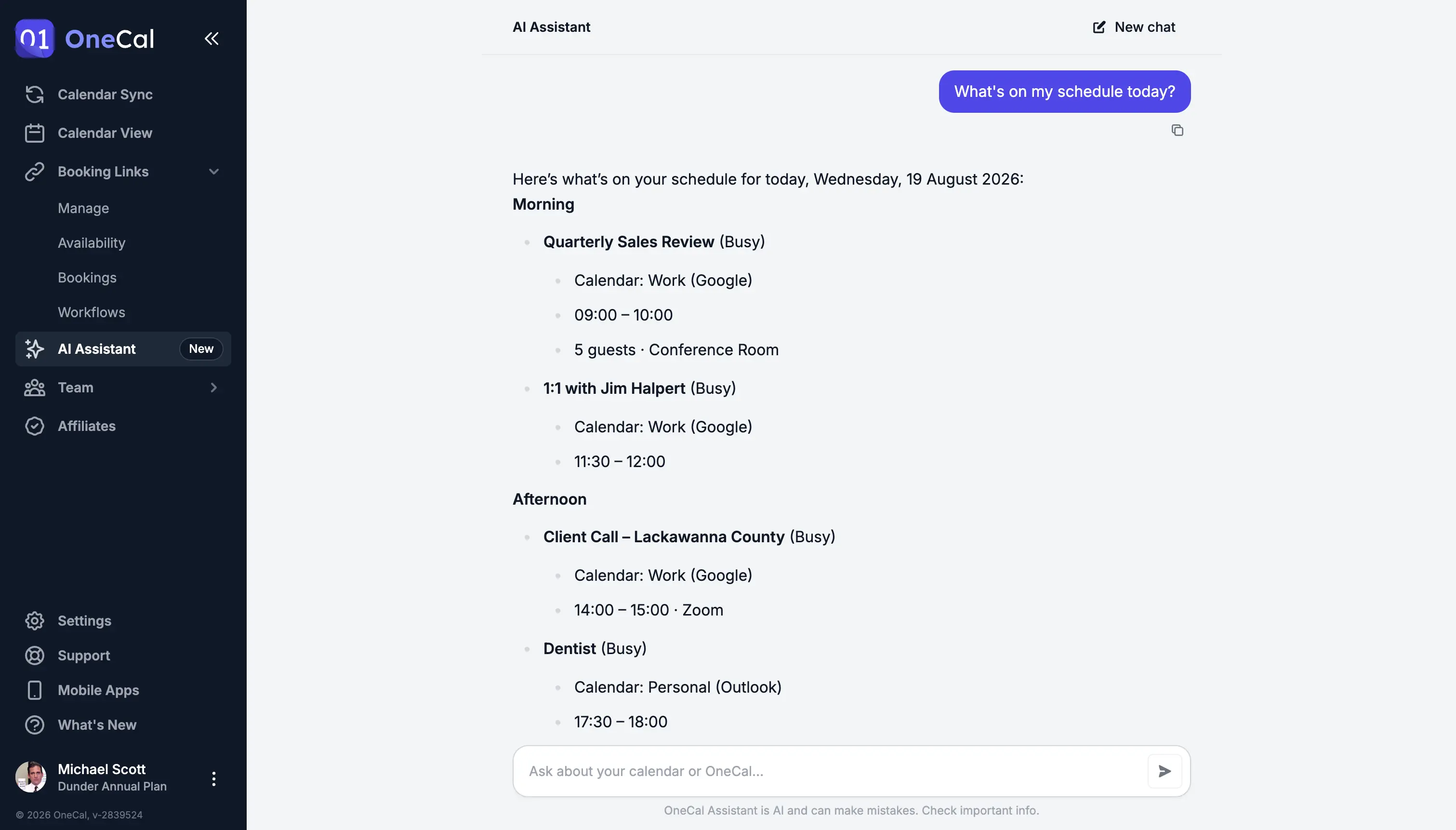
Der Assistent ist auch in den OneCal Mobile Apps für iOS und Android verfügbar, mit genau demselben Funktionsumfang.
Was Sie fragen können
Der Assistent arbeitet mit all Ihren verbundenen Kalendern (Google, Outlook und iCloud) und mit allem, was Sie in OneCal eingerichtet haben:
- Ihr Terminplan: Fragen Sie, was in Ihrem Kalender steht, wann Sie frei sind, oder suchen Sie nach einem bestimmten Termin.
- Die Verfügbarkeit Ihres Teams: Fragen Sie, wann ein Teammitglied frei ist, oder finden Sie eine Zeit, die für Sie beide passt. Siehe den Abschnitt Verfügbarkeit von Teammitgliedern weiter unten.
- Kalenderänderungen: Erstellen, bearbeiten und löschen Sie Termine oder antworten Sie auf Einladungen.
- Kalender-Synchronisationen: Prüfen Sie, ob Ihre Synchronisationen laufen, erstellen Sie neue oder pausieren, reaktivieren, wiederholen und löschen Sie bestehende.
- Buchungslinks und Buchungen: Erstellen und aktualisieren Sie Buchungslinks. Bestätigen, lehnen ab, stornieren oder verschieben Sie Buchungen.
- Ihr Plan und Ihre Nutzung: Fragen Sie, welchen Plan Sie haben, wie viel Ihres Kontingents Sie bereits nutzen und ob Sie einen weiteren Kalender, eine weitere Synchronisation oder einen weiteren Buchungslink hinzufügen können.
- Hilfe und Support: Der Assistent kann diese Dokumentation durchsuchen. Sie können also fragen, wie eine Funktion arbeitet oder warum etwas nicht wie erwartet aussieht. Zum Beispiel „Wie funktioniert die Mehrwege-Synchronisation?" oder „Warum sehe ich denselben Termin doppelt?". Wenn der Assistent nicht weiterhilft, können Sie jederzeit unser Support-Team kontaktieren.
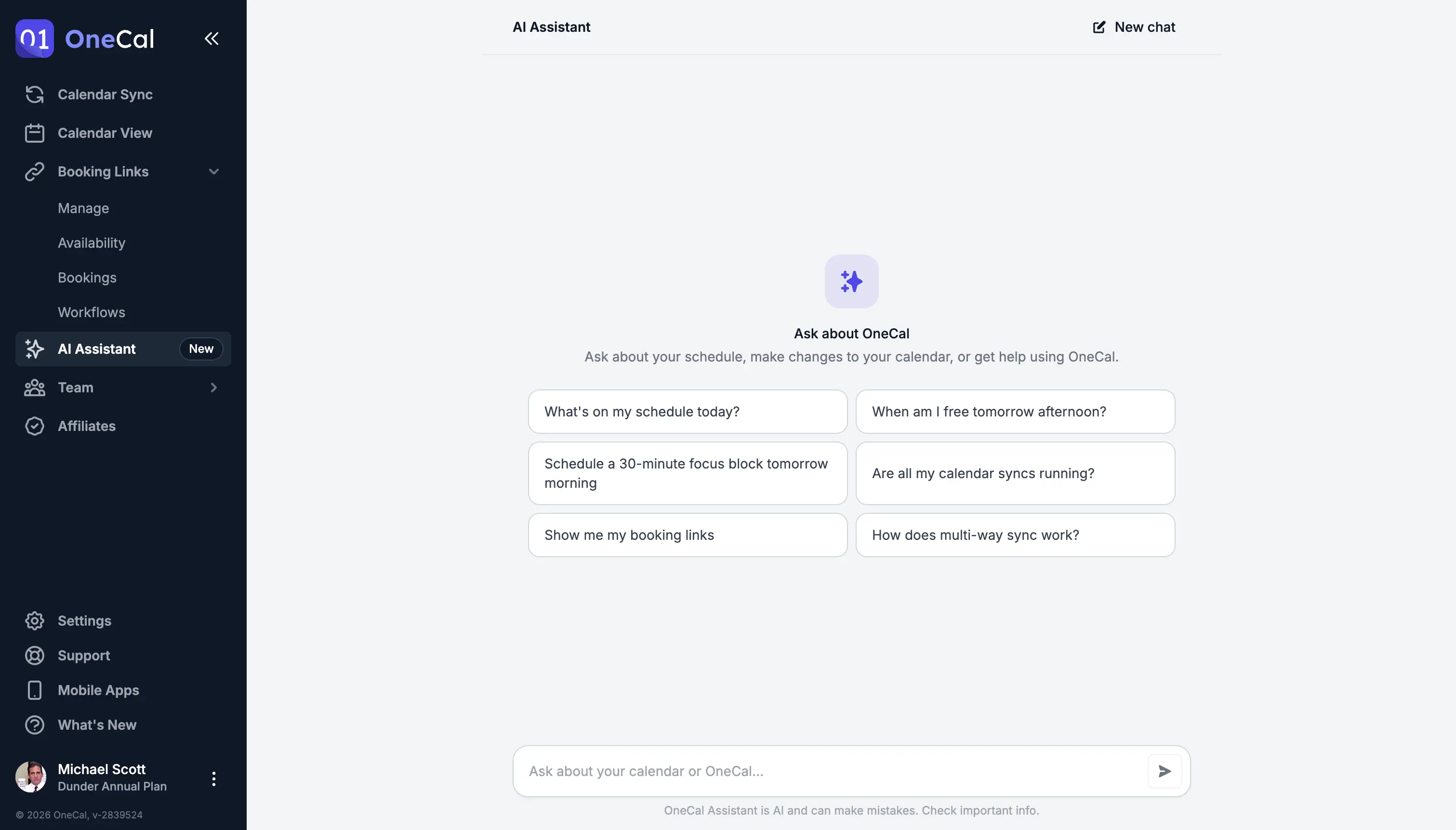
Wenn Sie nicht wissen, wo Sie anfangen sollen, wählen Sie einen der Vorschläge, die zu Beginn eines neuen Chats angezeigt werden.
Verfügbarkeit von Teammitgliedern
Wenn Sie Teil eines Teams sind, kann der Assistent Ihnen auch sagen, wann Ihre Teammitglieder frei sind. Fragen Sie zum Beispiel „Wann hat Sarah morgen Zeit?", „Ist Ben am Freitagnachmittag beschäftigt?" oder „Finde morgen ein freies 30-Minuten-Zeitfenster mit Sarah". Wenn Ihr Team weitere Mitglieder hat, schlägt ein neuer Chat dies auch als einen der Einstiegsvorschläge vor.
Der Assistent findet Teammitglieder anhand ihres Namens. Wenn zwei Teammitglieder denselben Namen haben, fragt er, wen Sie meinen. Er kann nur Personen nachschlagen, die Mitglieder Ihres Teams in OneCal sind.
Gut zu wissen
Der Assistent sieht nur, ob ein Teammitglied frei oder beschäftigt ist. Er sieht niemals die Titel, Details oder Teilnehmer der Termine und kann Ihnen nicht sagen, was ein Teammitglied gerade macht. Es gilt dieselbe Datenschutzregel wie in der Unified Calendar View.
Ein paar Dinge, die Sie beachten sollten:
- Zeiten werden immer in Ihrer eigenen Zeitzone angezeigt. Wenn ein Teammitglied in einer anderen Zeitzone arbeitet, weist der Assistent darauf hin, damit Sie kein Meeting mitten in der Nacht der anderen Person vorschlagen.
- Wenn eine der Kalenderverbindungen eines Teammitglieds abgelaufen ist, teilt Ihnen der Assistent mit, dass die Verfügbarkeit unvollständig sein kann.
- Der Assistent kann keine Termine im Kalender eines Teammitglieds erstellen. Um ein Meeting einzurichten, bitten Sie ihn, den Termin in Ihrem eigenen Kalender zu erstellen und das Teammitglied als Teilnehmer hinzuzufügen.
Keine Änderung ohne Ihre Zustimmung
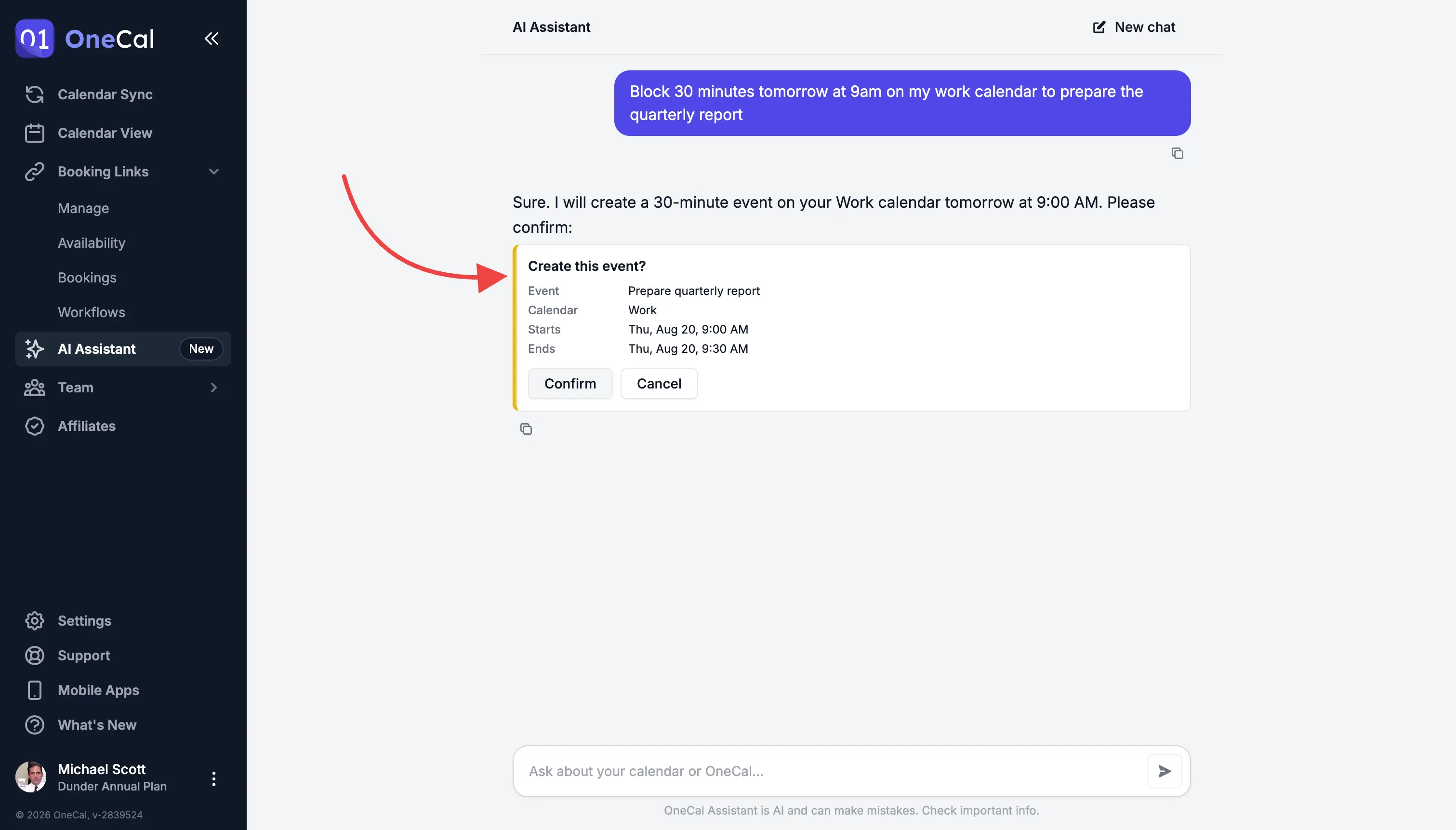
Der Assistent ändert Ihren Kalender, Ihre Synchronisationen oder Buchungslinks niemals eigenständig. Bevor er etwas erstellt, bearbeitet oder löscht, zeigt er Ihnen zuerst eine Bestätigungskarte mit den genauen Details der Änderung. Klicken Sie auf Bestätigen, um die Änderung anzuwenden, oder auf Abbrechen, um sie zu überspringen.
Ihre Daten und Ihr Datenschutz
Wenn Sie den Assistenten zum ersten Mal öffnen, erklärt OneCal genau, wie Ihre Daten verarbeitet werden, bevor Sie beginnen. Sie sehen, was an den KI-Anbieter gesendet wird, wer es wo verarbeitet und dass nichts Gesendetes gespeichert wird. Sie können dies prüfen und entscheiden, ob Sie fortfahren möchten.
Ihre Daten werden niemals zum Trainieren von KI-Modellen verwendet. Das gilt für OneCal und ebenso für den KI-Anbieter, der Ihre Nachrichten verarbeitet.
Unterhaltungen bleiben auf Ihrem Gerät. OneCal speichert Ihre Chats nicht auf seinen Servern, und Chats werden nicht zwischen Geräten synchronisiert. Klicken Sie oben auf der Seite auf Neuer Chat, um jederzeit neu zu beginnen.
Nutzungskontingent
Der Assistent verfügt über ein monatliches Nutzungskontingent, das von Ihrem Plan abhängt. Wenn Sie es erreichen, informiert Sie der Assistent, und er steht Ihnen zu Beginn des nächsten Monatszeitraums wieder zur Verfügung. Alles andere in OneCal funktioniert in der Zwischenzeit wie gewohnt.
Gut zu wissen
Der Assistent ist eine KI und kann Fehler machen. Prüfen Sie wichtige Details, und denken Sie daran, dass jede vorgeschlagene Änderung erst nach Ihrer Bestätigung ausgeführt wird.