Team
Einladen, verwalten und bezahlen Sie Ihr Team
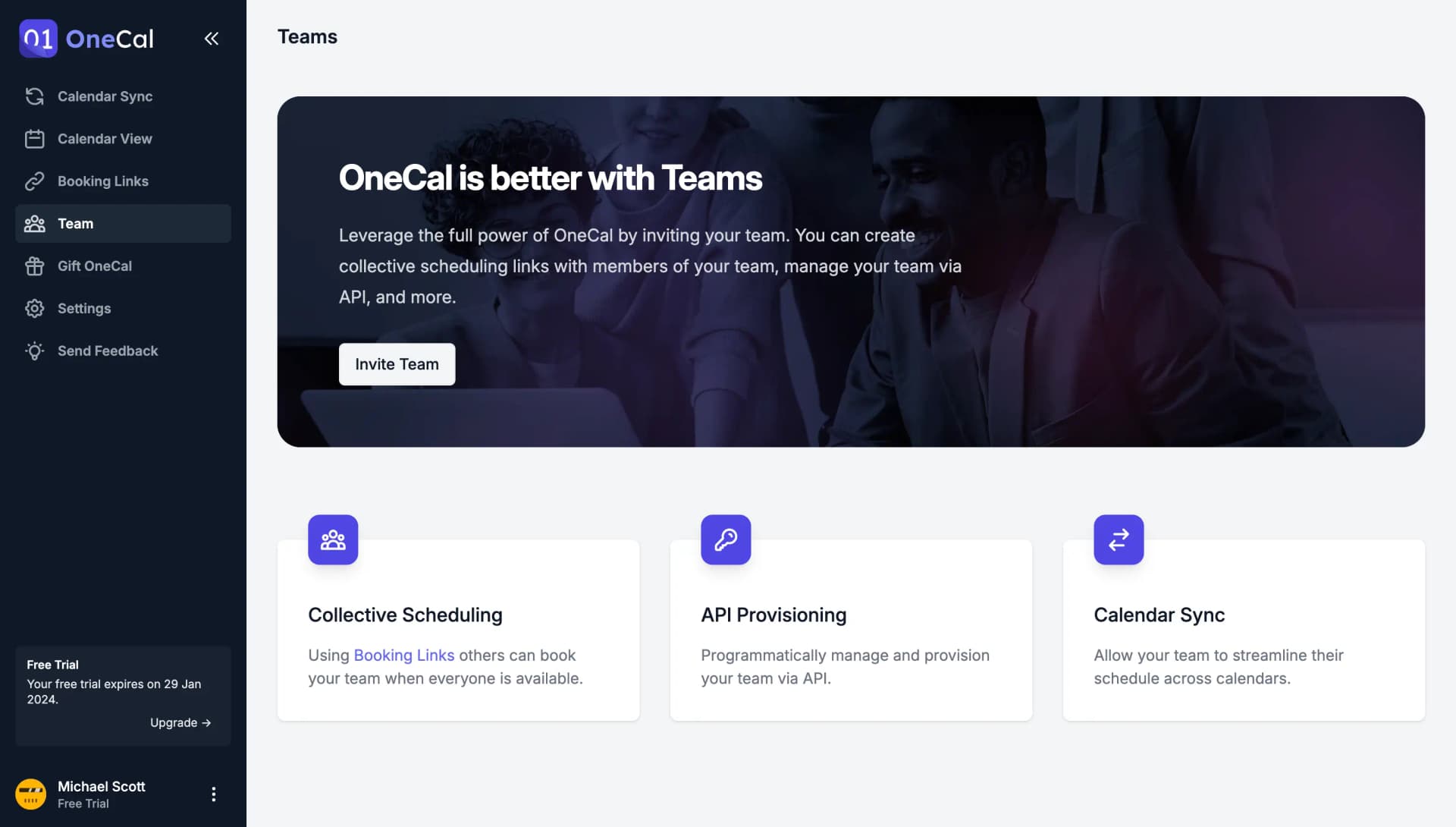
OneCal ermöglicht es Ihnen, Ihr Team einzuladen, zu verwalten und zu bezahlen, sodass sie Kalender-Synchronisation, gemeinsame Buchungslinks und kollaborative Funktionen nutzen können.

Gut zu wissen
Wenn Sie Teammitglieder zu Ihrem Plan einladen, werden Ihnen entsprechend Ihrem gewählten Plan Kosten für jeden zusätzlichen Benutzer berechnet.
Teammitglieder einladen
Um ein Mitglied zu Ihrem Team einzuladen, geben Sie einfach die E-Mail-Adresse und den vollständigen Namen ein und klicken Sie auf Senden. Der Benutzer erhält eine E-Mail von OneCal, in der erklärt wird, dass jemand ihn in ein Team eingeladen hat.
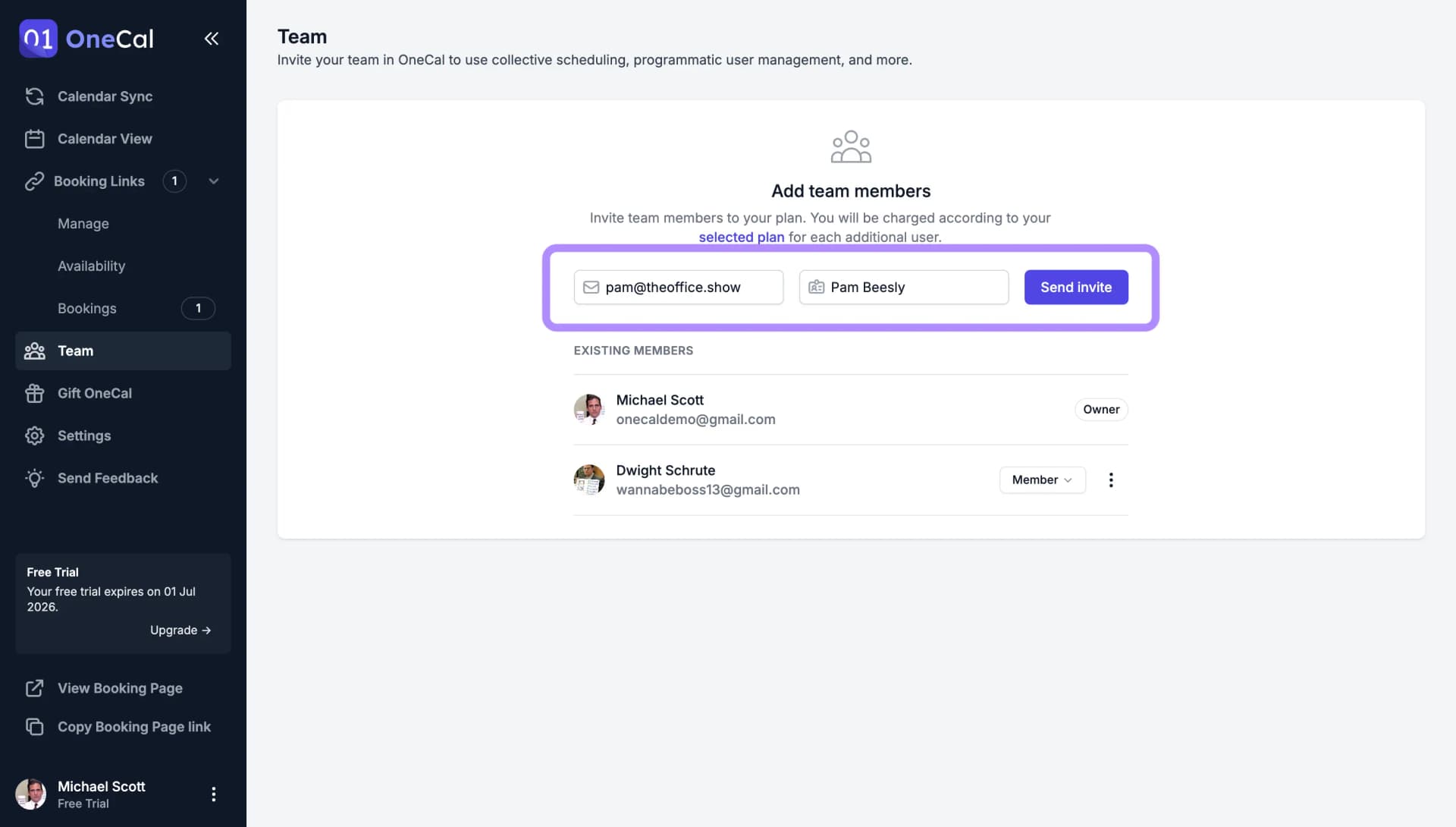
Nach Annahme der Einladung muss der Benutzer das OneCal-Konto einrichten.
Gut zu wissen
Sie können einen Benutzer in Ihr Team einladen, auch wenn er bereits ein OneCal-Konto hat. Wir senden eine Benachrichtigung im Dashboard, dass jemand eingeladen wurde, das Team zu wechseln.
Beachten Sie, dass der Benutzer kein aktives Abonnement haben darf, damit Sie einen bestehenden Benutzer einladen können.
Einladung erneut senden
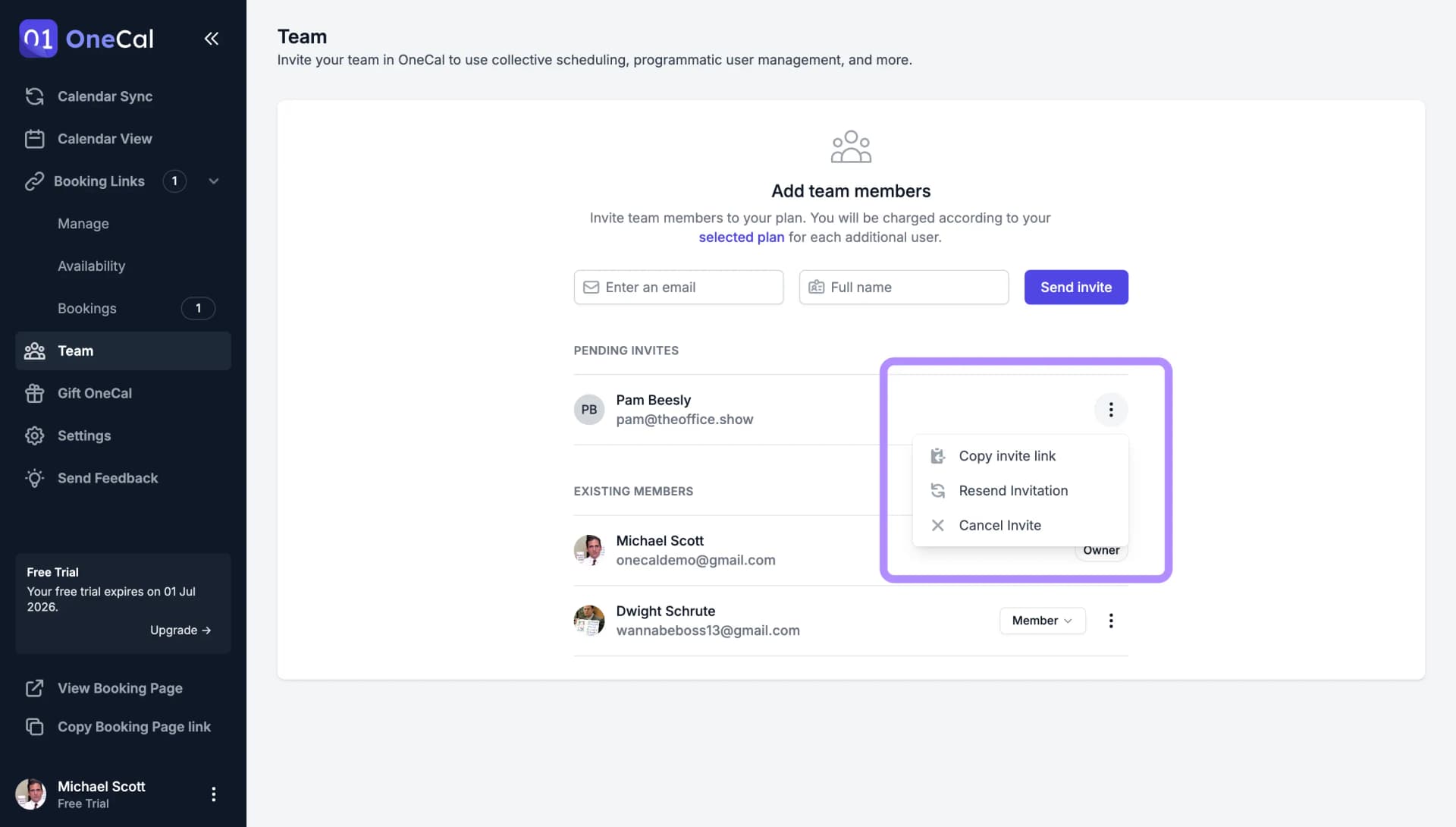
Nach dem Senden der ersten Einladung können Sie die Einladung einfach erneut senden. Nach dem Klicken auf „Einladung erneut senden" erhält der Benutzer eine neue E-Mail mit der Einladung.
Einladung abbrechen
Sie können Einladungen jederzeit abbrechen, indem Sie auf die drei Punkte rechts neben dem eingeladenen Benutzer klicken und dann auf „Einladung abbrechen" klicken.
Rollen zuweisen
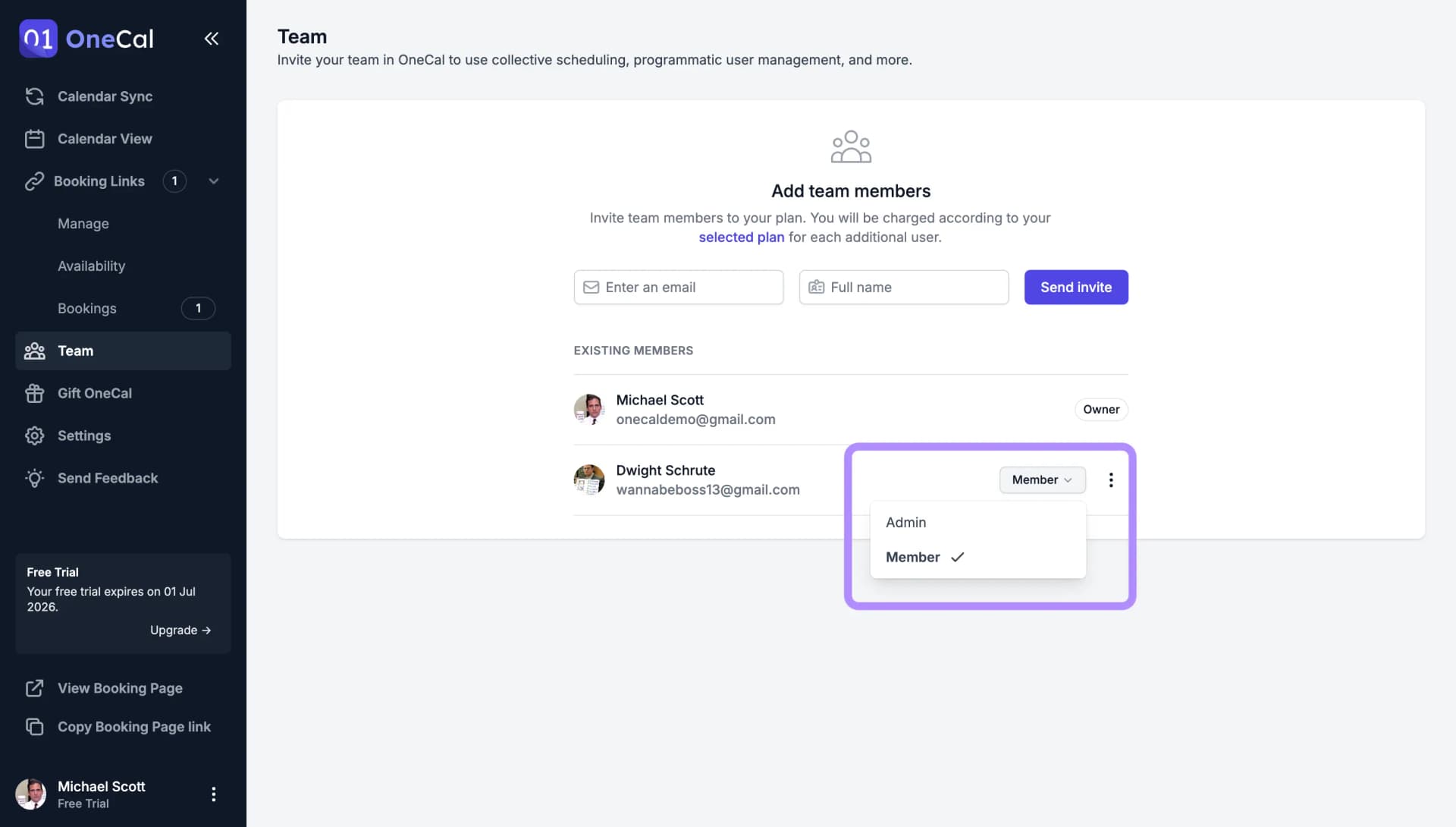
Derzeit kann ein Team vier Rollen haben:
- Eigentümer: Das Teammitglied, das das Team erstellt hat und volle Eigentumsrechte über das Team und alle Rollen besitzt. Ein Team kann nur einen Eigentümer haben.
- Administrator: Ein Teammitglied, das das Team und die Abrechnung verwalten kann.
- Mitglied: Ein normales Teammitglied, das keinen Zugriff auf die Team- oder Abrechnungsverwaltung hat.
- Nur Abrechnung: Ein Teammitglied, das die Abrechnung und die Teammitgliedschaft verwaltet, OneCal selbst aber nicht nutzt. Teammitglieder mit der Rolle Nur Abrechnung können den Plan ändern, Zahlungen und Belege einsehen, Teammitglieder einladen und entfernen sowie das Team-Dashboard und die Audit-Logs einsehen. Sie können keine Kalendersynchronisierungen oder Booking Links erstellen und keine Rollen ändern. Teammitglieder mit der Rolle Nur Abrechnung sind kostenlos und belegen keinen kostenpflichtigen Platz. Ein Team kann nur ein Mitglied mit der Rolle Nur Abrechnung haben.
Mitglied aus dem Team entfernen
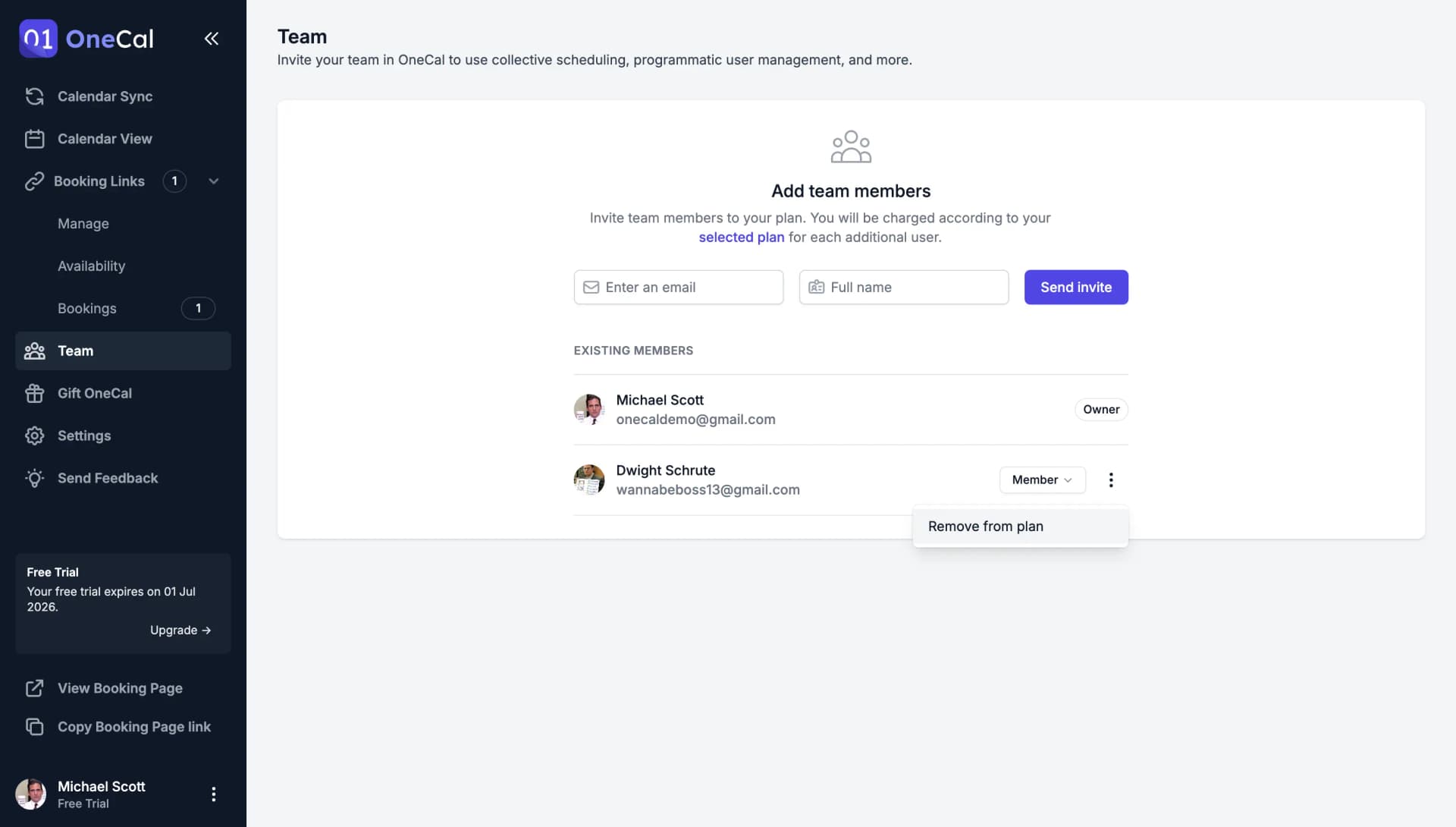
Sie können Mitglieder jederzeit aus dem Team entfernen, indem Sie auf die drei Punkte rechts neben dem Teammitglied klicken und dann auf „Aus Plan entfernen" klicken.
Gut zu wissen
Wenn Sie einen Benutzer aus Ihrem Plan entfernen, wird der ungenutzte Zeitraum des Abonnements zu einem Guthaben für zukünftige Einladungen.