Einheitliche Kalenderansicht
Tastaturkürzel
Die Einheitliche Kalenderansicht unterstützt Tastaturkürzel. Sie können durch Ihre Kalender navigieren, die Ansicht wechseln und Termine erstellen, ohne die Maus zu benutzen.
Um alle verfügbaren Kürzel zu sehen, drücken Sie ? in Ihrer Kalenderansicht. Sie können die Liste auch öffnen, indem Sie in der Kalenderseitenleiste auf Tastaturkürzel klicken.

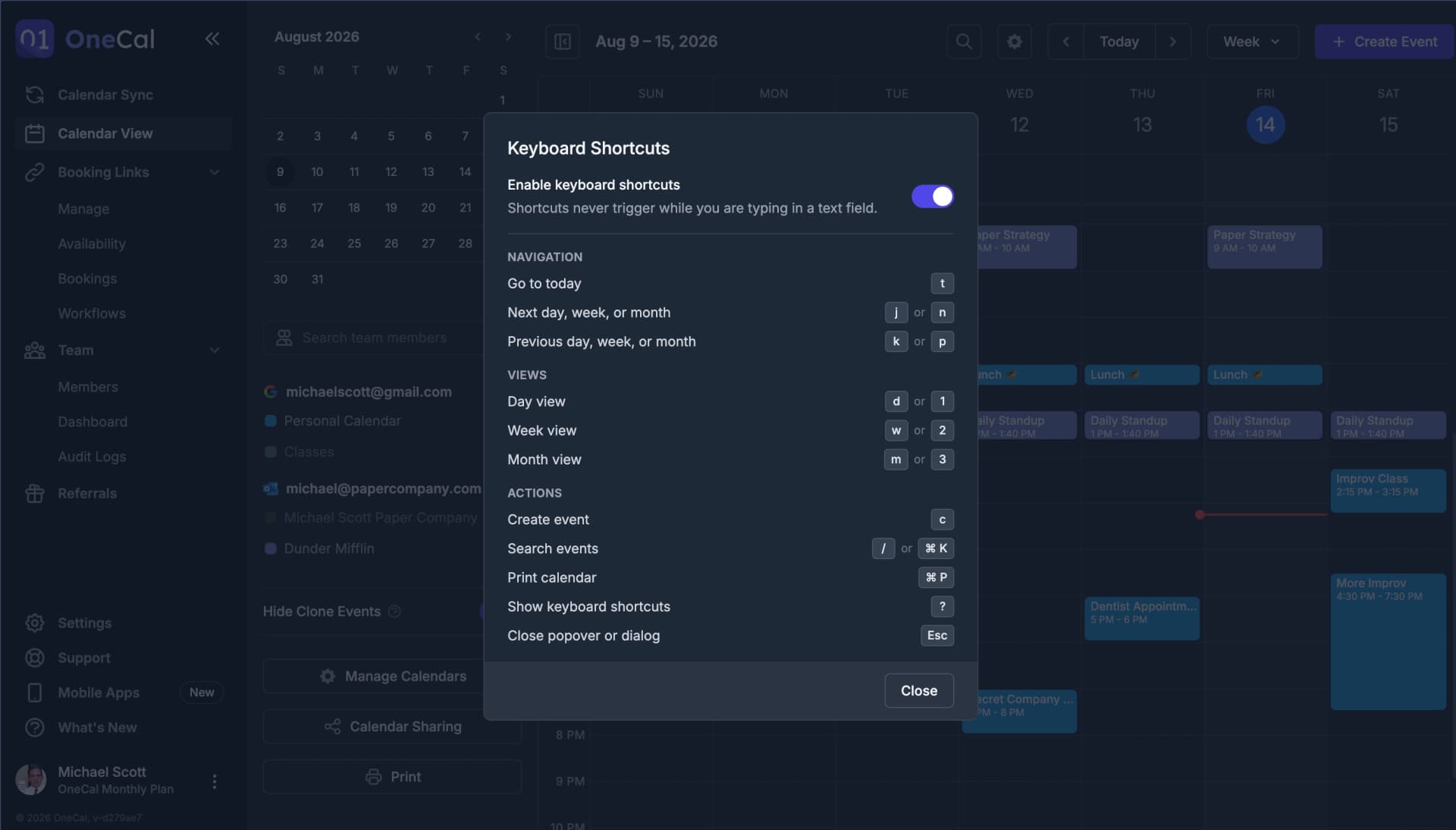
Navigation
| Kürzel | Aktion |
|---|---|
t | Zu heute springen |
j oder n | Zum nächsten Tag, zur nächsten Woche oder zum nächsten Monat |
k oder p | Zum vorherigen Tag, zur vorherigen Woche oder zum vorherigen Monat |
Ansichten
| Kürzel | Aktion |
|---|---|
d oder 1 | Zur Tagesansicht wechseln |
w oder 2 | Zur Wochenansicht wechseln |
m oder 3 | Zur Monatsansicht wechseln |
Shift W | Wochenenden ein- oder ausblenden |
Aktionen
| Kürzel | Aktion |
|---|---|
c | Neuen Termin erstellen |
/ oder ⌘ K (Strg K unter Windows) | Termine suchen |
⌘ P (Strg P unter Windows) | Kalender drucken |
z | Zeitzone ändern |
? | Liste der Tastaturkürzel anzeigen |
Esc | Popover oder Dialog schließen |
Kürzel-Hinweise
Während die Kürzel aktiviert sind, zeigt OneCal die passende Taste neben Schaltflächen und Menüeinträgen an, zum Beispiel das c auf der Schaltfläche Ereignis erstellen und das t auf der Schaltfläche Heute, und Sie können den Mauszeiger über die Bezeichnung einer Zeitzone bewegen, um ihr Kürzel zu sehen.
Kürzel ein- oder ausschalten
Tastaturkürzel sind standardmäßig aktiviert. Um sie auszuschalten, drücken Sie ?, um die Liste zu öffnen, und verwenden Sie den Schalter Tastaturkürzel aktivieren. OneCal speichert Ihre Auswahl im Browser, und wenn die Kürzel ausgeschaltet sind, werden auch die Kürzel-Hinweise ausgeblendet.
Gut zu wissen
Kürzel werden nie ausgelöst, während Sie in ein Textfeld tippen, zum Beispiel in den Termintitel oder das Suchfeld. Sie können frei tippen, ohne versehentlich etwas zu öffnen.