Einheitliche Kalenderansicht
Kalender drucken
Mit der Einheitlichen Kalenderansicht können Sie Ihre Kalender als übersichtliche Tages-, Wochen-, Monats- oder Agenda-Seiten drucken. Da die Einheitliche Kalenderansicht alle Ihre verbundenen Kalender zusammenführt, kann ein einziger Ausdruck Termine aus mehreren Kalendern aus Google Kalender, Outlook-Kalender und iCloud-Kalender kombinieren. Sie wählen einen Datumsbereich, passen das Aussehen der Seiten an und sehen in einer Live-Vorschau genau, was aus dem Drucker kommt.
Den Druckdialog öffnen
Öffnen Sie die „Einheitliche Kalenderansicht" über das linke Navigationsmenü und klicken Sie unter Ihrer Kalenderliste auf „Drucken", direkt unter „Kalenderfreigabe". Alternativ drücken Sie Cmd + P (Mac) oder Strg + P (Windows/Linux) auf dem Bildschirm der Einheitlichen Kalenderansicht. Ohne verbundenen Kalender öffnet die Tastenkombination stattdessen den Druckdialog Ihres Browsers.
Es werden nur die in der Seitenleiste ausgewählten Kalender gedruckt. Entfernen Sie vor dem Drucken das Häkchen bei allen Kalendern, die nicht auf Papier erscheinen sollen.
Druckoptionen

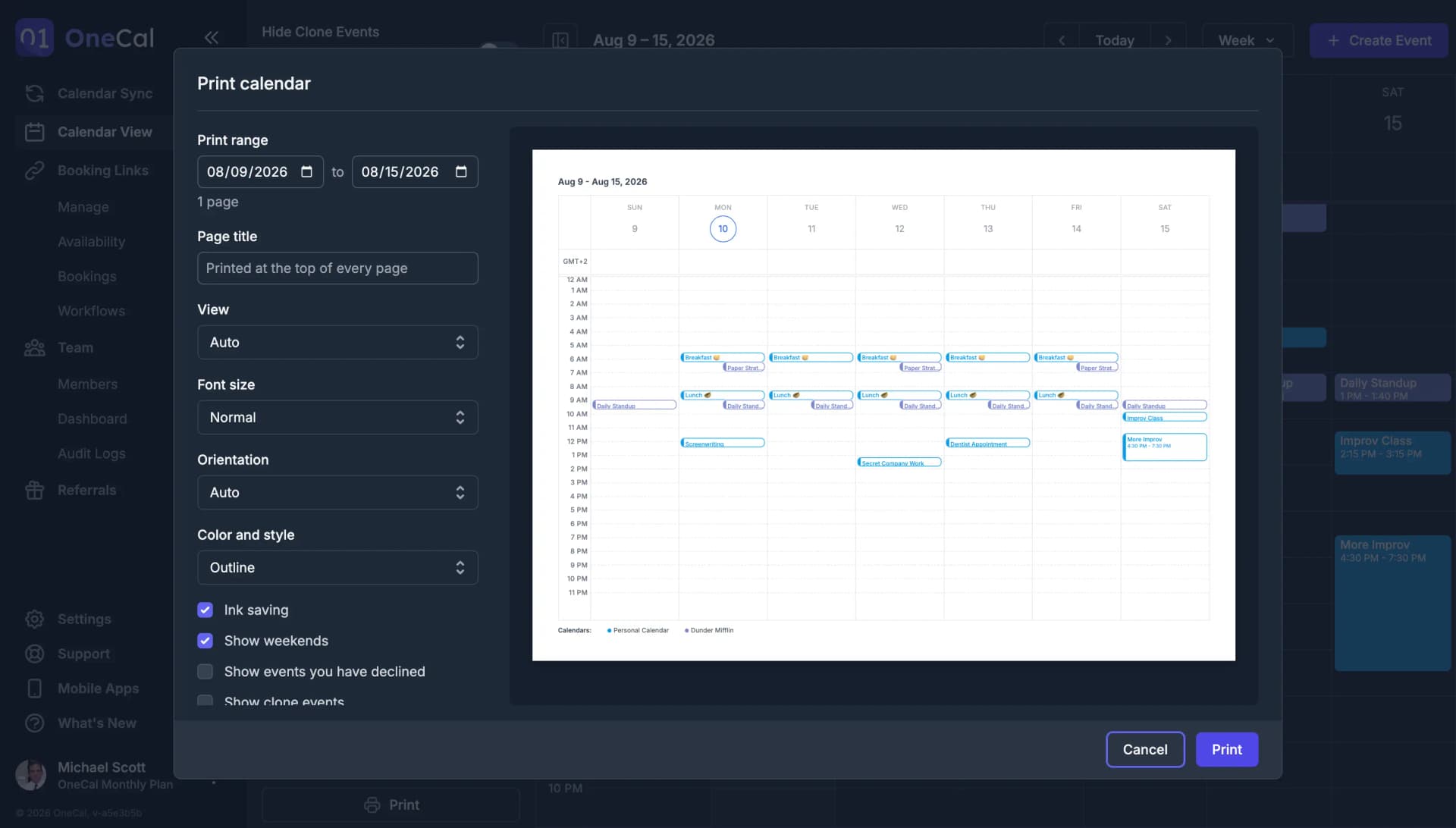
- Druckbereich: Start- und Enddatum des Drucks. Beide Daten sind eingeschlossen. Zeiträume, die länger als eine Seite sind, werden auf mehrere Seiten aufgeteilt.
- Seitentitel: Ein optionaler Titel, der oben auf jeder Seite neben dem Datum gedruckt wird. Nützlich, wenn Sie den Ausdruck an andere weitergeben.
- Ansicht: Das Layout jeder Seite.
- Tag: Eine Seite pro Tag mit vollständigem Zeitraster.
- Woche: Eine Seite pro Woche mit vollständigem Zeitraster.
- Monat: Eine Seite pro Monat. Der Datumsbereich wird auf ganze Monate erweitert, und an vollen Tagen zeigt ein Hinweis „+N weitere" die Termine an, die nicht mehr passen.
- Agenda: Eine kompakte chronologische Liste Ihrer Termine, nach Tagen gruppiert. Tage ohne Termine werden übersprungen. Das ist das tintensparendste Format.
- Automatisch: Entscheidet für Sie. Ein eintägiger Zeitraum wird als Tagesseite gedruckt, alles Längere als Wochenseiten.
- Schriftgröße: Sieben Stufen von „Am kleinsten" bis „Am größten". Kleinere Größen bieten Platz für mehr Termintext, größere Größen verbessern die Lesbarkeit.
- Ausrichtung: Hochformat oder Querformat. Automatisch wählt Querformat für Wochen- und Monatsseiten und Hochformat für Tages- und Agenda-Seiten.
- Farbe und Stil:
- Umriss: Termine werden als weiße Kästchen mit farbigem Rahmen und farbigem Text gedruckt. Dieser Stil spart Tinte und behält trotzdem Ihre Kalenderfarben bei.
- Vollfarbe: Termine werden wie auf dem Bildschirm mit ihren vollen Kalenderfarben gedruckt.
- Schwarz-weiß: Termine werden als weiße Kästchen mit schwarzem Rahmen und schwarzem Text gedruckt.
- Tinte sparen: Standardmäßig aktiviert. Entfernt dekorative Flächen, die auf Papier nur Tinte kosten, etwa die Schattierung über der heutigen Spalte und den ausgefüllten Kreis hinter dem heutigen Datum.
- Wochenenden anzeigen: Deaktivieren Sie diese Option, um Samstag und Sonntag von Wochenseiten auszuschließen. Beim Tages- und Agenda-Druck werden Wochenendtage stattdessen übersprungen. Monatsseiten enthalten immer jeden Tag des Monats.
- Abgelehnte Ereignisse anzeigen: Standardmäßig deaktiviert. Aktivieren Sie diese Option, um von Ihnen abgelehnte Termine einzuschließen.
- Klon-Termine anzeigen: Standardmäßig deaktiviert. Aktivieren Sie diese Option, um von OneCal Calendar Sync erstellte Klon-Termine einzuschließen.
Wenn Sie zwei oder mehr Kalender drucken, erhält jede Seite außerdem unten eine kleine Legende, die jede Kalenderfarbe ihrem Namen zuordnet.
Ihre Optionen werden für den nächsten Druck gespeichert. Der Datumsbereich und der Seitentitel werden bei jedem Öffnen des Dialogs zurückgesetzt.
Die Vorschau rechts zeigt die exakten Seiten, die gedruckt werden, untereinander. Wenn Sie zufrieden sind, klicken Sie auf Drucken. Der Druckdialog Ihres Browsers öffnet sich mit den fertigen Seiten. Wenn Sie dort „Als PDF speichern" wählen, enthält der vorgeschlagene Dateiname bereits Ihren Seitentitel oder den gedruckten Datumsbereich.
Gut zu wissen
Fehlen im Vollfarbmodus Farben auf dem Papier, aktivieren Sie „Hintergrundgrafiken" im Druckdialog Ihres Browsers. Firefox ignoriert die vorausgewählte Seitenausrichtung. Dort müssen Sie Quer- oder Hochformat gegebenenfalls manuell wählen.