Einheitliche Kalenderansicht
Öffentliche Kalender-Feeds (Kalenderfreigabe)
Öffentliche Kalender-Feeds ermöglichen es Ihnen, Teile Ihrer Einheitlichen Kalenderansicht mit anderen Personen zu teilen. Sie können auswählen, welche Kalender Sie teilen möchten, und haben volle Kontrolle über die zu teilenden Termindetails. Kalender-Feeds können entweder im Web angezeigt oder über die bereitgestellte ICS-URL abonniert werden.
Einen neuen Feed erstellen
Um mit öffentlichen Kalender-Feeds zu beginnen, navigieren Sie zu "Einheitliche Kalenderansicht" im linken Navigationsmenü und klicken Sie auf "Kalenderfreigabe" unter der Liste Ihrer Kalender.

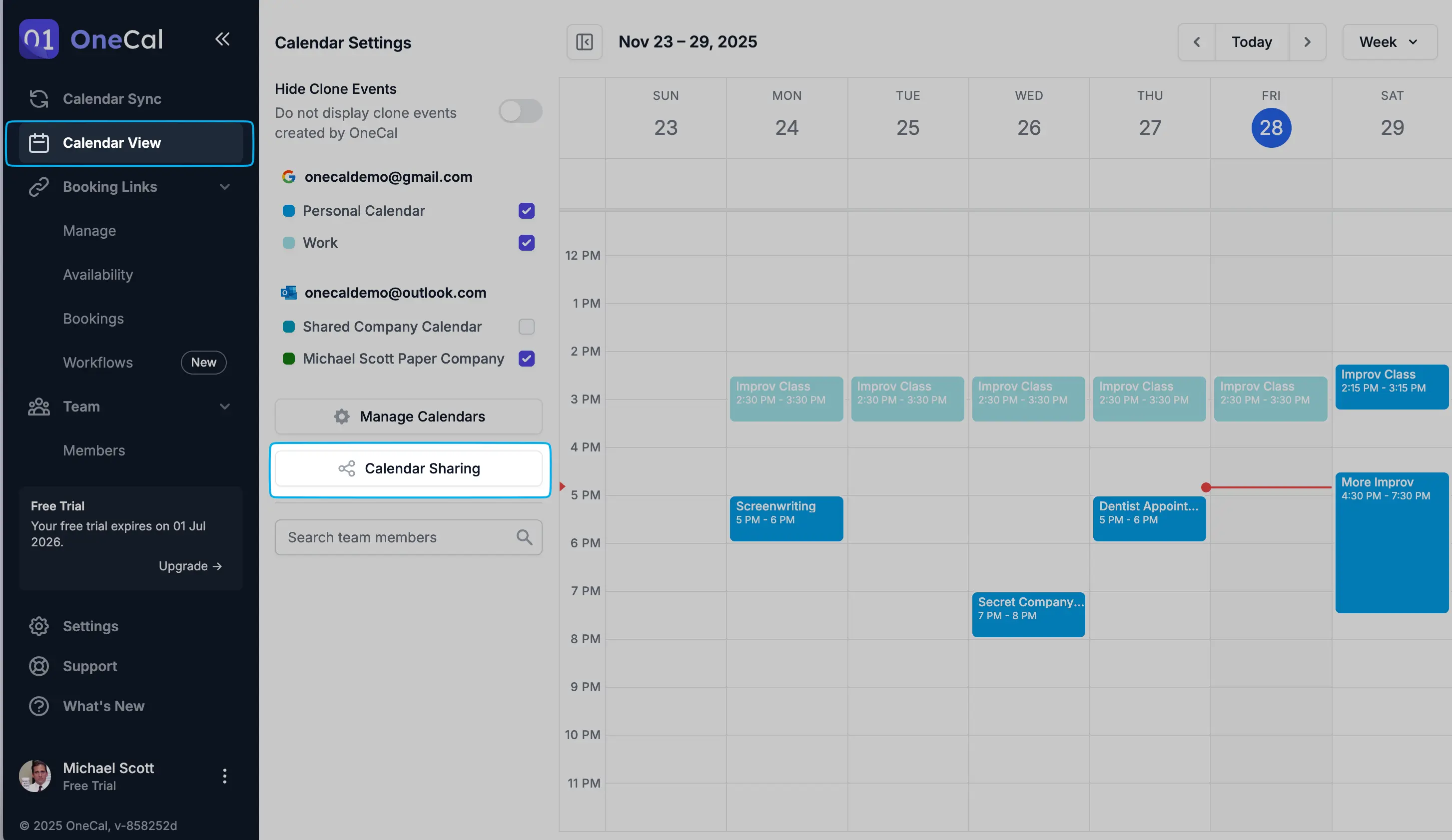
Um einen neuen Feed zu erstellen, klicken Sie auf die Schaltfläche "Neuer Feed". Folgende Optionen stehen Ihnen zur Verfügung:
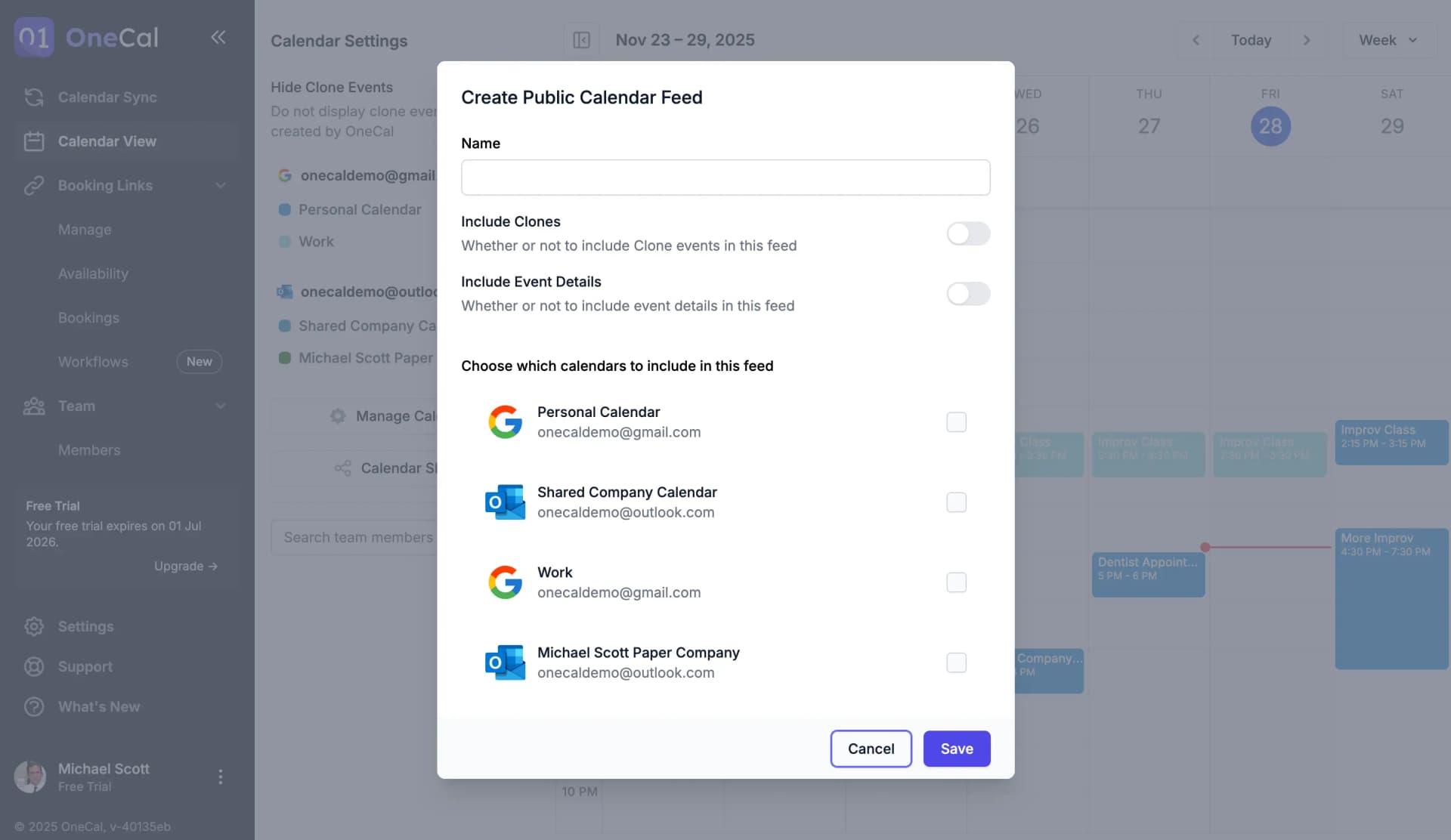
- Name: Ein Name, der diesen Kalender-Feed für Sie am besten beschreibt.
- Klone einschließen: Ob Klon-Termine (Termine, die durch Kalendersynchronisation erstellt wurden) in diesem Feed enthalten sein sollen oder nicht.
- Termindetails einschließen: Ob Nutzer dieses Feeds die Termindetails der von Ihnen enthaltenen Kalender sehen können oder nicht. Bei Aktivierung können Nutzer Terminnamen, Beschreibungen und Meeting-Links für die Termine in den von Ihnen ausgewählten Kalendern sehen. Bei Deaktivierung sehen Nutzer nur einen "Beschäftigt"-Slot anstelle aller Ihrer Kalendertermine für die ausgewählten Kalender.
- Feed-Kalender: Wählen Sie aus, welche Kalender Sie in diesem Feed einschließen möchten. Nur Termine aus den ausgewählten Kalendern werden den Nutzern dieses Feeds angezeigt.
Gut zu wissen
Sie können mehrere verschiedene öffentliche Kalender-Feeds für verschiedene Zwecke oder Personen erstellen. Beispielsweise können Sie einen öffentlichen Kalender-Feed nur für Ihren persönlichen Assistenten mit allen Termindetails erstellen und einen anderen für Ihr Team ohne Termindetails.
Den Feed nutzen
Sobald der Feed erstellt wurde, stehen Ihnen folgende URLs zur Verfügung:
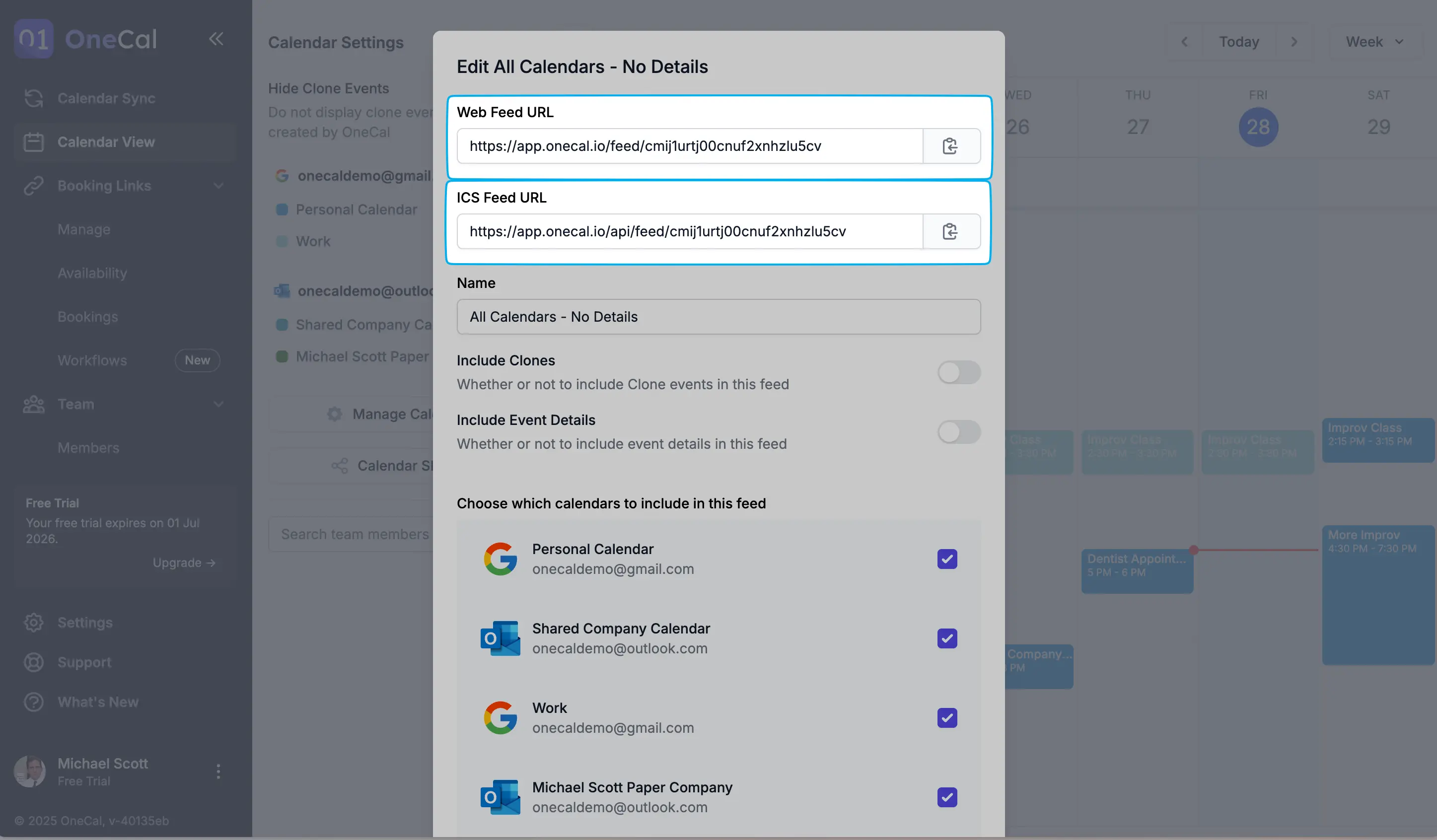
- Web-Feed-URL: URL dieses Feeds, die in jedem Webbrowser zugänglich ist. Teilen Sie diese mit Personen, die diesen Feed im Web anzeigen möchten.
- ICS-Feed-URL: URL dieses Feeds, die Sie von jedem Kalenderanbieter abonnieren können. Teilen Sie diese mit Personen, die diesen Feed aus einer Kalenderanwendung wie Outlook, Google oder Apple Kalender abonnieren möchten.
Teilen Sie diese URLs nur mit Personen, die Zugang zu diesen Kalender-Feeds haben sollen.
Wenn Sie die Web-Feed-URL in einem Webbrowser öffnen, wird Ihnen eine Einheitliche Kalenderansicht präsentiert, die dem folgenden Screenshot ähnelt:
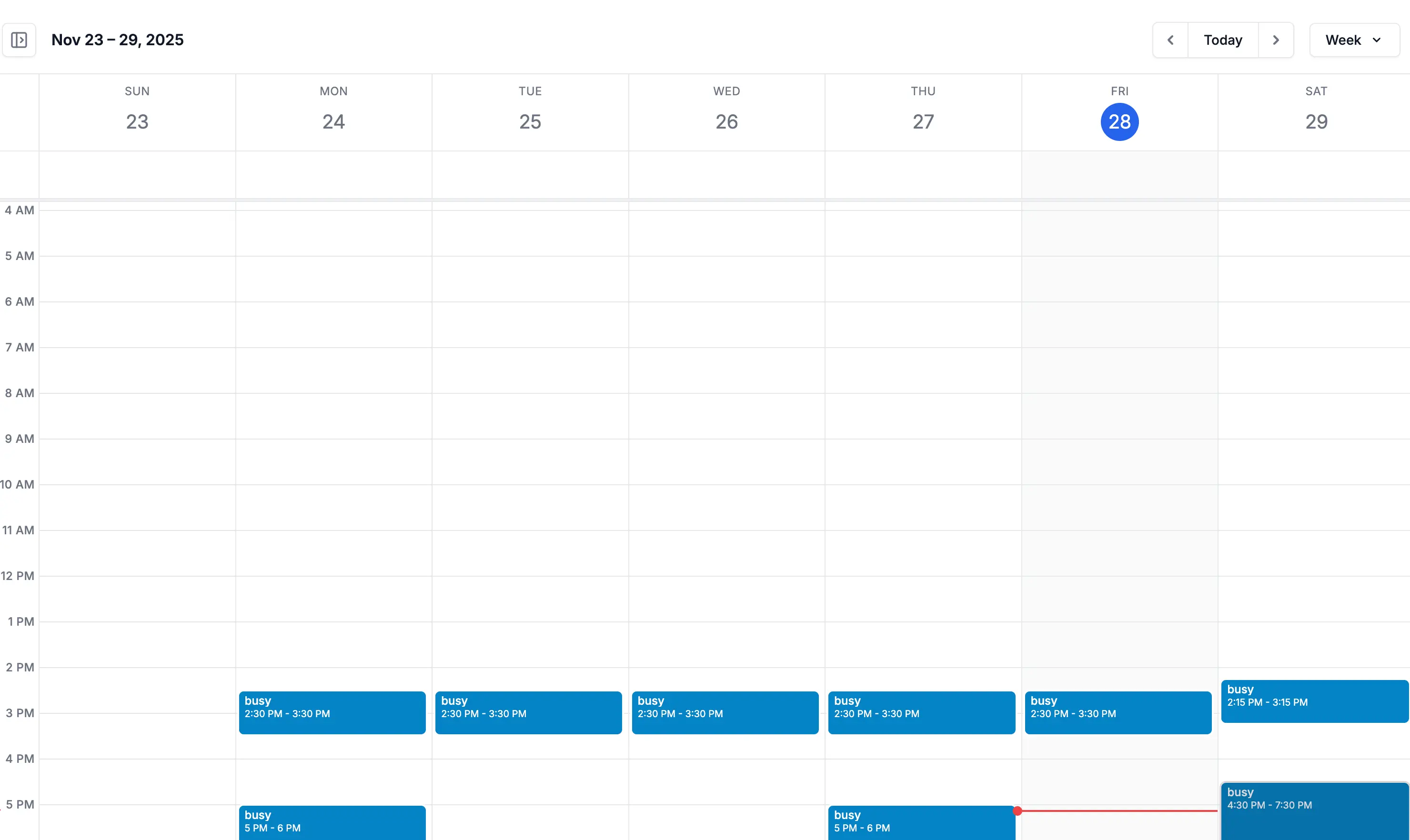
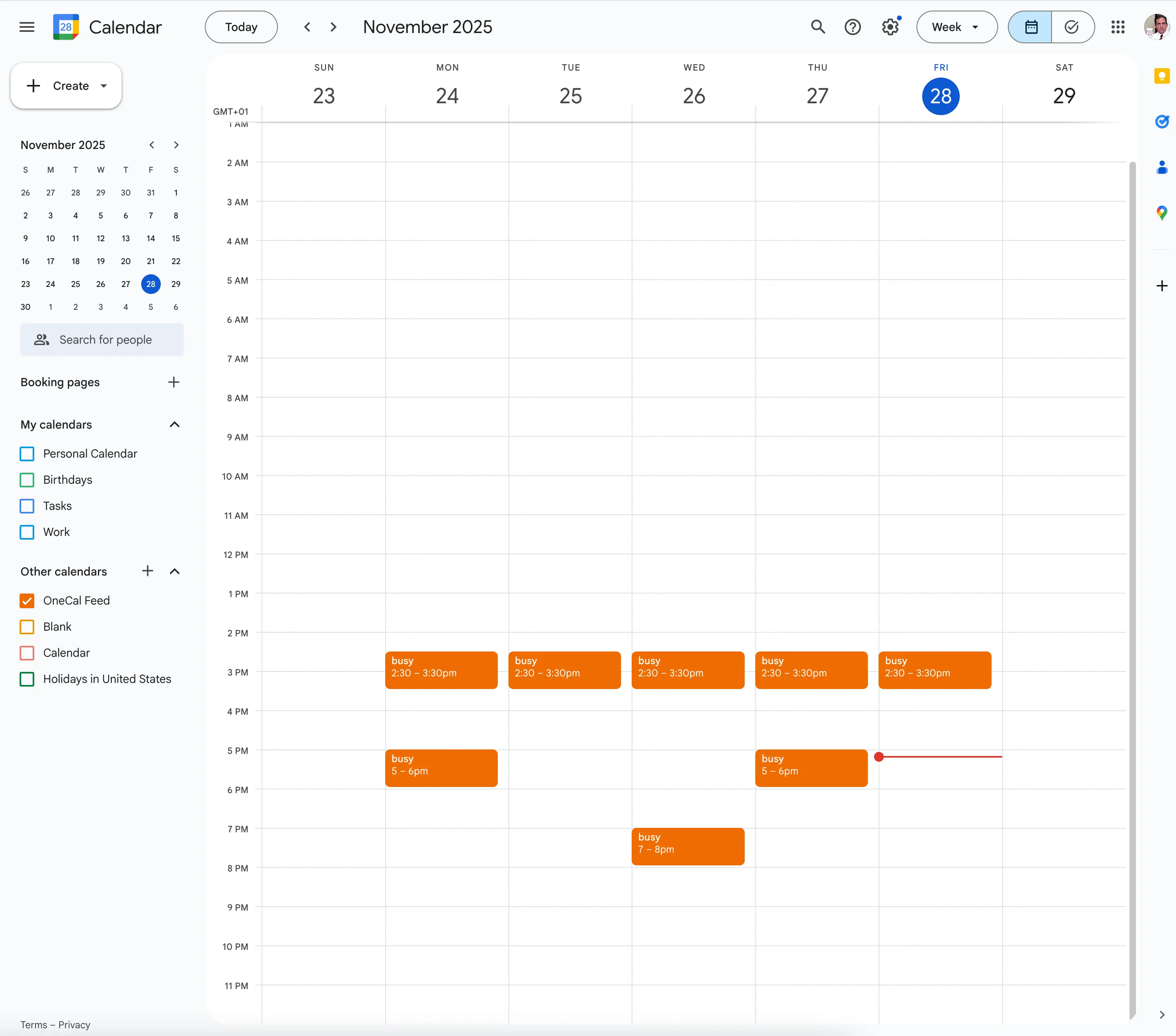
Sie können die ICS-Feed-URL verwenden, um diesen Feed in Ihrem Google-, Outlook- oder Apple-Kalender zu abonnieren. Unten ist ein Beispiel, wie der Feed aussieht, wenn er in einem Google Kalender abonniert wurde.
Hinweis
Alle öffentlichen Kalender-Feeds sind schreibgeschützt. Jeder, mit dem Sie die Feed-URL teilen, kann keine Änderungen an Ihren Kalendern vornehmen. Sie können nur den von Ihnen erstellten Kalender-Feed sehen.
Einen öffentlichen Kalender-Feed löschen
Um einen bestehenden Kalender-Feed zu löschen, klicken Sie auf der Einheitlichen Kalenderansicht-Seite auf "Kalenderfreigabe". Es wird Ihnen eine Liste aller Ihrer bestehenden Feeds angezeigt. Klicken Sie auf das 3-Punkte-Menü rechts neben dem Feed, den Sie löschen möchten, und klicken Sie dann auf "Löschen".
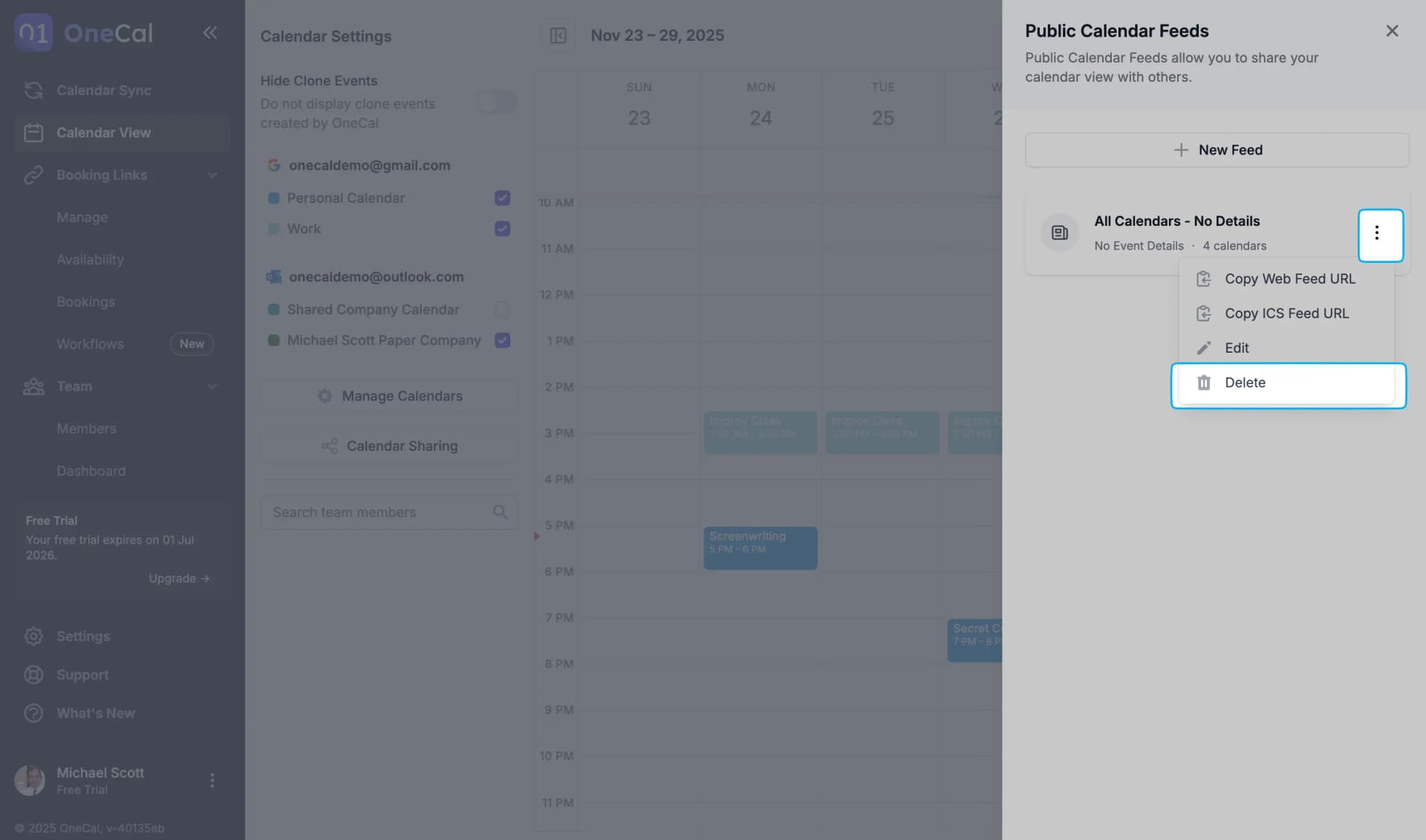
Wählen Sie im erscheinenden Bestätigungsdialog "Feed löschen", um das Löschen zu bestätigen.
Hinweis
Sobald ein Feed gelöscht wurde, ist er für Personen, die zuvor die Web- oder ICS-Feed-URL hatten, nicht mehr zugänglich. Ein gelöschter Feed kann nicht wiederhergestellt werden. Ein neuer Feed kann mit denselben Einstellungen erstellt werden, aber die URLs werden unterschiedlich sein.