チーム
管理対象の同期
管理対象の同期を使うと、オーナーと管理者がカレンダー同期を一度設定するだけで、対象のカレンダーを持つすべてのチームメンバーに OneCal が同期を作成します。設定項目は通常のカレンダー同期と同じですが、許可されたカレンダーで名前を付けたカレンダーを使うため、各チームメンバーの同期にはそれぞれのメンバーの一致するカレンダーが使われます。
設定 > ワークスペース > ワークスペースポリシーの管理対象の同期タブにあります。

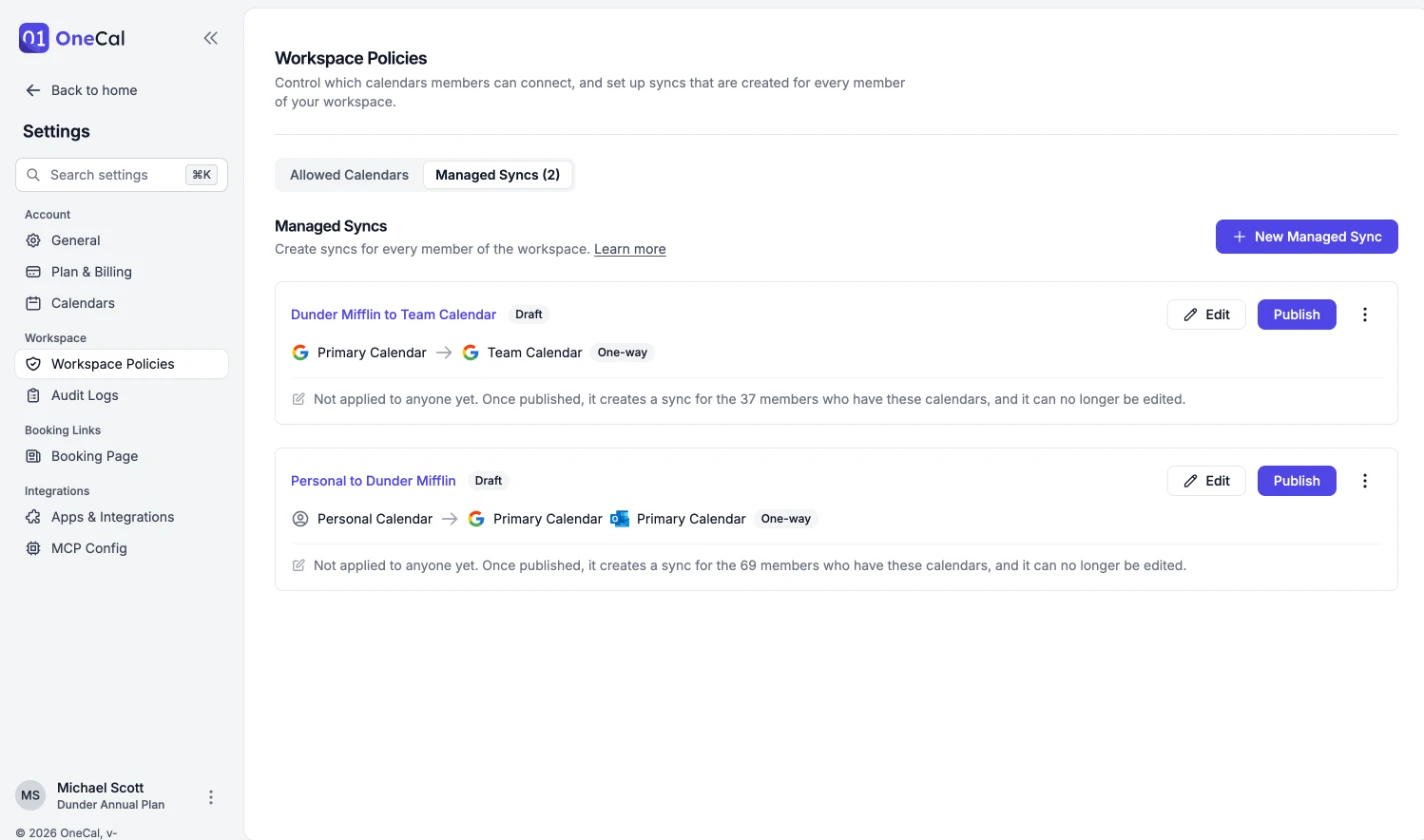
管理対象の同期を作成する
管理対象の同期には、管理対象の同期用カレンダーから 2 つ以上のカレンダーが必要です。個人カレンダーは、オンになっている間は数に含まれます。
- 新しい管理対象の同期をクリックします。
- 名前を入力します。チームメンバーの同期一覧にはこの名前が表示されます。
- 一方向または多方向を選び、カレンダーを選択します。使えるのはワークスペースポリシーで名前を付けたカレンダーだけで、各カレンダーは 1 回しか使えません。
- 通常のカレンダー同期と同じように、予定のコピー方法を設定します。
- チームメンバーが同期の設定を変更できるかどうかを選びます。メンバーの権限をご覧ください。
- 下書きとして保存をクリックします。
カレンダーを選んでいる間、この同期の対象者に、この同期を受け取る準備ができているチームメンバーの数、各カレンダーを持っているメンバーの数、まだカレンダーを接続または選択する必要があるメンバーの数が表示されます。
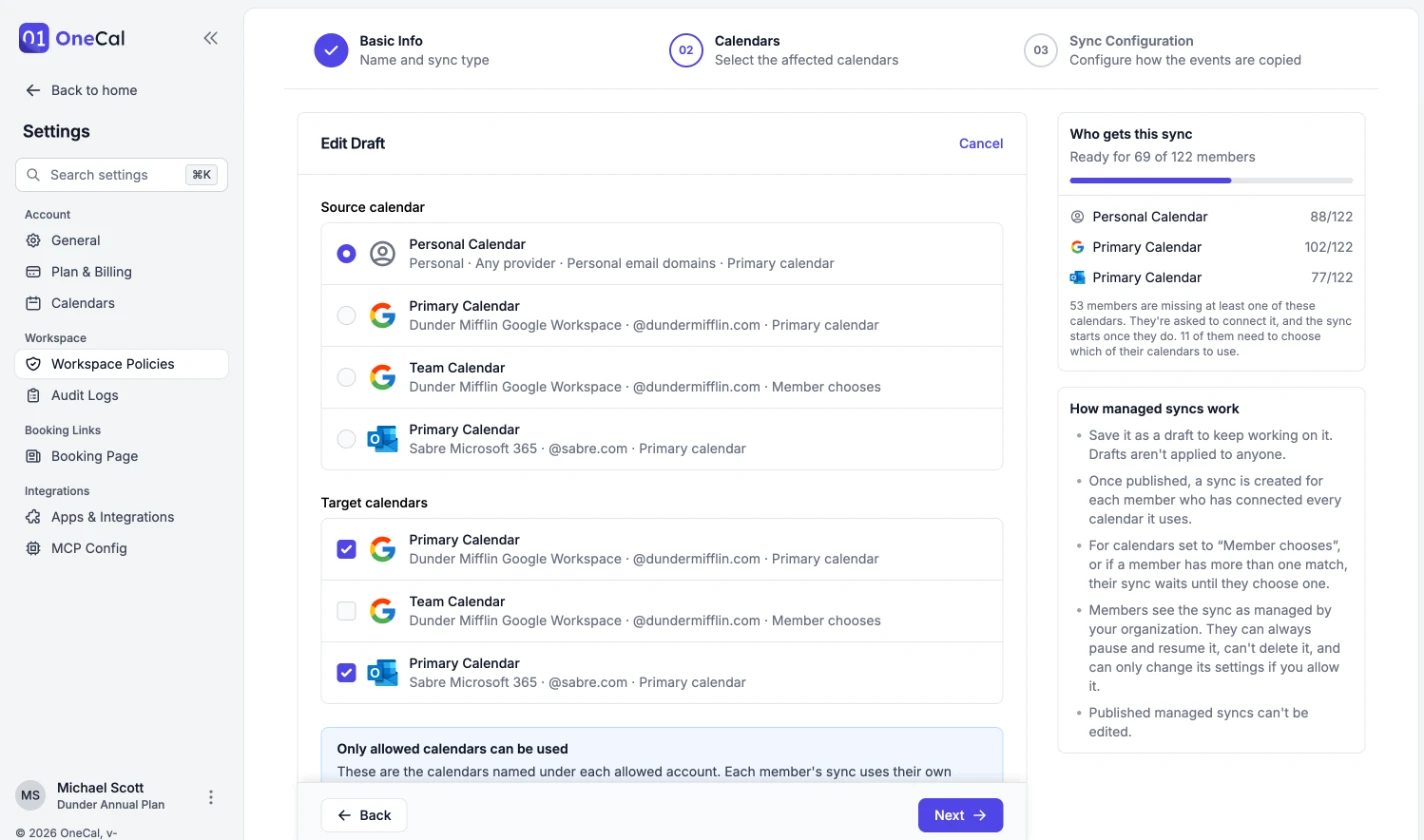
下書きは誰にも適用されず、何度でも編集できます。
管理対象の同期を公開する
下書きの公開をクリックします。変更が行われる前に、公開によってチームに何が起こるかを OneCal が表示します。
- 新しい同期が作成されます:すべてのカレンダーを持っているチームメンバーには、すぐに同期が作成されます。
- すでにこの同期があります:まったく同じカレンダー間の同期をすでに持っているチームメンバーは、その同期がそのまま残り、重複を作る代わりに管理対象の同期になります。その設定は管理対象の同期の設定に置き換えられ、変更があった場合は同期が再実行されます。
- カレンダーを選ぶ必要があります:一致するカレンダーが複数あるチームメンバーには、使うカレンダーを選んだ時点で同期が作成されます。
- カレンダーが不足しています:チームメンバーがカレンダーを接続すると、自動的に同期が作成されます。
- 予定が重複する可能性があります:同じカレンダーの一部をすでに別の同期で同期しているチームメンバー。
いずれかの下にあるメンバーを確認をクリックすると、該当するチームメンバーで絞り込まれたチームページが開きます。
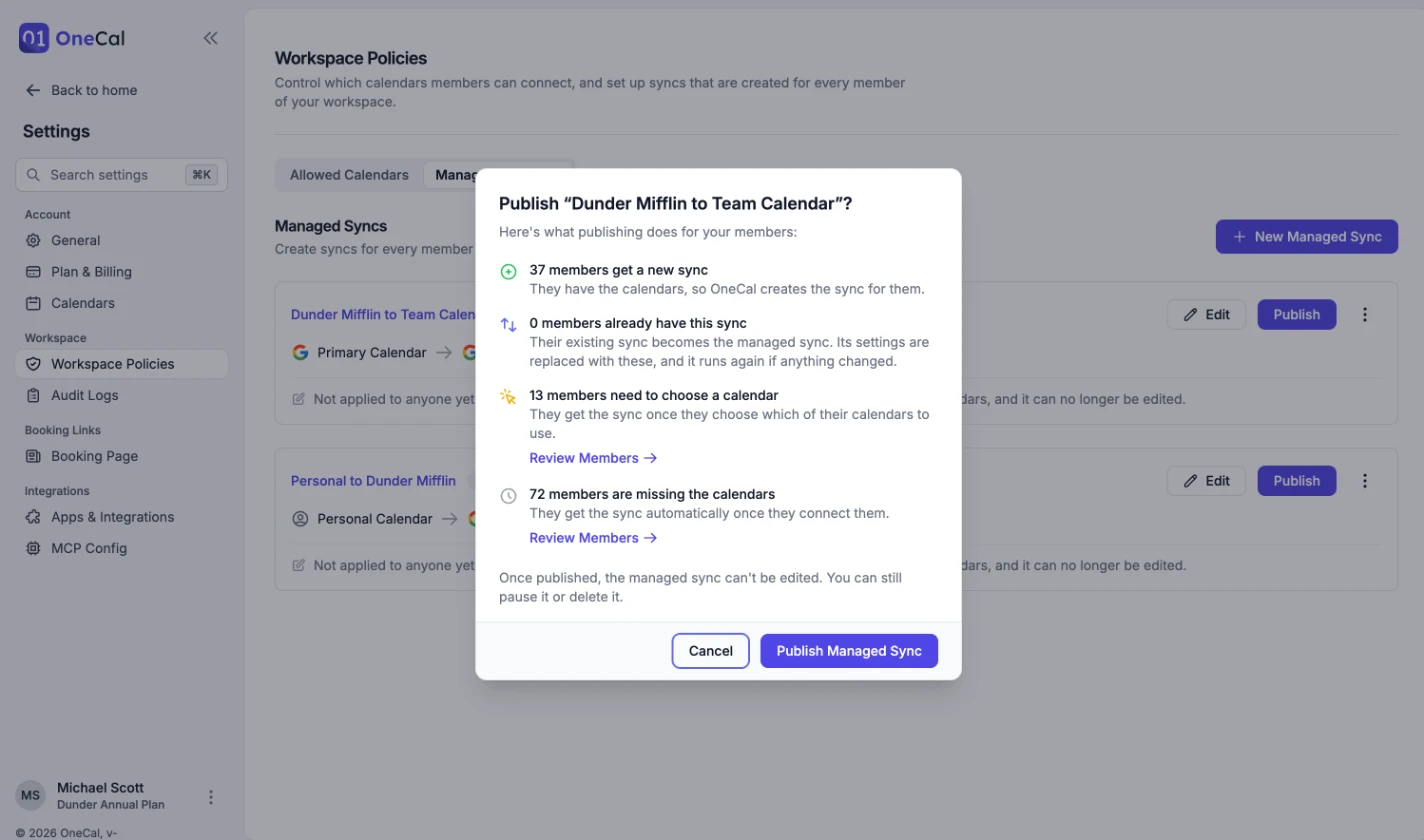
公開した管理対象の同期は編集できません。変更するには、新しい管理対象の同期を作成し、古いものを削除してください。
公開後にチームに参加したメンバーや、後からカレンダーを接続したメンバーには、自動的に同期が作成されます。公開済みの各管理対象の同期には、同期が動作しているチームメンバーの数、自分で一時停止したメンバーの数、まだカレンダーを接続または選択する必要があるメンバーの数が表示されます。
補足
カレンダー同期の上限に達しているチームメンバーや、プランにカレンダー同期が含まれていないチームメンバーには、同期は作成されません。この場合は監査ログに「管理対象の同期を作成できませんでした」と記録されます。
全員に対して一時停止または再開する
公開済みの管理対象の同期の三点メニューをクリックし、全員に対して一時停止を選びます。一時停止中は次のようになります。
- 新しい予定や変更された予定はコピーされず、すでに作成されたクローンはそのまま残ります。
- チームメンバーには、組織によって一時停止された同期として表示され、自分で再開することはできません。
- その間にカレンダーを接続したチームメンバーには、再開した時点で同期が作成されます。
同期を再開するには、全員に対して再開を選びます。OneCal は一時停止中に変更された予定を反映します。自分で同期を一時停止したチームメンバーは、自分で再開するまで一時停止のままです。
管理対象の同期を削除する
公開済みの管理対象の同期の三点メニューをクリックし、管理対象の同期を削除を選びます。次に、チームメンバーの同期をどうするかを選びます。
- 同期を残す:各同期はチームメンバー自身の同期になります。同期は動作を続け、メンバーは編集、一時停止、削除ができます。
- 全メンバーの同期を削除する:すべてのチームメンバーのカレンダーから、同期とそれによって作成されたクローンを削除します。
どちらの場合も、後からカレンダーを接続したチームメンバーには同期は作成されません。削除は元に戻せません。
下書きは下書きを削除で削除でき、誰にも影響しません。
メンバーの権限
デフォルトでは、チームメンバーは管理対象の同期を変更できません。メンバーに同期設定の編集を許可をオンにすると、メンバーは自分の同期で予定のコピー方法(同期する内容、プライバシー、タイトル、色、予定のフィルター)を変更できます。カレンダーと同期の種類は、常に設定したとおりのままです。
どちらを選んでも、チームメンバーはいつでも自分の同期を一時停止・再開でき、削除はできません。
個人カレンダー
チームメンバーのプライバシーを守るため、個人カレンダーを使う管理対象の同期は、予定の詳細を非公開にして予定ありの時間だけをコピーします。メンバーはこれらの同期を常に編集できるため、個人カレンダーをどこまで共有するかは各チームメンバーが決められます。
チームメンバーに表示される内容
管理対象の同期は、各チームメンバーのカレンダー同期一覧に組織による管理ラベル付きで表示されます。メンバーが設定を変更できる場合は組織による管理 · 編集可能と表示されます。管理対象の同期を一時停止すると、組織によって一時停止された同期として表示されます。
補足
管理対象の同期がチームメンバーの同期に対して行うすべての変更(作成、一時停止、再開、削除など)は、そのチームメンバーの名前で監査ログに記録されるため、ユーザーフィルターで見つけることができます。
よくある質問
公開した管理対象の同期を編集できますか?
いいえ。公開済みの管理対象の同期は編集できません。変更を加えた新しい管理対象の同期を作成し、古いものを削除してください。削除時にチームメンバーの同期を残す場合は、新しい管理対象の同期の公開プレビューで予定の重複がないか確認してください。
チームメンバーは管理対象の同期を削除または編集できますか?
いつでも一時停止・再開はできますが、削除はできません。設定を変更できるのは、メンバーに同期設定の編集を許可をオンにした場合だけで、カレンダーと同期の種類は常に変更できません。
すでに同じカレンダーを同期しているチームメンバーには、重複した同期が作成されますか?
いいえ。メンバー自身の同期がまったく同じカレンダーを使っている場合は、その同期が管理対象の同期になります。一部のカレンダーだけが共通している場合は、公開プレビューの予定が重複する可能性がありますに表示されるため、先に削除するようメンバーに依頼できます。
チームメンバーに管理対象の同期が作成されなかったのはなぜですか?
使用するカレンダーをまだすべて接続していない、カレンダーを選ぶ必要がある、カレンダー同期の上限に達している、またはプランにカレンダー同期が含まれていない、のいずれかです。管理対象の同期のカードには待機中のチームメンバーの数が表示され、監査ログには理由とともに「管理対象の同期を作成できませんでした」と記録されます。
管理対象の同期を一時停止すると、作成されたクローンは削除されますか?
いいえ。クローンはチームメンバーのカレンダーにそのまま残ります。再開するまで、何もコピーや更新はされません。
チームメンバーがチームを離れると、その同期はどうなりますか?
そのメンバーの管理対象の同期は、メンバー自身の同期になります。同期は動作を続け、メンバーは編集、一時停止、削除ができます。