チーム
許可されたカレンダー
許可されたカレンダーは、オーナーと管理者がチームメンバーの接続できるカレンダーアカウントを選び、管理対象の同期で使うカレンダーに名前を付けられるワークスペースポリシーです。
設定 > ワークスペース > ワークスペースポリシーの許可されたカレンダータブにあります。

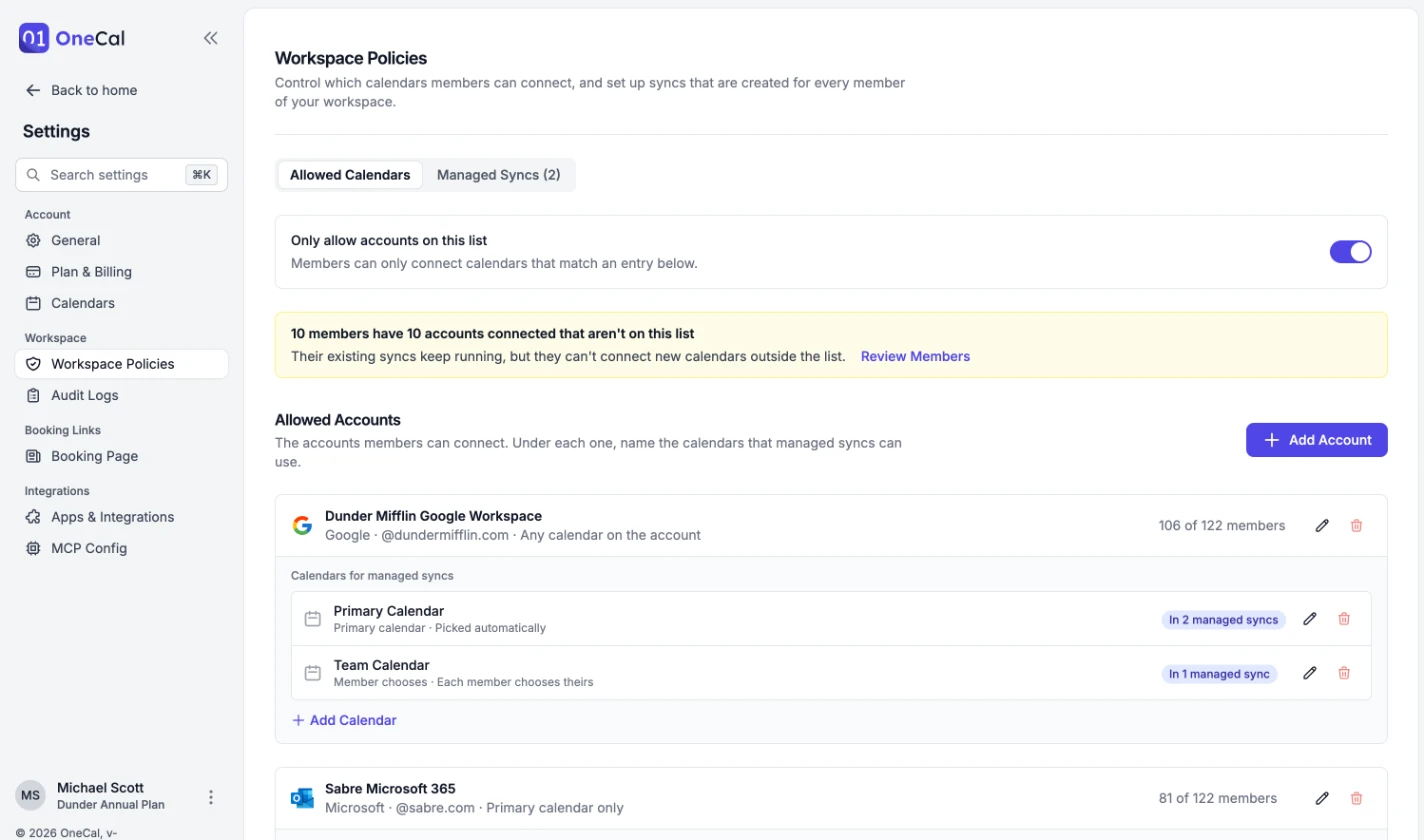
許可されたアカウント
許可されたカレンダータブには、チームメンバーが接続できるカレンダーアカウントが一覧表示されます。追加するには、アカウントを追加をクリックします。
- プロバイダー:Google、Microsoft、iCloud、CalDAV のいずれか。
- メールドメイン:許可するアカウントのドメイン。例:
dundermifflin.com。gmail.com や outlook.com などの個人用メールドメインはここでは使えません。代わりに個人カレンダーを使ってください。 - CalDAV サーバー URL:CalDAV アカウントの場合、チームメンバーが接続時に入力する
https://のアドレス。サーバーがメールアドレスではなくユーザー名でサインインする場合は、このサーバーのすべてのアカウントを許可をオンにします。 - アカウントのどのカレンダーか:メインカレンダーのみを選ぶと、チームメンバーは各アカウントのメインカレンダーだけを接続できます。アカウントのすべてのカレンダーを選ぶと、そのアカウントのどのカレンダーでも接続できます。
- 表示名:チームメンバーがカレンダーを接続するときに表示される名前。例:「Dunder Mifflin Microsoft 365」。
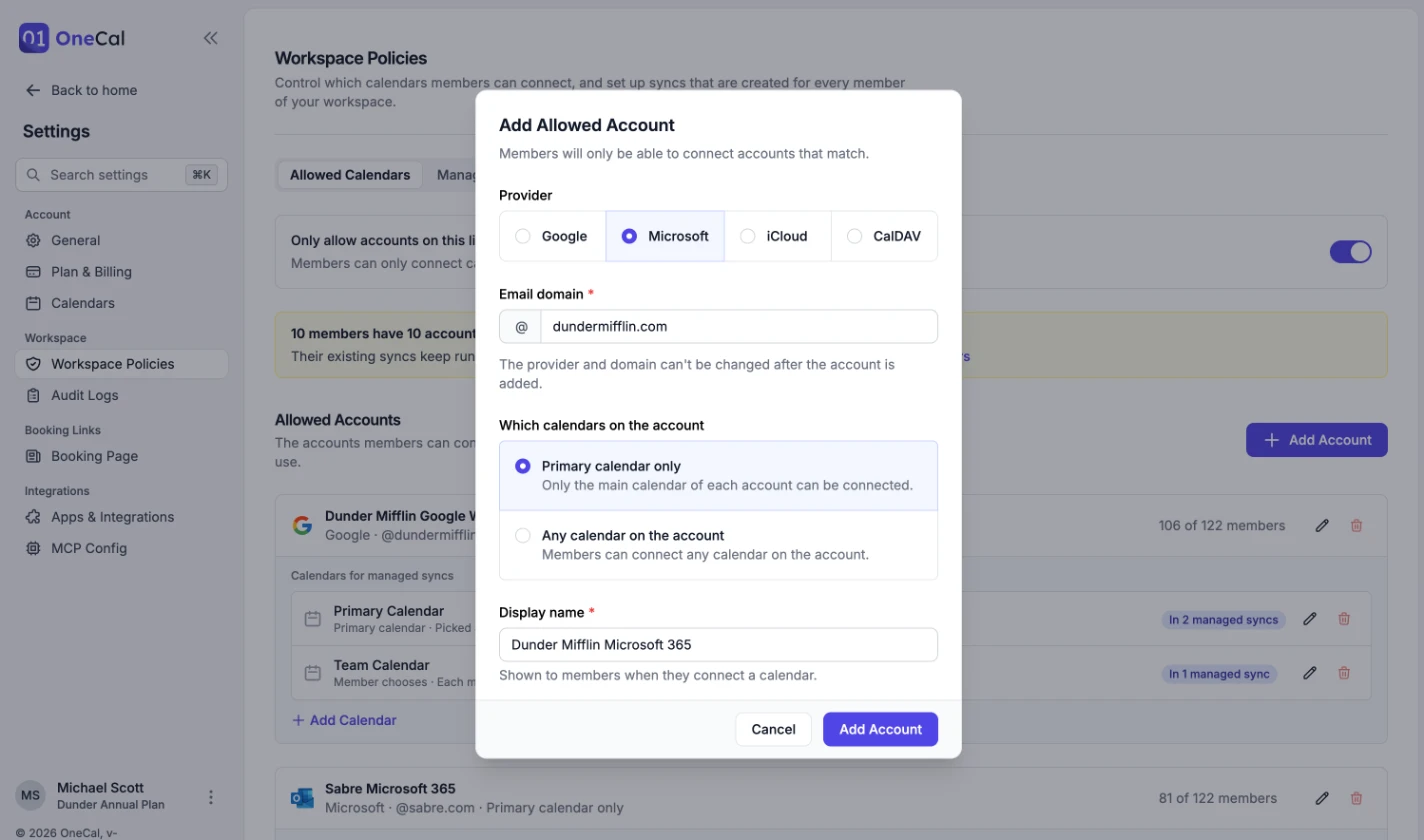
プロバイダー、ドメイン、サーバーは、アカウントを追加した後に変更できません。別のものを使うには、新しいアカウントを追加してください。各アカウントには、それを接続しているチームメンバーの数が表示されます。
このリストのアカウントのみ許可
このリストのアカウントのみ許可をオンにすると、チームメンバーはリストにないカレンダーアカウントを接続できなくなります。カレンダーを接続するとき、OneCal は使えるアカウントを表示し、それ以外は拒否します。
オフの間は、チームメンバーはどのカレンダーでも接続でき、リストは管理対象の同期を作成するためだけに使われます。
オンにしても、すでに接続されているカレンダーは削除されません。リストにないアカウントを持つチームメンバーがいる場合は、その人数が通知で表示されます。既存の同期はそのまま動作しますが、リスト外の新しいカレンダーは接続できません。メンバーを確認をクリックすると、チームページで該当するメンバーを確認できます。
管理対象の同期用カレンダー
許可された各アカウントの下で、管理対象の同期で使えるカレンダーに名前を付けます。例:「チームカレンダー」や「クライアントカレンダー」。各アカウントには、最初からメインカレンダーが含まれています。別のカレンダーを追加するにはカレンダーを追加をクリックし、各チームメンバーのカレンダーをどのように選ぶかを指定します。
- メインカレンダー:OneCal がチームメンバーのアカウントのメインカレンダーを自動的に使います。
- メンバーが選択:各チームメンバーが、そのアカウントのどのカレンダーを使うかを選びます。このオプションは、すべてのカレンダーを許可しているアカウントでのみ使えます。
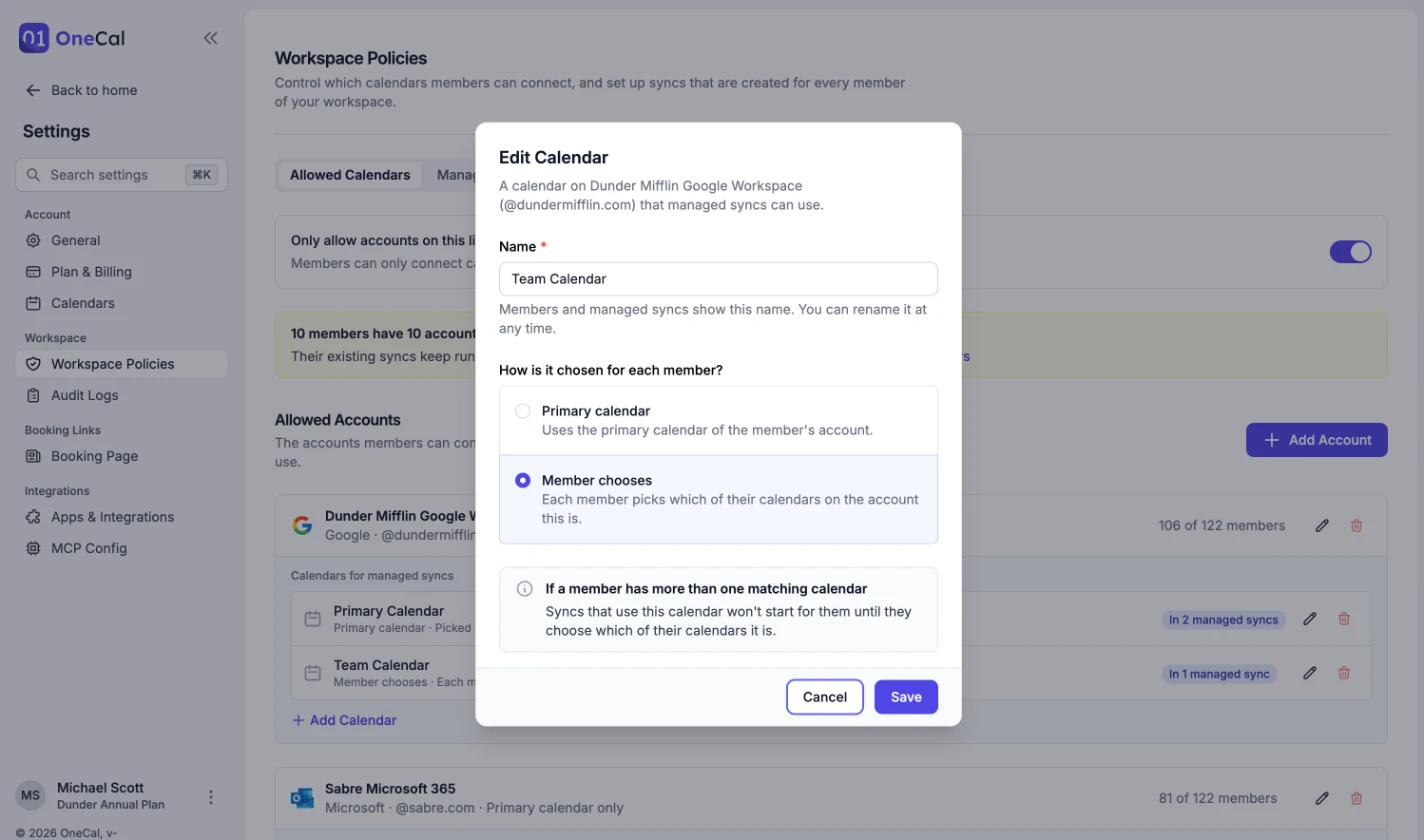
同じドメインのアカウントを 2 つ接続している場合など、条件に一致するカレンダーがチームメンバーに複数あると、OneCal は代わりに選ぶことができません。そのカレンダーを使う同期は、メンバーが選ぶまで開始されません。チームメンバーは OneCal を開いたときに選択するよう求められ、選んだカレンダーは後から変更できません。選んだカレンダーの接続を解除すると、再度選択するよう求められます。
カレンダーの名前はいつでも変更できます。公開済みの管理対象の同期で使われると、選び方は変更できなくなり、どの管理対象の同期にも使われなくなるまで削除できません。
個人カレンダー
メンバーが個人カレンダーを接続できるようにするをオンにすると、チームメンバーは Gmail、Outlook.com、iCloud などの個人アカウントのカレンダーを接続し、管理対象の同期で使えるようになります。常に個人アカウントのメインカレンダーが使われます。
このリストのアカウントのみ許可がオンの間は、各チームメンバーが接続できる個人アカウントは 1 つです。オフの間は、個人カレンダーが複数あるチームメンバーは、どれを個人カレンダーとして使うかを選びます。
チームメンバーのプライバシーを守るため、個人カレンダーを使う管理対象の同期は、デフォルトで予定ありの時間だけをコピーします。詳しくは管理対象の同期をご覧ください。
チームメンバーに表示される内容
ポリシーで必要なカレンダーをチームメンバーがまだ接続していない場合、OneCal はメンバーのカレンダーページにそのカレンダーを組織で必須として表示し、適切なプロバイダーに移動する接続ボタンを表示します。CalDAV アカウントの場合は、サーバーアドレスがあらかじめ入力されます。
チームメンバーがカレンダーを選ぶ必要がある場合、OneCal は選択が完了するまで**[カレンダー名]を選択してください**というアラートを表示します。
補足
ワークスペースポリシーへのすべての変更は、各チームメンバーが選んだカレンダーも含め、監査ログのワークスペースポリシーカテゴリーに記録されます。
よくある質問
「このリストのアカウントのみ許可」をオンにすると、リストにないカレンダーの接続は解除されますか?
いいえ。すでに接続されているカレンダーは接続されたままで、その同期も動作を続けます。チームメンバーがリスト外の新しいカレンダーを接続できなくなるだけです。該当するメンバーは、チームページの許可リストにないカレンダーがあるフィルターで見つけられます。
許可されたアカウントのプロバイダーやドメインを変更できますか?
いいえ。プロバイダー、ドメイン、CalDAV サーバーは、アカウントを追加した後に変更できません。代わりに新しいアカウントを追加してください。表示名と、アカウントのどのカレンダーを接続できるかは引き続き変更できます。
Gmail や Outlook.com のアカウントを許可できますか?
個人用メールドメインは使えないため、許可されたアカウントとしては追加できません。代わりに個人カレンダーをオンにしてください。
チームメンバーにカレンダーの選択が求められるのはなぜですか?
カレンダーがメンバーが選択に設定されているか、同じドメインのアカウントを 2 つ接続している場合など、条件に一致するカレンダーが複数あるためです。そのカレンダーを使う同期は、メンバーが選ぶまで開始されません。
チームメンバーは選んだカレンダーを変更できますか?
いいえ。選んだカレンダーは後から変更できません。選んだカレンダーの接続を解除すると、再度選択するよう求められます。
許可されたアカウントやカレンダーを削除できないのはなぜですか?
管理対象の同期で使われているためです。まずそれを使っている管理対象の同期から外すか、それらの管理対象の同期を削除してください。