Sincronizzazione Calendario
Gestisci le tue Sincronizzazioni
Tutte le tue sincronizzazioni si trovano nella tabella Sincronizzazioni sulla pagina Sincronizzazione Calendario. Ogni sincronizzazione viene eseguita automaticamente in tempo reale, ma puoi gestirla in qualsiasi momento dal menu a tre puntini alla fine della sua riga.

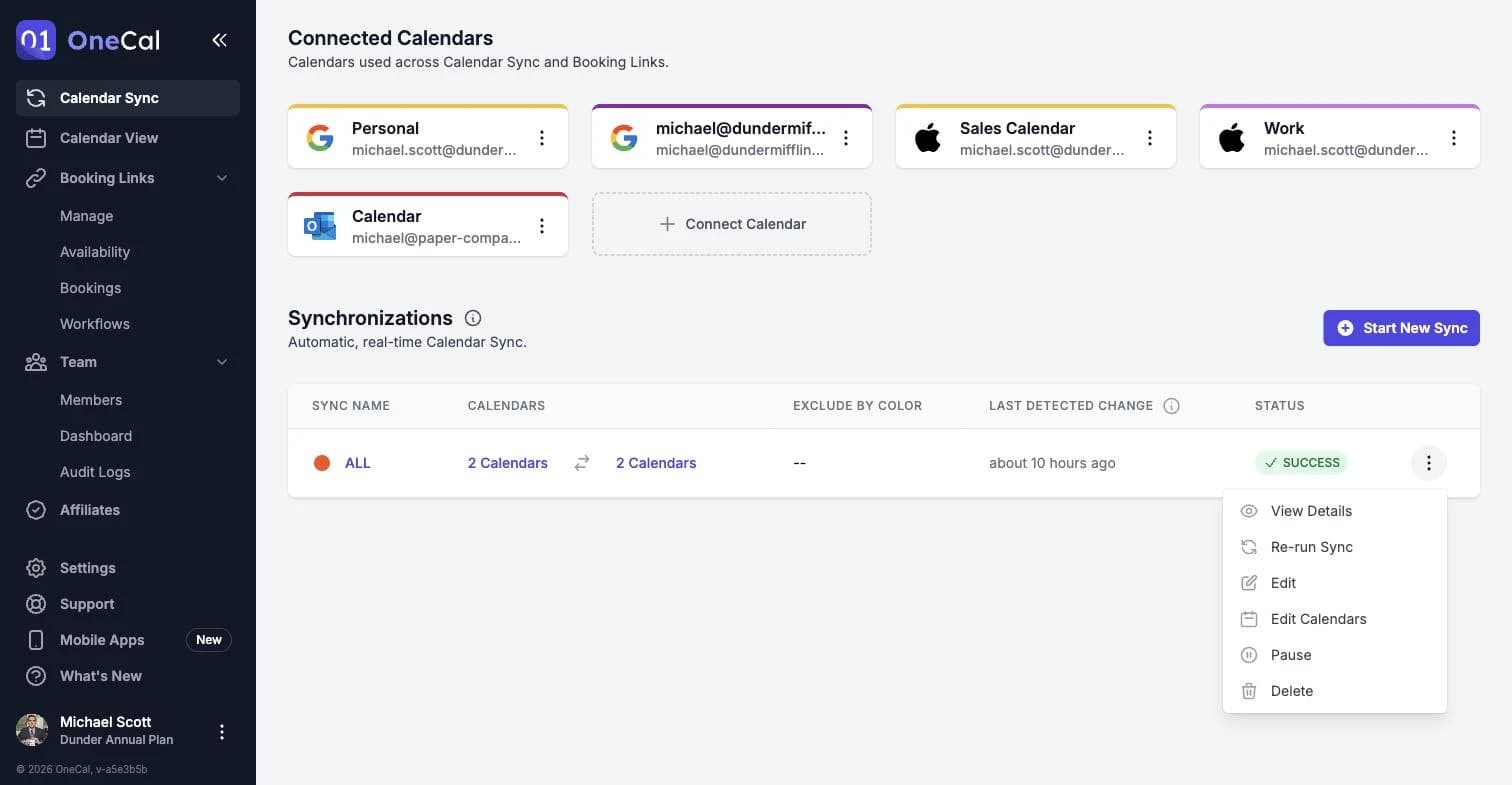
Il menu offre le seguenti azioni:
- Visualizza dettagli: Apre un riepilogo della sincronizzazione, con i suoi calendari, tutte le impostazioni di configurazione, l'ultima modifica rilevata e lo stato attuale.
- Ripeti sincronizzazione: Mette subito in coda un'esecuzione completa della sincronizzazione.
- Modifica: Apre l'editor della sincronizzazione, dove puoi cambiare il nome della sincronizzazione e tutte le impostazioni di configurazione della sincronizzazione.
- Modifica calendari: Ti permette di cambiare quali calendari usa la sincronizzazione, senza toccare il resto della configurazione.
- Duplica: Avvia una nuova sincronizzazione con gli stessi calendari e le stesse impostazioni di configurazione di questa. Consulta Come duplicare una sincronizzazione calendario in OneCal.
- Metti in pausa o Riprendi: Ferma o riprende temporaneamente la sincronizzazione.
- Elimina: Elimina la sincronizzazione e tutti gli eventi clonati che ha creato. Consulta Come eliminare una sincronizzazione in OneCal.
Modifica i calendari di una sincronizzazione
Modifica calendari ti permette di aggiungere un calendario a una sincronizzazione, rimuovere un calendario o sostituire un calendario con un altro. Cambia solo i calendari della sincronizzazione.
Questo è diverso da Modifica. Modifica apre l'ultimo passaggio della sincronizzazione, Configurazione Sincronizzazione, dove scegli quali dettagli degli eventi vengono copiati, come i titoli, le descrizioni, i partecipanti e i luoghi. Lì puoi anche cambiare il nome della sincronizzazione. Modifica non cambia mai i calendari, e Modifica calendari non cambia mai queste impostazioni.
Clicca su Modifica calendari nel menu a tre puntini della sincronizzazione. OneCal mostra i calendari della sincronizzazione, con quelli attuali già selezionati. Cambia la selezione e poi clicca su Salva.
Qui non puoi cambiare il tipo di sincronizzazione. Una sincronizzazione unidirezionale ha sempre bisogno di un calendario di origine e di almeno un calendario di destinazione. Una sincronizzazione multidirezionale ha sempre bisogno di almeno due calendari. Se vuoi una sincronizzazione dell'altro tipo, duplica la sincronizzazione e scegli l'altro tipo nel primo passaggio.
I calendari di sola lettura non possono essere scelti come calendari di destinazione, perché OneCal non può crearvi eventi clonati.
Quando salvi una nuova selezione, OneCal ricostruisce la sincronizzazione. Rimuove gli eventi clonati creati dalla sincronizzazione e poi copia di nuovo gli eventi usando i nuovi calendari. Nel frattempo la sincronizzazione mostra In Coda e poi In Corso. In questo periodo alcuni eventi clonati possono mancare dai calendari di destinazione. I tuoi eventi originali non vengono mai modificati.
Se salvi senza cambiare nessun calendario, non succede nulla e la sincronizzazione continua a funzionare come prima.
Se la nuova selezione copia eventi tra due calendari che un'altra sincronizzazione sincronizza già nella stessa direzione, OneCal ti avvisa prima di salvare. Due sincronizzazioni che copiano eventi tra gli stessi calendari creano eventi clonati doppi.
Modifica calendari è nascosto mentre una sincronizzazione è in pausa. L'eccezione è una sincronizzazione che OneCal ha messo in pausa perché uno dei suoi calendari non era più disponibile. In questo caso, scegli un altro calendario e clicca su Salva, e OneCal riprende la sincronizzazione. Se invece hai sistemato il calendario presso il tuo fornitore di calendario, clicca su Salva senza cambiare nulla, e anche in questo caso OneCal riprende la sincronizzazione.
Duplica una sincronizzazione
Duplicare una sincronizzazione ti permette di creare una nuova sincronizzazione calendario partendo dalla configurazione di una esistente. È utile quando vuoi una sincronizzazione simile per altri calendari, o quando vuoi provare impostazioni diverse senza cambiare una sincronizzazione che funziona già.
Quando clicchi su Duplica, OneCal apre il modulo di nuova sincronizzazione con tutti i passaggi già compilati con i dati della sincronizzazione originale:
- Informazioni di Base: Il tipo di sincronizzazione è lo stesso, e il nome è il nome originale seguito da "(copia)".
- Calendari: Gli stessi calendari sono già selezionati.
- Configurazione Sincronizzazione: Vengono copiate tutte le impostazioni di configurazione, come i titoli degli eventi, la privacy, i promemoria, i colori e i filtri RSVP.
Controlla ogni passaggio e cambia ciò che ti serve. Non viene creato nulla finché non clicchi su Avvia sincronizzazione nell'ultimo passaggio, e la sincronizzazione originale non cambia.
La nuova sincronizzazione parte da zero. Non copia lo stato, gli eventi clonati o la cronologia della sincronizzazione originale. Come ogni nuova sincronizzazione calendario, inizia con un'esecuzione completa.
Se un calendario della sincronizzazione originale è stato rimosso da OneCal, o è diventato di sola lettura, OneCal lo esclude. Puoi scegliere un altro calendario nel passaggio Calendari.
Buono a sapersi
Se mantieni gli stessi calendari della sincronizzazione originale, OneCal ti avvisa che la coppia di calendari è già in sincronizzazione. Due sincronizzazioni che copiano eventi tra gli stessi calendari creano eventi clonati doppi. Cambia i calendari, oppure metti in pausa o elimina la sincronizzazione originale quando quella nuova è attiva. Se vuoi solo aggiungere o rimuovere un calendario, usa invece Modifica calendari sulla sincronizzazione originale.
Metti in pausa una sincronizzazione
Mettere in pausa impedisce a OneCal di sincronizzare nuove modifiche sui calendari di destinazione finché non riprendi la sincronizzazione. Quando clicchi Metti in pausa, appare una finestra di conferma.
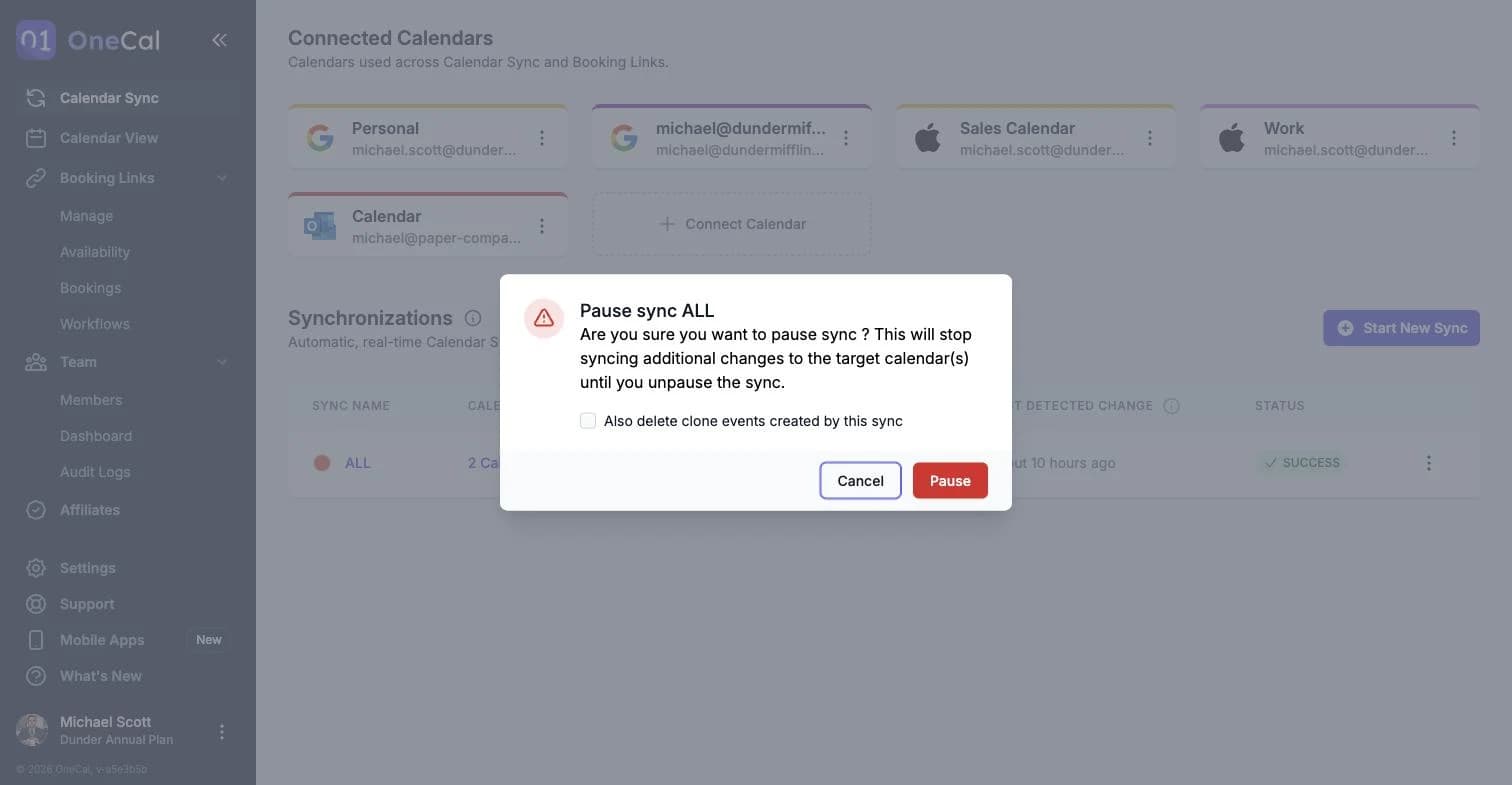
Per impostazione predefinita, gli eventi clonati che la sincronizzazione ha già creato restano nei tuoi calendari. Se vuoi che vengano rimossi mentre la sincronizzazione è in pausa, spunta Elimina anche gli eventi clonati creati da questa sincronizzazione prima di confermare. I cloni vengono quindi rimossi in background, e la sincronizzazione mostra uno stato temporaneo mentre questo avviene.
Mentre una sincronizzazione è in pausa, le azioni Ripeti sincronizzazione, Modifica e Modifica calendari sono nascoste. Riprendi prima la sincronizzazione per usarle. L'eccezione è una sincronizzazione che OneCal ha messo in pausa perché uno dei suoi calendari non è più disponibile: Modifica calendari resta disponibile, e la scelta di un altro calendario riattiva la sincronizzazione.
Riprendi una sincronizzazione
Per riprendere una sincronizzazione in pausa, apri il menu a tre puntini e clicca Riprendi. OneCal mette subito in coda un'esecuzione completa della sincronizzazione, così gli eventi clonati che erano stati eliminati o le modifiche avvenute mentre la sincronizzazione era in pausa vengono riportati aggiornati automaticamente.
Le sincronizzazioni possono mettersi in pausa da sole
La tua sincronizzazione può entrare automaticamente in pausa se uno o più dei suoi calendari collegati richiedono una nuova autenticazione manuale. Si tratta di un requisito di sicurezza di Google e Microsoft per confermare che stai usando attivamente i servizi che hai autorizzato, e in genere va fatto solo una volta ogni pochi mesi per account. Può succedere anche se hai cambiato la password di recente, se la tua organizzazione lo ha richiesto, o se Google o Outlook stanno avendo un'interruzione temporanea.
Quando questo accade, OneCal ti avvisa via email che è richiesta un'azione manuale, e non può accedere ai calendari interessati finché non li autentichi di nuovo. Aggiorna le connessioni interessate come descritto in Correggi una Connessione del Calendario Scaduta, poi riprendi la sincronizzazione dal menu a tre puntini.
Ripeti una sincronizzazione
Se pensi che una sincronizzazione abbia perso qualcosa, clicca Ripeti sincronizzazione. Questo mette in coda un'esecuzione completa che ripercorre tutti gli eventi dei calendari di origine e aggiorna i cloni di conseguenza. Non c'è un passaggio di conferma, l'esecuzione parte subito e lo stato cambia in In Coda.
Stati di sincronizzazione
La colonna Stato della tabella Sincronizzazioni mostra cosa sta facendo in questo momento ogni sincronizzazione:
- In Coda: Un'esecuzione è in attesa di partire, e la sincronizzazione non sta ancora rilevando le modifiche dei tuoi calendari.
- In Corso: Un'esecuzione sta percorrendo i tuoi calendari proprio ora.
- Successo: L'ultima esecuzione è terminata, e la sincronizzazione è attiva e sta osservando i tuoi calendari.
- Errore: L'ultima esecuzione non è riuscita.
- In Pausa: La sincronizzazione non è in esecuzione e non sta osservando i tuoi calendari.
- Pausa in Coda e In Eliminazione: Stati temporanei mostrati mentre OneCal rimuove gli eventi clonati in background.
Un'esecuzione è un passaggio completo su una sincronizzazione: OneCal legge ogni evento nei calendari di origine e ricostruisce gli eventi clonati nei calendari di destinazione. Un'esecuzione viene messa in coda quando crei una sincronizzazione, la ripeti, la riprendi o ne cambi i calendari. Le modifiche in tempo reale vengono gestite a parte e sono molto più piccole: OneCal copia solo l'evento che è cambiato.
In Coda
In Coda significa che per la sincronizzazione è stata creata un'esecuzione, che però non è ancora partita.
Finché una sincronizzazione mostra In Coda, non sta ancora rilevando le modifiche dei tuoi calendari. Nulla viene copiato nei calendari di destinazione finché l'esecuzione non parte davvero, quindi un evento che crei o modifichi adesso non compare nei calendari di destinazione mentre la sincronizzazione è in coda.
Nel frattempo non si perde nulla. Un'esecuzione guarda i tuoi calendari di origine così come sono nel momento in cui parte, perciò ogni modifica fatta mentre la sincronizzazione era In Coda viene inclusa in quell'esecuzione.
Un'esecuzione parte normalmente entro pochi secondi. Se una sincronizzazione resta In Coda per più di qualche minuto, contatta il nostro team di supporto indicando il nome della sincronizzazione.
In Corso
In Corso significa che l'esecuzione sta percorrendo i tuoi calendari proprio ora. Percorre tutti gli eventi dei calendari di origine e ricostruisce gli eventi clonati nei calendari di destinazione.
Mentre una sincronizzazione mostra In Corso, gli eventi clonati possono mancare temporaneamente nei calendari di destinazione, e la sincronizzazione non rileva nuove modifiche in tempo reale finché l'esecuzione non è terminata. Una modifica che fai mentre un'esecuzione è In Corso viene copiata dall'esecuzione stessa, oppure la volta successiva in cui OneCal rileva una modifica su quel calendario. Se la modifica manca ancora quando la sincronizzazione mostra Successo, clicca Ripeti sincronizzazione.
La maggior parte delle esecuzioni finisce in meno di un minuto. Una sincronizzazione con molti eventi, o con molti calendari di destinazione, richiede più tempo.
Successo
Successo significa che l'ultima esecuzione della sincronizzazione è terminata senza errori. È lo stato di riposo normale di una sincronizzazione che funziona: vuol dire che la sincronizzazione è attiva e sta osservando i tuoi calendari, non che si è fermata.
Le modifiche in tempo reale non riportano una sincronizzazione a In Corso. Quando OneCal rileva una modifica su un calendario di origine, copia solo quella modifica, e la sincronizzazione continua a mostrare Successo mentre si aggiorna la colonna Ultima modifica rilevata.
Errore
Errore significa che l'ultima esecuzione non è riuscita. Una parte dell'esecuzione può essersi completata prima dell'errore, quindi alcuni eventi clonati possono mancare o essere non aggiornati. La sincronizzazione continua a mostrare Errore finché un'esecuzione non va a buon fine.
Clicca Ripeti sincronizzazione nel menu a tre puntini per avviare una nuova esecuzione.
Se l'esecuzione non è riuscita perché una connessione calendario è scaduta, OneCal mette in pausa la sincronizzazione e ti avvisa via email, e lo stato passa a In Pausa. Rinnova la connessione calendario come descritto in Risolvere una connessione calendario scaduta, poi riprendi la sincronizzazione. Se la sincronizzazione continua a non riuscire, contatta il nostro team di supporto indicando il nome della sincronizzazione.
In Pausa
In Pausa significa che la sincronizzazione non è in esecuzione e non sta osservando i tuoi calendari, quindi nessuna modifica viene copiata nei calendari di destinazione finché la sincronizzazione non viene ripresa. Una sincronizzazione è in pausa quando la metti in pausa tu, quando scade la connessione calendario dietro uno dei suoi calendari, o quando scade la tua prova gratuita o il tuo abbonamento. Riprenderla mette in coda un'esecuzione completa, che riporta automaticamente aggiornati i calendari di destinazione.
Pausa in Coda e In Eliminazione
Pausa in Coda e In Eliminazione sono stati temporanei, mostrati mentre OneCal rimuove in background gli eventi clonati della sincronizzazione, dopo che hai messo in pausa una sincronizzazione con l'eliminazione dei cloni o hai eliminato una sincronizzazione. Rimuovere gli eventi clonati da più calendari può richiedere qualche minuto. Finché una sincronizzazione mostra uno di questi stati, non viene copiata nessuna altra modifica.
Ultima modifica rilevata
La colonna Ultima modifica rilevata della tabella Sincronizzazioni mostra l'ultima volta in cui OneCal ha rilevato una modifica sui calendari di quella sincronizzazione. Poiché le sincronizzazioni sono in tempo reale, questa colonna si aggiorna automaticamente man mano che avvengono le modifiche, senza che lo stato cambi.
Le modifiche sui calendari Google e Outlook vengono rilevate subito. Le modifiche sui calendari iCloud vengono rilevate circa ogni 10 minuti, perché Apple non fornisce un'API in tempo reale. Un'Ultima modifica rilevata molto più vecchia di una modifica che hai appena fatto significa che OneCal non ha visto quella modifica, e cliccare Ripeti sincronizzazione riporta aggiornata la sincronizzazione.
Buono a Sapersi
Mettere in pausa o eliminare una sincronizzazione non tocca mai i tuoi eventi originali. Solo gli eventi clonati creati da OneCal vengono interessati.