Équipe
Synchronisations gérées
Les Synchronisations gérées permettent aux Propriétaires et aux Administrateurs de configurer une synchronisation de calendrier une seule fois et de laisser OneCal la créer pour chaque membre d'équipe qui possède les calendriers. Elles ont les mêmes paramètres que n'importe quelle synchronisation de calendrier, mais elles utilisent les calendriers nommés dans Calendriers autorisés, donc la synchronisation de chaque membre d'équipe utilise ses propres calendriers correspondants.
Vous les trouverez sous Paramètres > Espace de travail > Règles de l'espace de travail, dans l'onglet Synchronisations gérées.

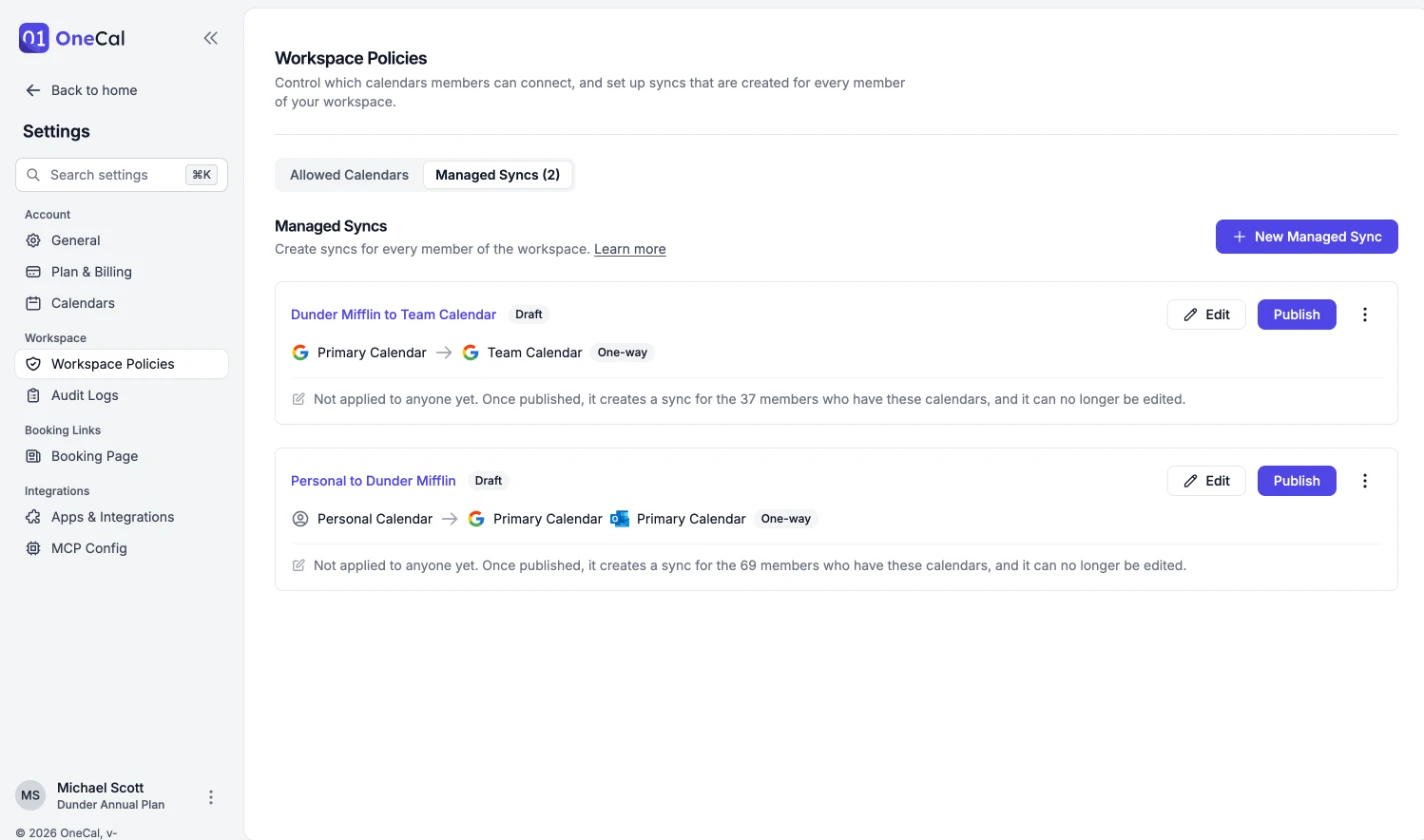
Créer une synchronisation gérée
Une synchronisation gérée nécessite au moins deux calendriers parmi les Calendriers pour les synchronisations gérées. Le Calendrier personnel compte tant qu'il est activé.
- Cliquez sur Nouvelle synchronisation gérée.
- Saisissez un nom. Les membres d'équipe voient ce nom dans leur liste de synchronisations.
- Choisissez Unidirectionnelle ou Bidirectionnelle, puis sélectionnez les calendriers. Seuls les calendriers nommés dans les Règles de l'espace de travail peuvent être utilisés, et chacun une seule fois.
- Configurez la façon dont les événements sont copiés, de la même manière que pour n'importe quelle synchronisation de calendrier.
- Choisissez si les membres d'équipe peuvent modifier les paramètres de la synchronisation, consultez Autorisations des membres.
- Cliquez sur Enregistrer comme brouillon.
Pendant que vous choisissez les calendriers, Qui obtient cette synchronisation indique combien de membres d'équipe sont prêts à la recevoir, combien ont chaque calendrier, et combien doivent encore en connecter ou en choisir un.
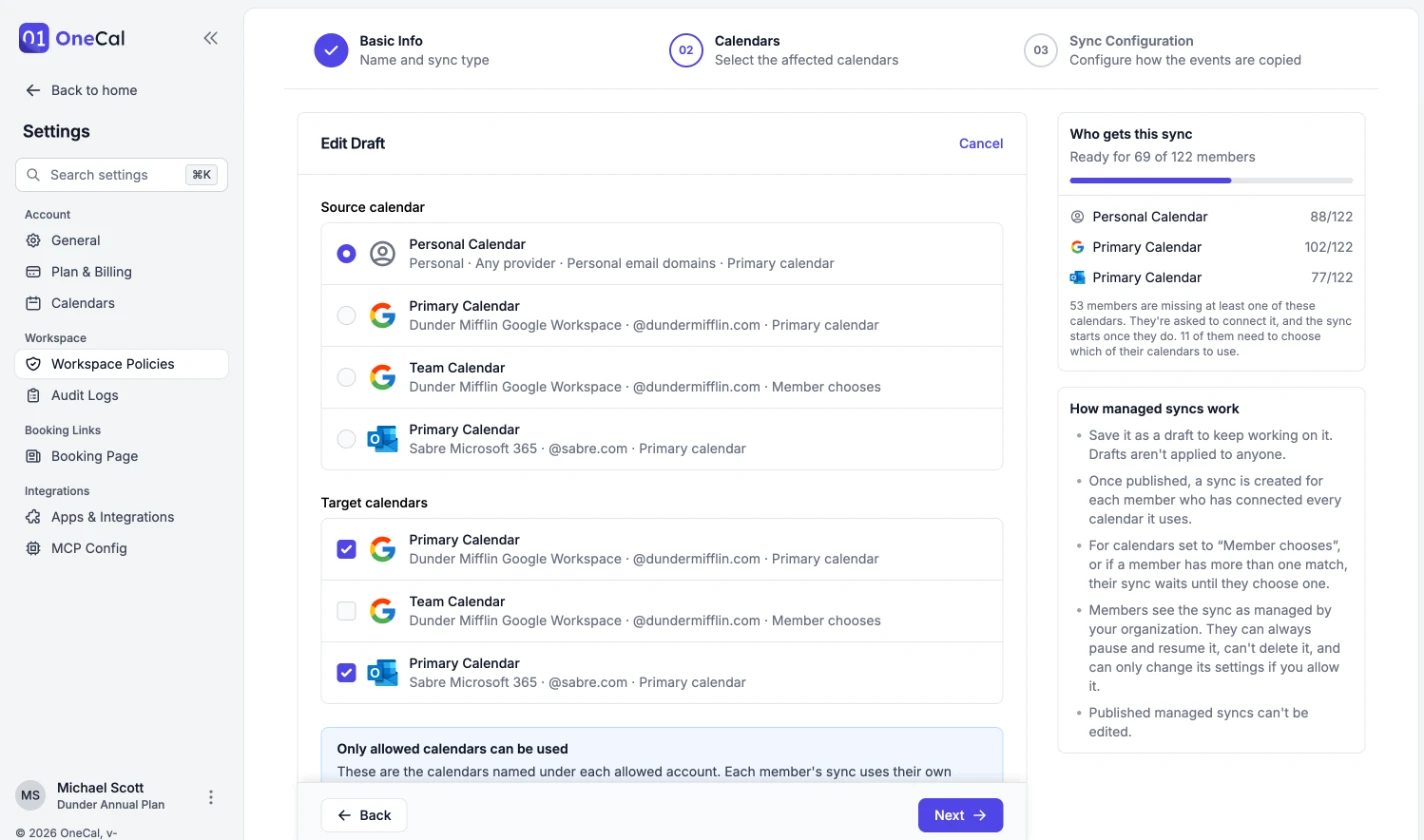
Les brouillons ne sont appliqués à personne, et vous pouvez les modifier aussi souvent que nécessaire.
Publier une synchronisation gérée
Cliquez sur Publier sur un brouillon. Avant que quoi que ce soit ne change, OneCal vous montre ce que la publication fait pour votre équipe :
- Reçoivent une nouvelle synchronisation : Les membres d'équipe qui ont tous les calendriers reçoivent la synchronisation immédiatement.
- Ont déjà cette synchronisation : Les membres d'équipe qui ont déjà leur propre synchronisation entre exactement les mêmes calendriers la conservent, et elle devient la synchronisation gérée au lieu d'un doublon. Ses paramètres sont remplacés par ceux de la synchronisation gérée, et elle s'exécute à nouveau si quelque chose a changé.
- Doivent choisir un calendrier : Les membres d'équipe qui ont plus d'un calendrier correspondant reçoivent la synchronisation dès qu'ils ont choisi lequel utiliser.
- N'ont pas les calendriers : Les membres d'équipe reçoivent la synchronisation automatiquement dès qu'ils connectent les calendriers.
- Pourraient recevoir des événements en double : Les membres d'équipe qui synchronisent déjà certains des mêmes calendriers dans une autre synchronisation.
Cliquez sur Voir les membres sous l'un de ces éléments pour ouvrir la page Équipe filtrée sur ces membres d'équipe.
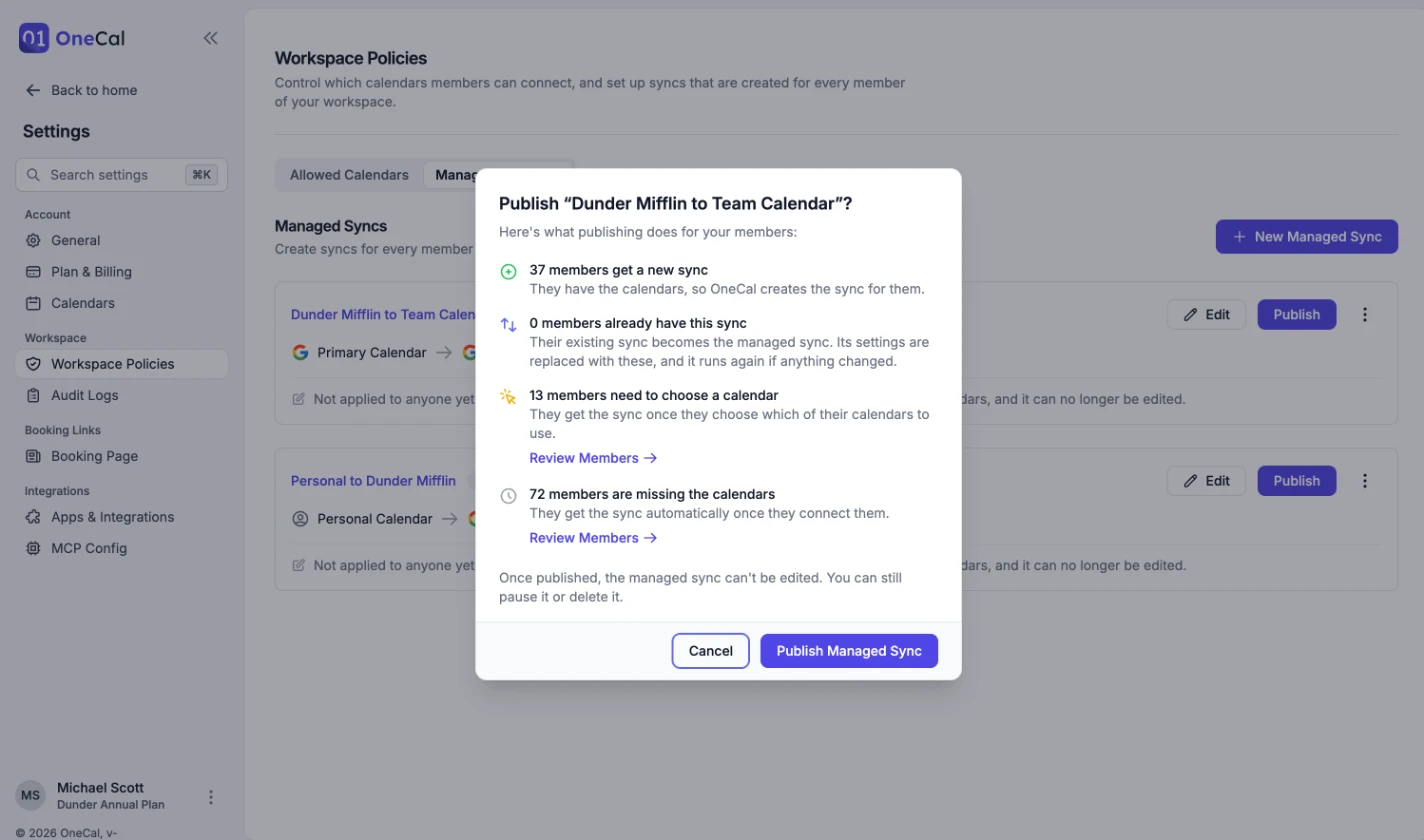
Une fois publiée, une synchronisation gérée ne peut plus être modifiée. Pour la changer, créez une nouvelle synchronisation gérée et supprimez l'ancienne.
Après la publication, les membres d'équipe qui rejoignent l'équipe ou connectent les calendriers plus tard reçoivent la synchronisation automatiquement. Chaque synchronisation gérée publiée indique pour combien de membres d'équipe elle fonctionne, combien l'ont mise en pause eux-mêmes, et combien doivent encore connecter ou choisir un calendrier.
Bon à savoir
Un membre d'équipe qui a atteint la limite de synchronisations de calendrier, ou dont le plan n'inclut pas les synchronisations de calendrier, ne reçoit pas la synchronisation. Cela est enregistré dans les Journaux d'audit sous "Impossible de créer une synchronisation gérée".
Mettre en pause ou reprendre pour tous
Cliquez sur les trois points d'une synchronisation gérée publiée et choisissez Mettre en pause pour tous. Tant qu'elle est en pause :
- Aucun événement nouveau ou modifié n'est copié, et les clones déjà créés restent tels quels.
- Les membres d'équipe voient la synchronisation comme mise en pause par leur organisation, et ne peuvent pas la reprendre eux-mêmes.
- Les membres d'équipe qui connectent les calendriers entre-temps reçoivent la synchronisation lorsque vous la reprenez.
Choisissez Reprendre pour tous pour relancer la synchronisation. OneCal rattrape les événements qui ont changé pendant la pause. Les membres d'équipe qui ont mis la synchronisation en pause eux-mêmes restent en pause jusqu'à ce qu'ils la reprennent.
Supprimer une synchronisation gérée
Cliquez sur les trois points d'une synchronisation gérée publiée et choisissez Supprimer la synchronisation gérée. Choisissez ensuite ce qu'il advient des synchronisations des membres de votre équipe :
- Conserver les synchronisations : Chaque synchronisation devient celle du membre d'équipe. Elle continue de fonctionner, et il peut la modifier, la mettre en pause ou la supprimer.
- Supprimer les synchronisations de tous les membres : Retire la synchronisation et les clones qu'elle a créés des calendriers de chaque membre d'équipe.
Dans les deux cas, les membres d'équipe qui connectent les calendriers plus tard ne recevront pas la synchronisation. La suppression est irréversible.
Les brouillons peuvent être supprimés avec Supprimer le brouillon, ce qui n'affecte personne.
Autorisations des membres
Par défaut, les membres d'équipe ne peuvent pas modifier une synchronisation gérée. Activez Autoriser les membres à modifier les paramètres de synchronisation pour leur permettre de changer la façon dont les événements sont copiés dans leur propre synchronisation : ce qui est synchronisé, la confidentialité, les titres, les couleurs et les filtres d'événements. Les calendriers et le type de synchronisation restent toujours tels que vous les avez définis.
Quel que soit votre choix, les membres d'équipe peuvent toujours mettre en pause et reprendre leur propre synchronisation, et ne peuvent pas la supprimer.
Calendriers personnels
Pour protéger la vie privée des membres d'équipe, les synchronisations gérées qui utilisent le Calendrier personnel ne copient que les plages occupées, avec des détails d'événement gardés privés. Les membres peuvent toujours modifier ces synchronisations, donc chaque membre d'équipe décide de la part de son calendrier personnel qu'il partage.
Ce que voient les membres d'équipe
Les synchronisations gérées apparaissent dans la liste des synchronisations de calendrier de chaque membre d'équipe avec l'étiquette Géré par l'organisation, ou Géré par l'organisation · Modifiable lorsqu'il peut modifier les paramètres. Lorsque vous mettez une synchronisation gérée en pause, elle apparaît comme mise en pause par son organisation.
Bon à savoir
Chaque modification qu'une synchronisation gérée apporte aux synchronisations d'un membre d'équipe, comme leur création, leur mise en pause, leur reprise ou leur suppression, est enregistrée dans les Journaux d'audit sous le nom de ce membre d'équipe, afin que vous puissiez la retrouver avec le filtre Utilisateur.
Questions fréquentes
Puis-je modifier une synchronisation gérée après l'avoir publiée ?
Non. Les synchronisations gérées publiées ne peuvent pas être modifiées. Créez une nouvelle synchronisation gérée avec les modifications, puis supprimez l'ancienne. Si vous conservez les synchronisations des membres d'équipe lors de la suppression, vérifiez l'aperçu de publication de la nouvelle pour repérer les événements en double.
Les membres d'équipe peuvent-ils supprimer ou modifier une synchronisation gérée ?
Ils peuvent toujours la mettre en pause et la reprendre, mais ils ne peuvent pas la supprimer. Ils ne peuvent modifier ses paramètres que si vous activez Autoriser les membres à modifier les paramètres de synchronisation, et les calendriers et le type de synchronisation ne peuvent jamais être modifiés.
Un membre d'équipe recevra-t-il une synchronisation en double s'il synchronise déjà les mêmes calendriers ?
Non. Si sa propre synchronisation utilise exactement les mêmes calendriers, elle devient la synchronisation gérée. Si elle ne partage que certains des calendriers, l'aperçu de publication la liste sous Pourraient recevoir des événements en double, afin que vous puissiez lui demander de la supprimer au préalable.
Pourquoi un membre d'équipe n'a-t-il pas reçu une synchronisation gérée ?
Il n'a pas encore connecté tous les calendriers qu'elle utilise, il doit encore choisir un calendrier, il a atteint la limite de synchronisations de calendrier, ou son plan n'inclut pas les synchronisations de calendrier. La carte de la synchronisation gérée indique combien de membres d'équipe sont en attente, et les Journaux d'audit affichent "Impossible de créer une synchronisation gérée" avec la raison.
La mise en pause d'une synchronisation gérée supprime-t-elle les clones qu'elle a créés ?
Non. Les clones restent tels quels sur les calendriers des membres d'équipe. Rien n'est copié ni mis à jour tant que vous ne la reprenez pas.
Qu'advient-il des synchronisations d'un membre d'équipe lorsqu'il quitte l'équipe ?
Ses synchronisations gérées deviennent les siennes. Elles continuent de fonctionner, et il peut les modifier, les mettre en pause ou les supprimer.