Équipe
Calendriers autorisés
Calendriers autorisés est une Règle de l'espace de travail qui permet aux Propriétaires et aux Administrateurs de choisir les comptes de calendrier que les membres d'équipe peuvent connecter, et de nommer les calendriers utilisés par les Synchronisations gérées.
Vous la trouverez sous Paramètres > Espace de travail > Règles de l'espace de travail, dans l'onglet Calendriers autorisés.

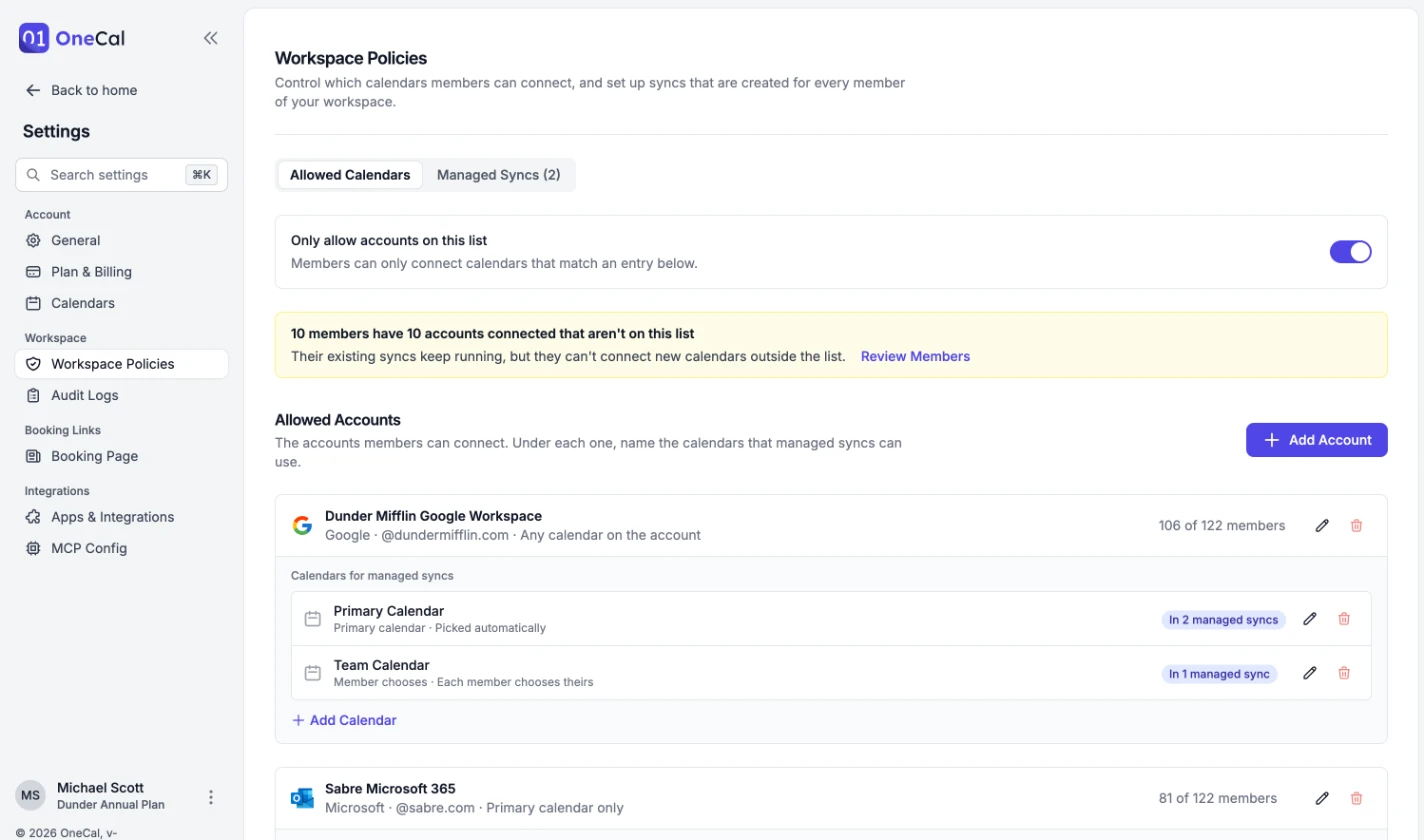
Comptes autorisés
L'onglet Calendriers autorisés liste les comptes de calendrier que les membres de votre équipe peuvent connecter. Cliquez sur Ajouter un compte pour en ajouter un :
- Fournisseur : Google, Microsoft, iCloud ou CalDAV.
- Domaine e-mail : Le domaine des comptes que vous autorisez, par exemple
dundermifflin.com. Les domaines e-mail personnels comme gmail.com ou outlook.com ne peuvent pas être utilisés ici. Utilisez plutôt le Calendrier personnel. - URL du serveur CalDAV : Pour les comptes CalDAV, l'adresse
https://que les membres de votre équipe saisissent lorsqu'ils se connectent. Si votre serveur identifie les utilisateurs par un nom d'utilisateur plutôt que par une adresse e-mail, activez Autoriser tout compte sur ce serveur. - Quels calendriers du compte : Calendrier principal uniquement permet aux membres d'équipe de connecter uniquement le calendrier principal de chaque compte. N'importe quel calendrier du compte leur permet de connecter n'importe lequel de ses calendriers.
- Nom affiché : Le nom que les membres d'équipe voient lorsqu'ils connectent un calendrier, par exemple "Dunder Mifflin Microsoft 365".
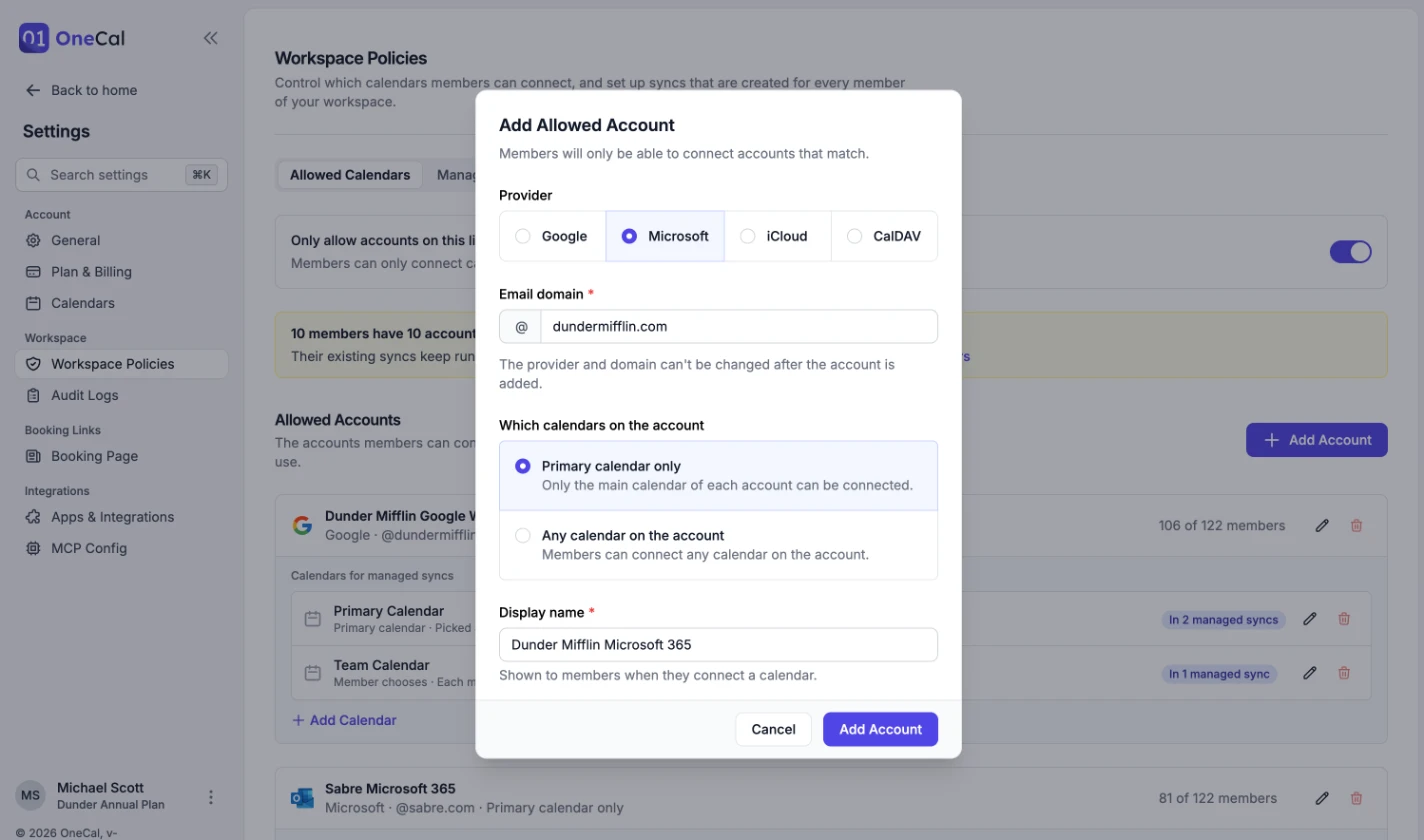
Le fournisseur, le domaine et le serveur ne peuvent pas être modifiés une fois le compte ajouté. Pour en utiliser un autre, ajoutez un nouveau compte. Chaque compte indique combien de membres d'équipe l'ont connecté.
N'autoriser que les comptes de cette liste
Activez N'autoriser que les comptes de cette liste pour empêcher les membres d'équipe de connecter un compte de calendrier qui ne figure pas sur la liste. Lorsqu'ils connectent un calendrier, OneCal affiche les comptes qu'ils peuvent utiliser et refuse tous les autres.
Tant que cette option est désactivée, les membres d'équipe peuvent connecter n'importe quel calendrier, et la liste sert uniquement à créer des synchronisations gérées.
L'activer ne retire pas les calendriers déjà connectés. Si des membres d'équipe ont des comptes qui ne figurent pas sur la liste, un avis vous indique combien. Leurs synchronisations existantes continuent de fonctionner, mais ils ne peuvent pas connecter de nouveaux calendriers en dehors de la liste. Cliquez sur Voir les membres pour voir de qui il s'agit sur la page Équipe.
Calendriers pour les synchronisations gérées
Sous chaque compte autorisé, nommez les calendriers que les synchronisations gérées peuvent utiliser, par exemple "Calendrier d'équipe" ou "Calendrier client". Chaque compte commence avec son calendrier principal. Cliquez sur Ajouter un calendrier pour en ajouter un autre, et choisissez comment il est sélectionné pour chaque membre d'équipe :
- Calendrier principal : OneCal utilise automatiquement le calendrier principal du compte du membre d'équipe.
- Choisi par le membre : Chaque membre d'équipe choisit lequel de ses calendriers du compte correspond. Cette option n'est disponible que sur les comptes qui autorisent n'importe quel calendrier.
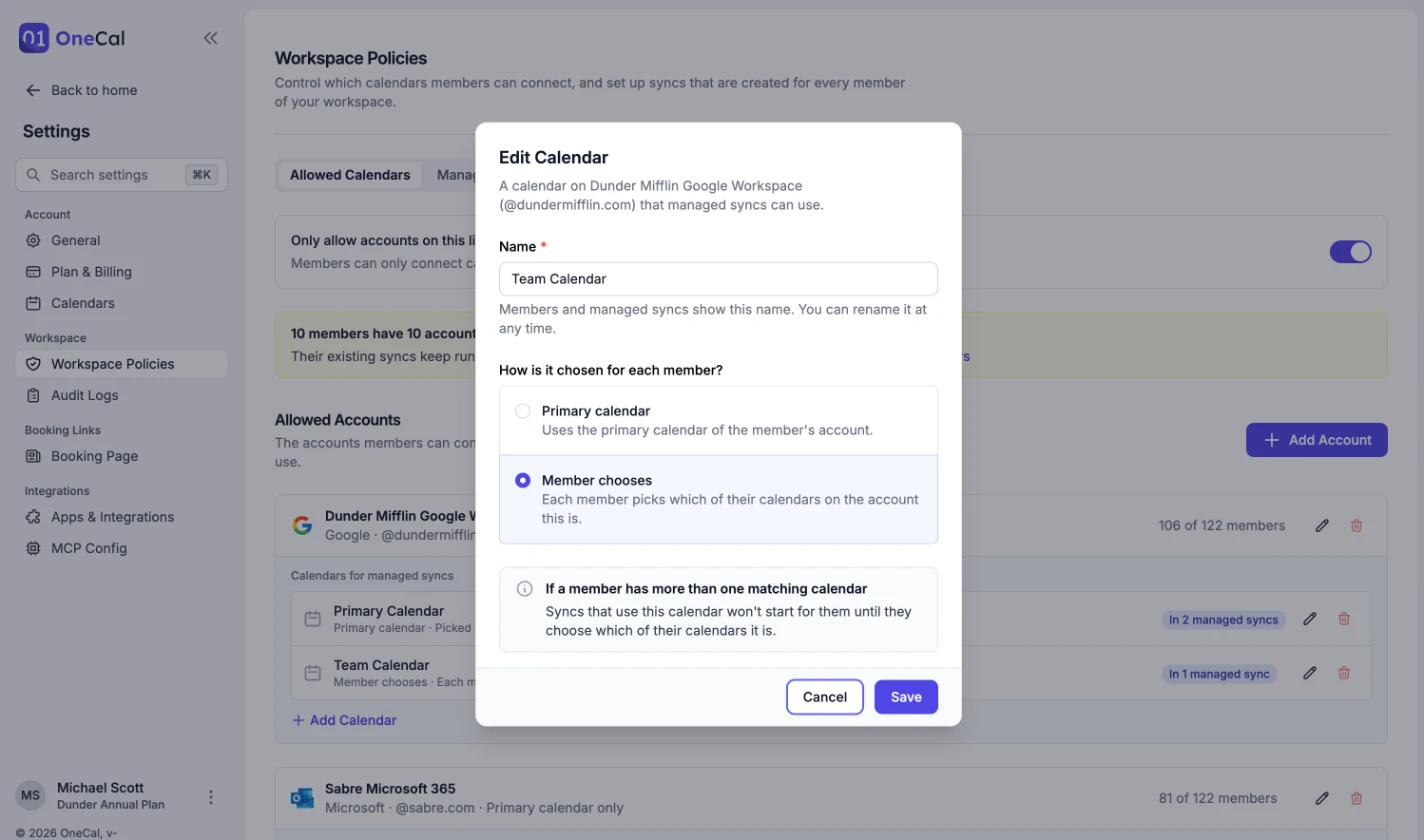
Si un membre d'équipe a plus d'un calendrier correspondant, par exemple deux comptes connectés sur le même domaine, OneCal ne peut pas choisir à sa place. Les synchronisations qui utilisent ce calendrier ne démarrent pas pour lui tant qu'il n'a pas fait son choix. Les membres d'équipe sont invités à choisir lorsqu'ils ouvrent OneCal, et leur choix ne peut pas être modifié par la suite. S'ils déconnectent le calendrier choisi, ils sont invités à choisir à nouveau.
Vous pouvez renommer un calendrier à tout moment. Dès qu'une synchronisation gérée publiée l'utilise, sa méthode de sélection ne peut plus être modifiée, et il ne peut pas être supprimé tant qu'une synchronisation gérée l'utilise.
Calendrier personnel
Activez Autoriser les membres à connecter un calendrier personnel pour permettre aux membres d'équipe de connecter un calendrier d'un compte personnel, comme Gmail, Outlook.com ou iCloud, afin que les synchronisations gérées puissent l'utiliser. Le calendrier principal du compte personnel est toujours utilisé.
Lorsque N'autoriser que les comptes de cette liste est activé, chaque membre d'équipe peut connecter un compte personnel. Lorsque cette option est désactivée, les membres d'équipe qui ont plus d'un calendrier personnel choisissent celui qui compte comme leur Calendrier personnel.
Pour protéger la vie privée des membres d'équipe, les synchronisations gérées qui utilisent le Calendrier personnel ne copient par défaut que les plages occupées. Consultez Synchronisations gérées.
Ce que voient les membres d'équipe
Lorsqu'une règle demande un calendrier qu'un membre d'équipe n'a pas encore connecté, OneCal l'affiche sur sa page Calendriers avec la mention Requis par l'organisation, et un bouton Connecter qui le dirige vers le bon fournisseur. Pour les comptes CalDAV, l'adresse du serveur est remplie pour lui.
Lorsqu'un membre d'équipe doit choisir un calendrier, OneCal affiche une alerte Choisissez votre [nom du calendrier] jusqu'à ce qu'il le fasse.
Bon à savoir
Chaque modification des Règles de l'espace de travail est enregistrée dans les Journaux d'audit sous la catégorie Règles de l'espace de travail, y compris le calendrier choisi par chaque membre d'équipe.
Questions fréquentes
Activer N'autoriser que les comptes de cette liste déconnecte-t-il les calendriers qui ne figurent pas sur la liste ?
Non. Les calendriers déjà connectés restent connectés, et leurs synchronisations continuent de fonctionner. Les membres d'équipe ne peuvent simplement pas connecter de nouveaux calendriers en dehors de la liste. Utilisez le filtre A des calendriers hors de la liste autorisée sur la page Équipe pour les retrouver.
Puis-je modifier le fournisseur ou le domaine d'un compte autorisé ?
Non. Le fournisseur, le domaine et le serveur CalDAV ne peuvent pas être modifiés une fois le compte ajouté. Ajoutez plutôt un nouveau compte. Vous pouvez toujours modifier son nom affiché et les calendriers du compte qui peuvent être connectés.
Puis-je autoriser les comptes Gmail ou Outlook.com ?
Pas en tant que compte autorisé, car les domaines e-mail personnels ne peuvent pas y être utilisés. Activez plutôt le Calendrier personnel.
Pourquoi un membre d'équipe est-il invité à choisir un calendrier ?
Soit le calendrier est configuré sur Choisi par le membre, soit il a plus d'un calendrier correspondant, par exemple deux comptes connectés sur le même domaine. Les synchronisations qui utilisent ce calendrier attendent qu'il ait fait son choix.
Un membre d'équipe peut-il changer le calendrier qu'il a choisi ?
Non. Son choix est définitif. S'il déconnecte le calendrier choisi, il est invité à choisir à nouveau.
Pourquoi ne puis-je pas supprimer un compte ou un calendrier autorisé ?
Il est utilisé par une synchronisation gérée. Retirez-le d'abord des synchronisations gérées qui l'utilisent, ou supprimez ces synchronisations gérées.