Liens de Réservation
Personnalisation de la marque
OneCal vous permet de changer l'apparence de vos liens de réservation et de votre page de réservation. Vous pouvez ajouter une image de couverture, choisir une couleur de marque et créer un thème complet : les couleurs de la page, de la carte, du texte, des boutons et des créneaux horaires, la forme des coins et les polices. L'éditeur d'apparence affiche un aperçu en direct pendant que vous travaillez. Vous pouvez appliquer la personnalisation à tous les liens de réservation à la fois, donner à un lien de réservation sa propre apparence, ou désactiver la personnalisation pour un lien.


Personnalisation globale
La personnalisation globale est l'apparence par défaut de votre page de réservation et de chaque lien de réservation qui l'utilise. Vous la définissez dans Paramètres → Page de réservation, dans la section Personnalisation globale :
- Image de couverture : Affichée en haut de votre page de réservation et de tous les liens de réservation par défaut. Le ratio d'aspect recommandé est de 3:1, par exemple 1500 x 500 pixels, jusqu'à 5 Mo.
- Apparence : L'éditeur d'apparence de votre thème global. Il définit la couleur de marque et toutes les autres couleurs, les coins et les polices. Consultez L'éditeur d'apparence ci-dessous.
- Supprimer la personnalisation OneCal : Masque le badge « powered by OneCal » sous la carte de réservation et la marque OneCal dans les événements de calendrier. Disponible sur le plan Premium.
- Disposition par défaut : La disposition avec laquelle les nouveaux liens de réservation s'ouvrent. Consultez Dispositions des Liens de Réservation.
Cliquez sur Enregistrer sous l'éditeur d'apparence pour publier un nouveau thème global. Il s'applique à votre page de réservation et à chaque lien de réservation qui utilise la personnalisation globale. Les liens de réservation avec leur propre personnalisation gardent leur propre thème.

Personnalisation d'un seul lien de réservation
Chaque lien de réservation peut suivre la personnalisation globale, avoir sa propre apparence, ou n'afficher aucune personnalisation. Ouvrez le lien de réservation, allez dans l'onglet Apparence et choisissez une Préférence de personnalisation :
- Global : Le lien de réservation suit la personnalisation globale, y compris les changements que vous y apportez plus tard.
- Personnalisé : Le lien de réservation reçoit sa propre image de couverture, son propre thème et sa propre disposition par défaut. Quand vous passez un lien en Personnalisé, il part de la personnalisation globale actuelle, pour que vous ne changiez que ce qui doit être différent.
- Pas de personnalisation : Le lien de réservation utilise les couleurs par défaut de OneCal et aucune image de couverture.
Avec Personnalisé sélectionné, l'onglet affiche l'Image de couverture, l'éditeur Apparence et la Disposition par défaut de ce lien. Cliquez sur Enregistrer pour publier vos changements. L'interrupteur Retirer la marque OneCal en bas de l'éditeur est le même réglage que dans les paramètres de la Page de réservation. Il s'applique donc à tous vos liens de réservation.

L'éditeur d'apparence
L'éditeur d'apparence affiche un aperçu en direct de votre lien de réservation avec des marqueurs numérotés sur chaque partie que vous pouvez personnaliser. Cliquez sur un marqueur, ou sur n'importe quelle partie de l'aperçu, pour ouvrir ses réglages sous l'aperçu. Les réglages sont regroupés dans des onglets numérotés qui correspondent aux marqueurs. Survolez l'aperçu pour voir quelles parties peuvent être personnalisées, et appuyez sur Échap pour désélectionner.
La barre d'outils au-dessus de l'aperçu vous permet de vérifier votre thème dans différentes situations :
- Page de réservation et Formulaire de réservation basculent entre le calendrier et le formulaire que remplit la personne qui réserve après avoir choisi un créneau.
- Téléphone, Tablette et Ordinateur portable affichent la page à la largeur d'un téléphone, d'une tablette ou d'un ordinateur portable. Ajuster à l'éditeur utilise toute la largeur de l'éditeur. Vous pouvez aussi faire glisser le bord de l'aperçu jusqu'à n'importe quelle largeur.
- Le sélecteur de disposition dans l'aperçu change la Disposition par défaut du lien de réservation, pour que vous définissiez la disposition tout en la voyant.
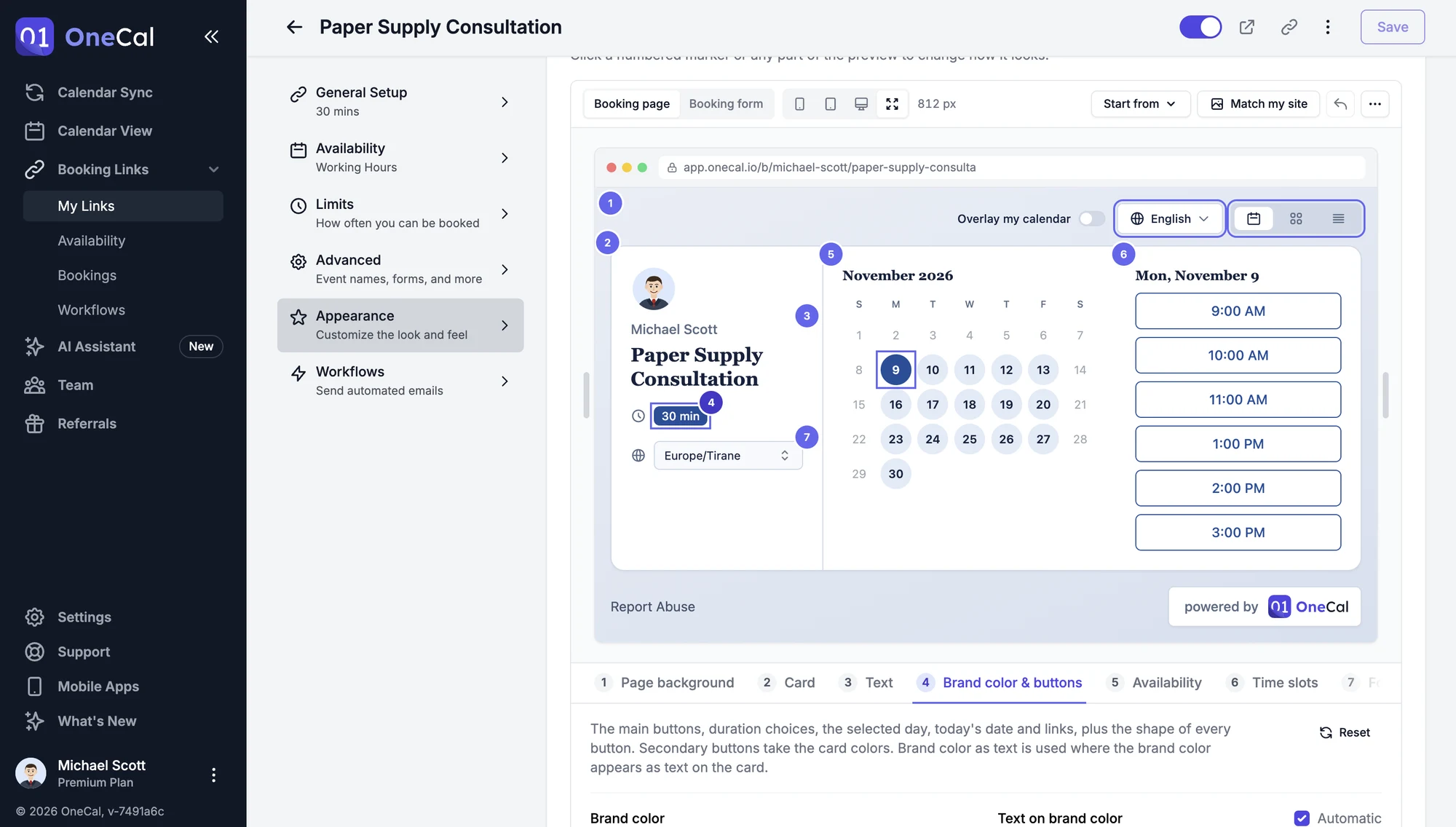
Éléments que vous pouvez personnaliser
- Arrière-plan de la page : La zone autour de la carte de réservation. Choisissez une couleur, un dégradé avec son angle, ou Transparent pour que la page se fonde dans votre site web quand elle est intégrée.
- Carte : L'arrière-plan, les bordures et les séparateurs de la carte de réservation, et le rayon de ses coins. Le réglage Cadre bascule entre Carte et Plat. Plat retire la bordure, l'ombre et l'espacement de la carte, ce qui convient à une intégration déjà placée dans un encadré de votre site.
- Texte : Les couleurs des titres, du nom de l'hôte, des descriptions et des icônes, plus la police des titres et la police du corps. Les polices sont Par défaut, Système, Géométrique, Arrondie, Serif, Slab et Monospace.
- Couleur de marque et boutons : Votre couleur de marque, utilisée sur les boutons principaux, les choix de durée, le jour sélectionné, la date du jour et les liens. Vous y choisissez aussi la couleur du texte sur la couleur de marque, la couleur de marque telle qu'elle apparaît en texte sur la carte, et la Forme des boutons : Carrée, Arrondie ou Pilule.
- Disponibilité : L'arrière-plan des jours réservables dans le calendrier, la Forme du jour (Cercle, Arrondie ou Carrée), et l'ombrage des heures non réservables dans la vue hebdomadaire.
- Créneaux horaires : L'arrière-plan, la bordure, la couleur du texte et la forme des boutons d'horaire parmi lesquels les personnes qui réservent choisissent.
- Champs du formulaire : L'arrière-plan, la bordure, la couleur du texte et la forme du sélecteur de fuseau horaire et des champs du formulaire de réservation.
Certaines couleurs peuvent être réglées sur Automatique. OneCal les déduit alors de vos autres couleurs. Par exemple, le texte sur la couleur de marque est noir ou blanc, selon ce qui se lit le mieux. Chaque onglet a un bouton Réinitialiser qui ramène son élément aux valeurs par défaut.
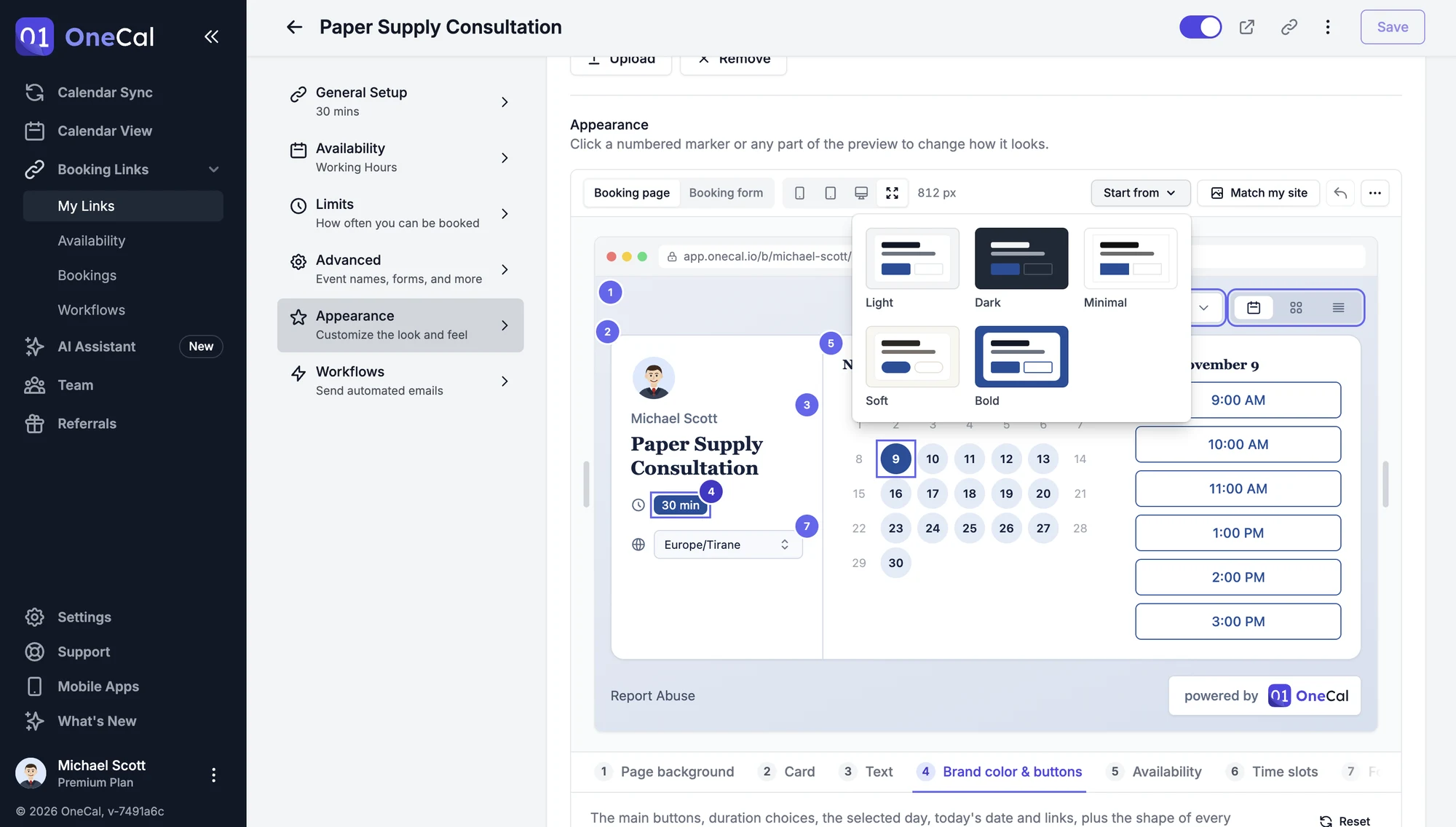
Partir d'un préréglage
Cliquez sur Partir de pour choisir un préréglage : Clair, Sombre, Minimal, Doux ou Audacieux. Survolez un préréglage pour le voir dans l'aperçu, et cliquez dessus pour l'appliquer. Un préréglage garde votre couleur de marque et définit tout le reste, pour que vous partiez près de l'apparence voulue puis ajustiez des éléments un par un. Clair est l'apparence par défaut d'un lien de réservation sans thème.
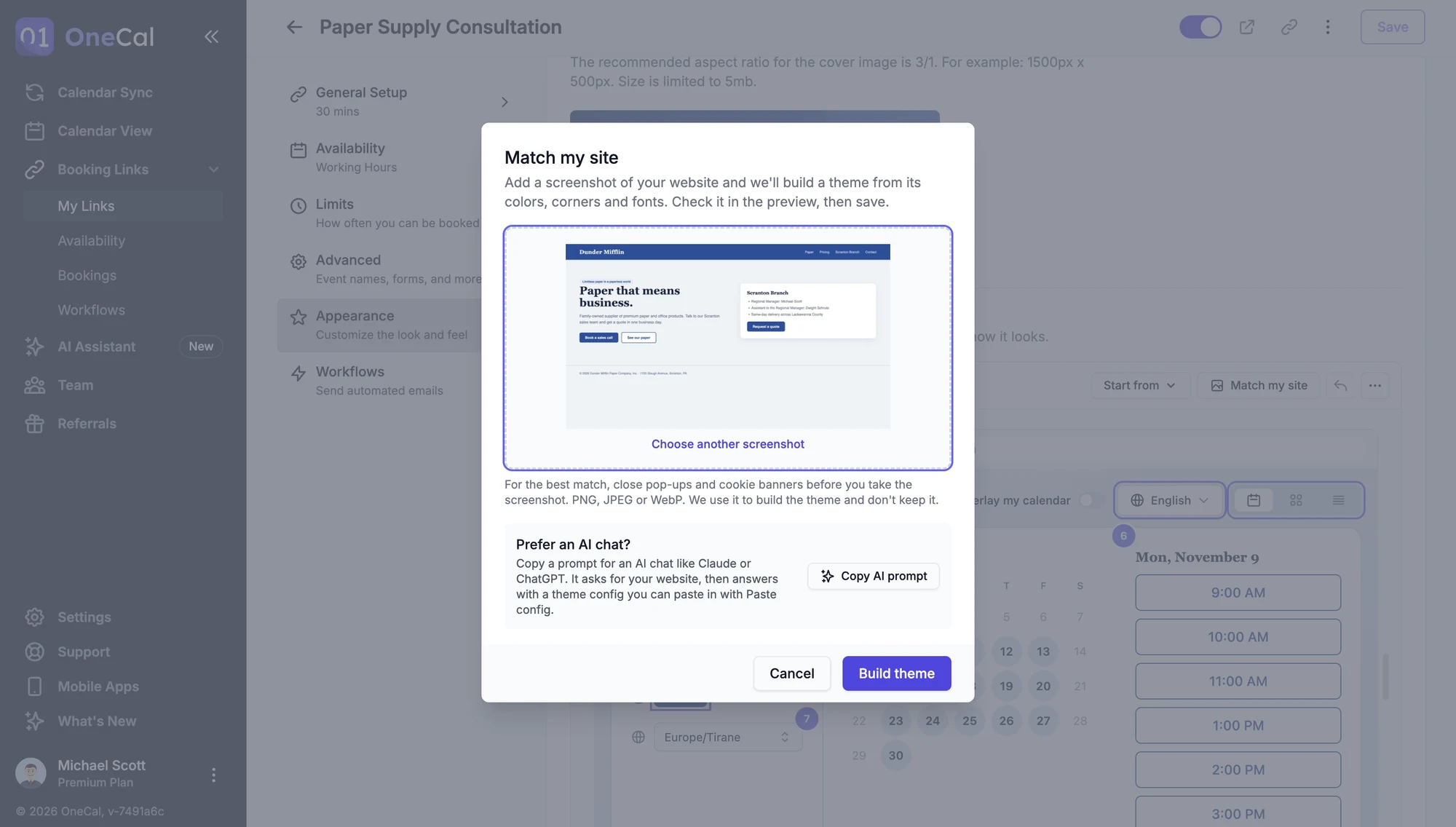
Reprendre mon site
Reprendre mon site crée un thème à partir d'une capture d'écran de votre site web. Cliquez dessus, ajoutez une capture d'écran en PNG, JPEG ou WebP, puis cliquez sur Créer le thème. OneCal lit les couleurs, les coins et les polices de la capture d'écran, s'assure que chaque couleur de texte est lisible sur son arrière-plan, et applique le résultat à l'aperçu. Vérifiez-le, ajustez ce que vous voulez, puis enregistrez. Pour le meilleur résultat, fermez les fenêtres pop-up et les bandeaux de cookies avant de prendre la capture d'écran. OneCal utilise la capture d'écran uniquement pour créer le thème et ne la conserve pas.
Reprendre mon site s'appuie sur l'Assistant IA de OneCal. Il nécessite donc un plan qui inclut l'assistant, et chaque thème compte dans votre utilisation mensuelle de l'assistant. Consultez Assistant IA.
Si vous préférez un chat IA comme Claude ou ChatGPT, cliquez sur Copier le prompt IA dans la même boîte de dialogue. Le prompt demande au chat l'adresse de votre site web, lui fait étudier votre site et le fait répondre avec une configuration de thème. Collez cette configuration dans l'éditeur avec Coller la configuration.
Copier, coller, annuler et réinitialiser
Le menu Plus d'options, les trois points de la barre d'outils, contient :
- Copier la configuration : Copie le thème sous forme de configuration JSON dans votre presse-papiers. Utilisez-le pour transférer un thème vers un autre lien de réservation, un autre compte OneCal ou un fichier texte.
- Coller la configuration : Applique une configuration de thème copiée depuis un autre lien de réservation ou écrite à la main. Les champs que vous omettez gardent leur valeur par défaut, et une configuration avec des champs inconnus est rejetée.
- Réinitialiser le thème : Ramène tout le thème au préréglage Clair, en gardant votre couleur de marque.
Le bouton Annuler de la barre d'outils revient sur votre dernier changement. Rien n'est publié tant que vous ne cliquez pas sur Enregistrer.
Une configuration de thème ressemble à ceci :
{
  "accent": "#1a51e6",
  "pageBackground": "#f3f4f6",
  "surface": "#ffffff",
  "radius": 8,
  "buttonShape": "pill",
  "headingFont": "serif"
}
Avertissements de lisibilité
Quand une couleur de texte est difficile à lire sur son arrière-plan, l'éditeur affiche un avertissement sur l'onglet et le marqueur de l'élément, et nomme les deux couleurs sous les réglages. OneCal vérifie chaque paire de couleurs de texte et d'arrière-plan par rapport à un ratio de contraste de 4,5:1, le seuil d'accessibilité habituel pour le texte normal. Corrigez-le en changeant l'une des deux couleurs, ou en réglant la couleur du texte sur Automatique là où c'est proposé.
Bon à savoir
- Un thème définit toutes les couleurs de la page de réservation. Un lien de réservation avec un thème s'affiche donc de la même façon en mode clair et sombre. Il ne suit plus le réglage clair ou sombre de la personne qui réserve, et le paramètre
ui_themed'un code d'intégration n'a aucun effet sur lui. Consultez Intégrer les liens de réservation sur votre site web. - Le thème global s'applique aussi à votre page de réservation. Le thème d'un lien de réservation s'applique aussi à la page de confirmation de ses réservations.
- Les e-mails de réservation utilisent uniquement la couleur de marque.