Enlaces de Reserva
Marca Personalizada
OneCal te permite cambiar la apariencia de tus enlaces de reserva y de tu página de reservas. Puedes añadir una imagen de portada, elegir un color de marca y crear un tema completo: los colores de la página, de la tarjeta, del texto, de los botones y de las franjas horarias, la forma de las esquinas y las fuentes. El editor de apariencia muestra una vista previa en vivo mientras trabajas. Puedes aplicar la marca a todos los enlaces de reserva a la vez, dar a un enlace de reserva su propia apariencia o desactivar la marca en un enlace.


Marca Global
La marca global es la apariencia predeterminada de tu página de reservas y de todos los enlaces de reserva que la usan. La configuras en Configuración → Página de reservas, en la sección Marca Global:
- Imagen de Portada: Se muestra en la parte superior de tu página de reservas y de todos los enlaces de reserva por defecto. La proporción recomendada es 3:1, por ejemplo 1500 x 500 píxeles, hasta 5 MB.
- Apariencia: El editor de apariencia de tu tema global. Define el color de marca y todos los demás colores, esquinas y fuentes. Consulta El editor de apariencia más abajo.
- Eliminar la marca OneCal: Oculta la insignia "powered by OneCal" bajo la tarjeta de reserva y la marca OneCal en los eventos de calendario. Disponible en el plan Premium.
- Diseño predeterminado: El diseño con el que se abren los nuevos enlaces de reserva. Consulta Diseños de los Enlaces de Reserva.
Haz clic en Guardar debajo del editor de apariencia para publicar un nuevo tema global. Se aplica a tu página de reservas y a todos los enlaces de reserva que usan la marca global. Los enlaces de reserva con su propia marca personalizada conservan su propio tema.

Marca para un solo enlace de reserva
Cada enlace de reserva puede seguir la marca global, tener su propia apariencia o no mostrar ninguna marca. Abre el enlace de reserva, ve a la pestaña Apariencia y elige una Preferencia de marca:
- Global: El enlace de reserva sigue la marca global, incluidos los cambios que hagas más adelante.
- Personalizado: El enlace de reserva tiene su propia imagen de portada, su propio tema y su propio diseño predeterminado. Cuando cambias un enlace a Personalizado, empieza con la marca global actual, así solo cambias lo que debe ser distinto.
- Sin marca: El enlace de reserva usa los colores predeterminados de OneCal y ninguna imagen de portada.
Con Personalizado seleccionado, la pestaña muestra la Imagen de portada, el editor Apariencia y el Diseño predeterminado de este enlace. Haz clic en Guardar para publicar tus cambios. El interruptor Quitar la marca OneCal al final del editor es el mismo ajuste que en la configuración de la Página de reservas, por lo que se aplica a todos tus enlaces de reserva.

El editor de apariencia
El editor de apariencia muestra una vista previa en vivo de tu enlace de reserva con marcadores numerados en cada parte que puedes personalizar. Haz clic en un marcador, o en cualquier parte de la vista previa, para abrir sus ajustes debajo de la vista previa. Los ajustes se agrupan en pestañas numeradas que coinciden con los marcadores. Pasa el cursor por la vista previa para ver qué partes se pueden personalizar y pulsa Esc para deseleccionar.
La barra de herramientas sobre la vista previa te permite comprobar tu tema en distintas situaciones:
- Página de reserva y Formulario de reserva alternan entre el calendario y el formulario que completa la persona que reserva después de elegir una hora.
- Teléfono, Tableta y Portátil muestran la página con el ancho de un teléfono, una tableta o un portátil. Ajustar al editor usa todo el ancho del editor. También puedes arrastrar el borde de la vista previa hasta cualquier ancho.
- El selector de diseño de la vista previa cambia el Diseño predeterminado del enlace de reserva, así defines el diseño mientras lo ves.
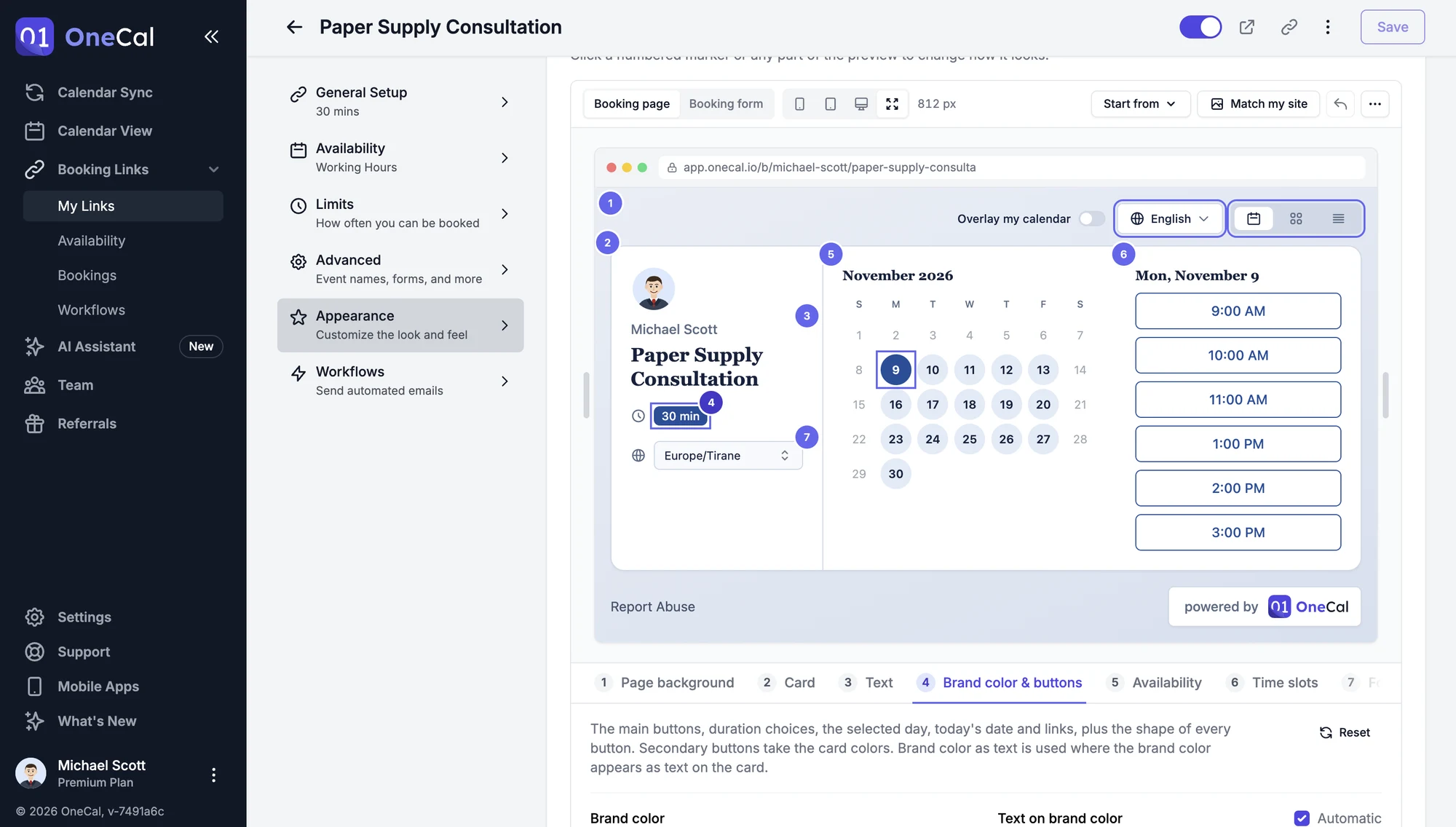
Elementos que puedes personalizar
- Fondo de la página: El área alrededor de la tarjeta de reserva. Elige un color, un degradado con su ángulo o Transparente para que la página se integre en tu sitio web cuando está insertada.
- Tarjeta: El fondo, los bordes y los separadores de la tarjeta de reserva, y el radio de sus esquinas. El ajuste Marco alterna entre Tarjeta y Plano. Plano quita el borde, la sombra y el espaciado de la tarjeta, lo que encaja con una inserción que ya está dentro de una caja en tu sitio.
- Texto: Los colores de los títulos, el nombre del anfitrión, las descripciones y los iconos, además de la fuente de los títulos y la fuente del cuerpo. Las fuentes son Predeterminada, Sistema, Geométrica, Redondeada, Serif, Slab y Monoespaciada.
- Color de marca y botones: Tu color de marca, usado en los botones principales, las opciones de duración, el día seleccionado, la fecha de hoy y los enlaces. Aquí también eliges el color del texto sobre el color de marca, el color de marca tal como aparece como texto en la tarjeta y la Forma de los botones: Cuadrada, Redondeada o Píldora.
- Disponibilidad: El fondo de los días reservables en el calendario, la Forma del día (Círculo, Redondeada o Cuadrada) y el sombreado de las horas que no se pueden reservar en la vista semanal.
- Franjas horarias: El fondo, el borde, el color del texto y la forma de los botones de hora que eligen las personas que reservan.
- Campos del formulario: El fondo, el borde, el color del texto y la forma del selector de zona horaria y de los campos del formulario de reserva.
Algunos colores se pueden poner en Automático. OneCal los deriva entonces de tus otros colores. Por ejemplo, el texto sobre el color de marca es negro o blanco, el que se lea mejor. Cada pestaña tiene un botón Restablecer que devuelve su elemento a los valores predeterminados.
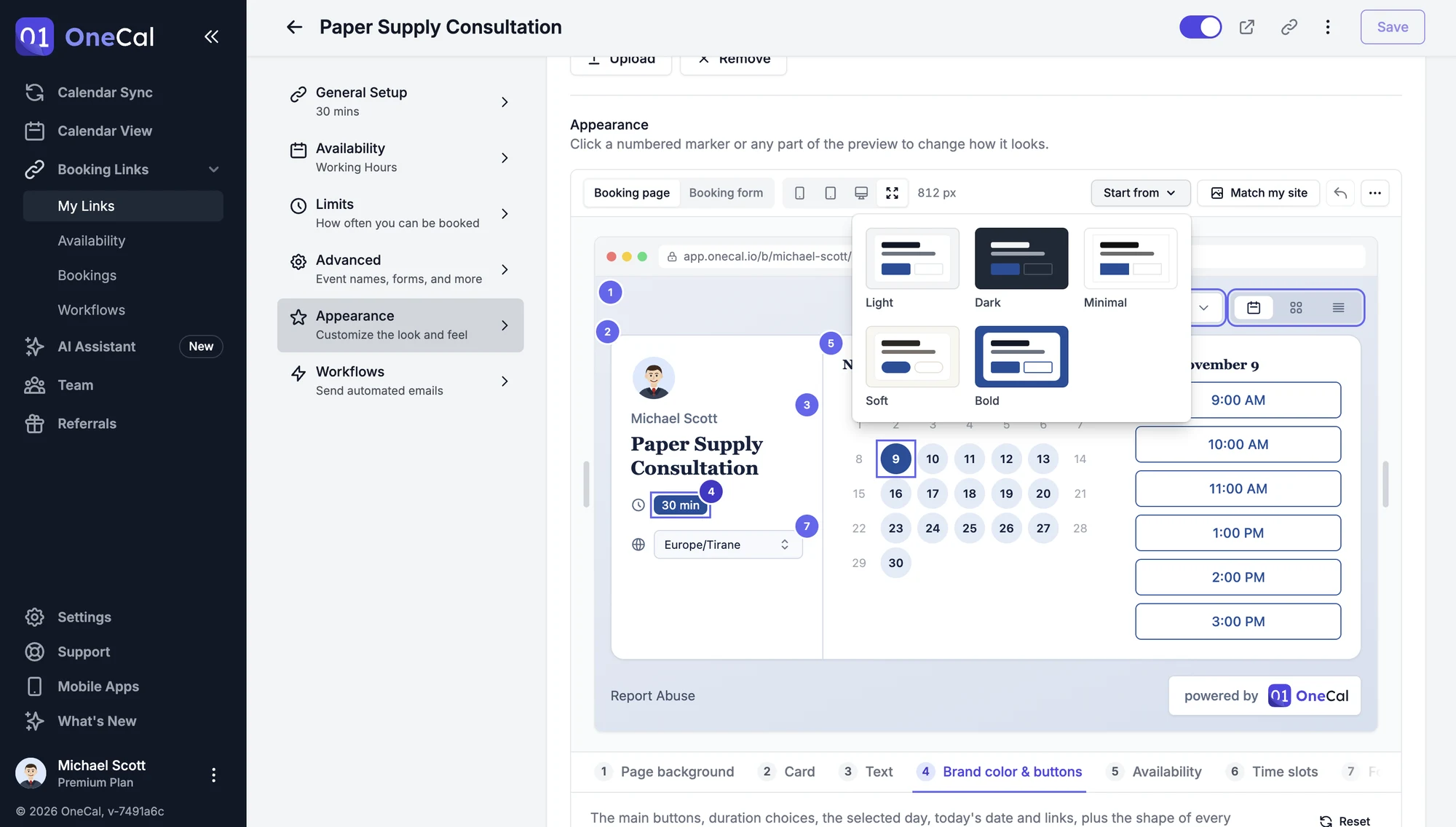
Empezar con un preajuste
Haz clic en Empezar con para elegir un preajuste: Claro, Oscuro, Minimalista, Suave o Llamativo. Pasa el cursor por un preajuste para verlo en la vista previa y haz clic para aplicarlo. Un preajuste conserva tu color de marca y define todo lo demás, así puedes empezar cerca de la apariencia que quieres y luego ajustar elementos sueltos. Claro es la apariencia predeterminada de un enlace de reserva sin tema.
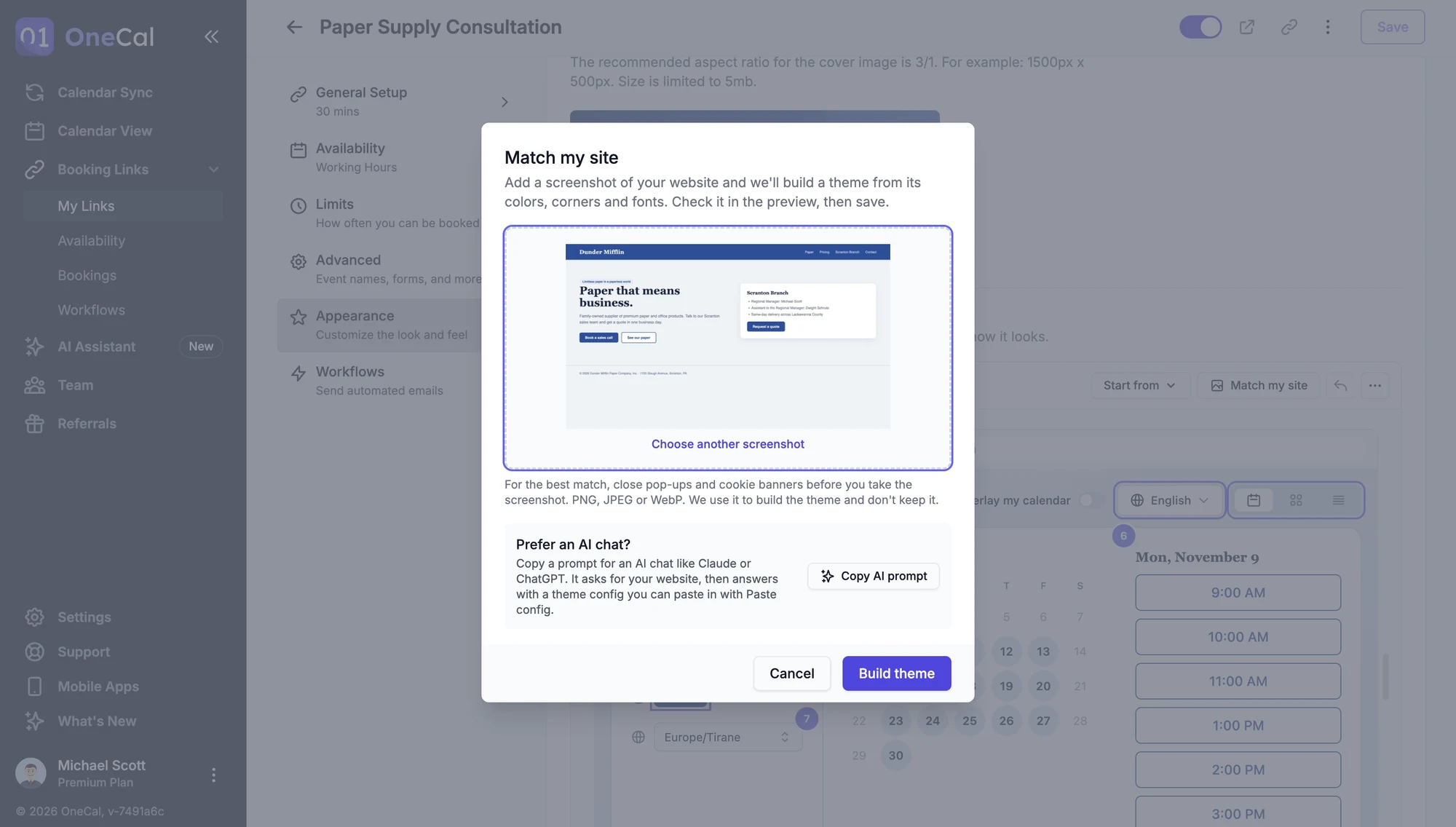
Igualar mi sitio
Igualar mi sitio crea un tema a partir de una captura de pantalla de tu sitio web. Haz clic en él, añade una captura en PNG, JPEG o WebP y haz clic en Crear tema. OneCal lee los colores, las esquinas y las fuentes de la captura, se asegura de que cada color de texto sea legible sobre su fondo y aplica el resultado a la vista previa. Revísalo, ajusta lo que quieras y guarda. Para obtener el mejor resultado, cierra las ventanas emergentes y los avisos de cookies antes de tomar la captura. OneCal usa la captura solo para crear el tema y no la conserva.
Igualar mi sitio funciona con el Asistente de IA de OneCal, así que necesita un plan que incluya el asistente, y cada tema cuenta para tu uso mensual del asistente. Consulta Asistente de IA.
Si prefieres un chat de IA como Claude o ChatGPT, haz clic en Copiar prompt para IA en el mismo diálogo. El prompt pide al chat la dirección de tu sitio web, hace que estudie tu sitio y que responda con una configuración de tema. Pega esa configuración en el editor con Pegar configuración.
Copiar, pegar, deshacer y restablecer
El menú Más opciones, los tres puntos de la barra de herramientas, contiene:
- Copiar configuración: Copia el tema como una configuración JSON a tu portapapeles. Úsalo para llevar un tema a otro enlace de reserva, a otra cuenta de OneCal o a un archivo de texto.
- Pegar configuración: Aplica una configuración de tema copiada de otro enlace de reserva o escrita a mano. Los campos que omitas conservan su valor predeterminado, y una configuración con campos desconocidos se rechaza.
- Restablecer tema: Devuelve todo el tema al preajuste Claro, conservando tu color de marca.
El botón Deshacer de la barra de herramientas revierte tu último cambio. No se publica nada hasta que haces clic en Guardar.
Una configuración de tema tiene este aspecto:
{
  "accent": "#1a51e6",
  "pageBackground": "#f3f4f6",
  "surface": "#ffffff",
  "radius": 8,
  "buttonShape": "pill",
  "headingFont": "serif"
}
Avisos de legibilidad
Cuando un color de texto es difícil de leer sobre su fondo, el editor muestra un aviso en la pestaña y el marcador del elemento, y nombra los dos colores debajo de los ajustes. OneCal comprueba cada par de colores de texto y fondo frente a una relación de contraste de 4.5:1, el umbral de accesibilidad habitual para texto normal. Corrígelo cambiando cualquiera de los dos colores o poniendo el color del texto en Automático donde se ofrezca.
Es bueno saber
- Un tema define todos los colores de la página de reserva, así que un enlace de reserva con tema se ve igual en modo claro y oscuro. Ya no sigue el ajuste claro u oscuro de la persona que reserva, y el parámetro
ui_themede un código de inserción no tiene efecto sobre él. Consulta Insertar Enlaces de Reserva en tu sitio web. - El tema global también se aplica a tu página de reservas. El tema de un enlace de reserva también se aplica a la página de confirmación de sus reservas.
- Los correos de reserva usan solo el color de marca.