Enlaces de Reserva
Reservas
OneCal organiza todas tus reservas por fecha, hora, tipo y estado. Esto te da una vista clara de tus reservas, ya sean próximas, pasadas, sin confirmar o canceladas. Puedes modificar o cancelar reservas fácilmente de forma directa, lo que resulta muy conveniente.
Nuestro flujo de reservas elimina la necesidad de comunicación de ida y vuelta al programar reuniones. En lugar de intercambiar horarios disponibles, un enlace a tu enlace de reserva y sus horarios disponibles hace que la programación sea más rápida.

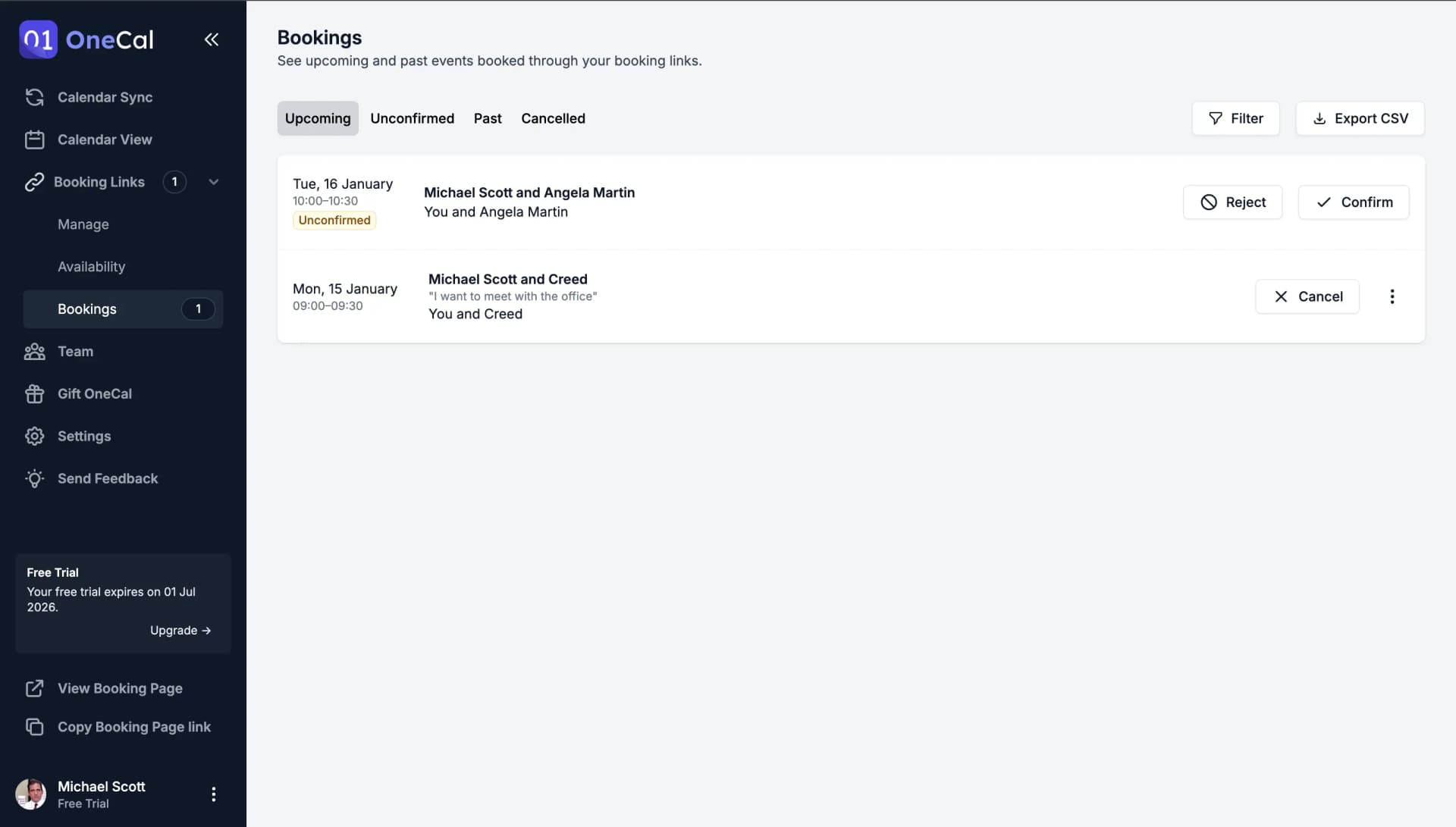
La página de Reservas agrupa tus reservas en cuatro pestañas:
- Próximas: Reservas confirmadas que todavía no han ocurrido.
- Sin confirmar: Solicitudes de reserva esperando tu aprobación, de enlaces de reserva que requieren confirmación.
- Pasadas: Reservas que ya han tenido lugar.
- Canceladas: Reservas que fueron canceladas, rechazadas o movidas por una reprogramación.
Cuando tienes solicitudes de reserva pendientes, una insignia con el número de reservas sin confirmar aparece junto a Enlaces de Reserva y Reservas en la barra lateral, para que nunca se te escape ninguna.
Confirmar o rechazar una solicitud de reserva
Si un enlace de reserva requiere confirmación, las nuevas reservas llegan a la pestaña Sin confirmar, y cada fila tiene dos botones:
- Confirmar: Aprueba la reserva. El evento se crea en tu calendario, y la persona que reservó y sus invitados reciben la invitación de calendario de inmediato.
- Rechazar: Rechaza la solicitud de reserva. Puedes proporcionar un motivo opcional, y OneCal notifica a la persona que reservó que la reserva fue rechazada.
Hasta que respondas, la persona que reservó ve que la reserva está esperando tu aprobación, y no se crea ningún evento en tu calendario.
Cancelar una reserva
Para cancelar una reserva próxima, haz clic en Cancelar en su fila. Puedes proporcionar un motivo de cancelación opcional, que se comparte con la persona que reservó. OneCal elimina el evento de los calendarios y envía un correo a la persona que reservó y a sus invitados avisando que la reserva fue cancelada.
Reprogramar una reserva
Para las reservas próximas, el menú de tres puntos de la fila ofrece dos formas de mover una reserva:
- Reprogramar reserva: Abre tu página pública de reserva para que elijas tú mismo la nueva fecha y hora. La reserva se mueve de inmediato, y todos son notificados del nuevo horario.
- Solicitar reprogramación: Cancela la reunión programada y pide a la persona que reservó que elija un nuevo horario en su lugar. Puedes incluir un motivo opcional, y la persona que reservó recibe un correo con un botón para reservar un nuevo horario que le funcione.
Usa Solicitar reprogramación cuando no puedas asistir en el horario actual pero quieras que la persona que reservó elija el horario de reemplazo. Para saber cómo se ve esto desde el lado de quien reserva, consulta Para Quienes Reservan: Reprogramar o Cancelar una Reserva.
Filtrar por Enlace de Reserva
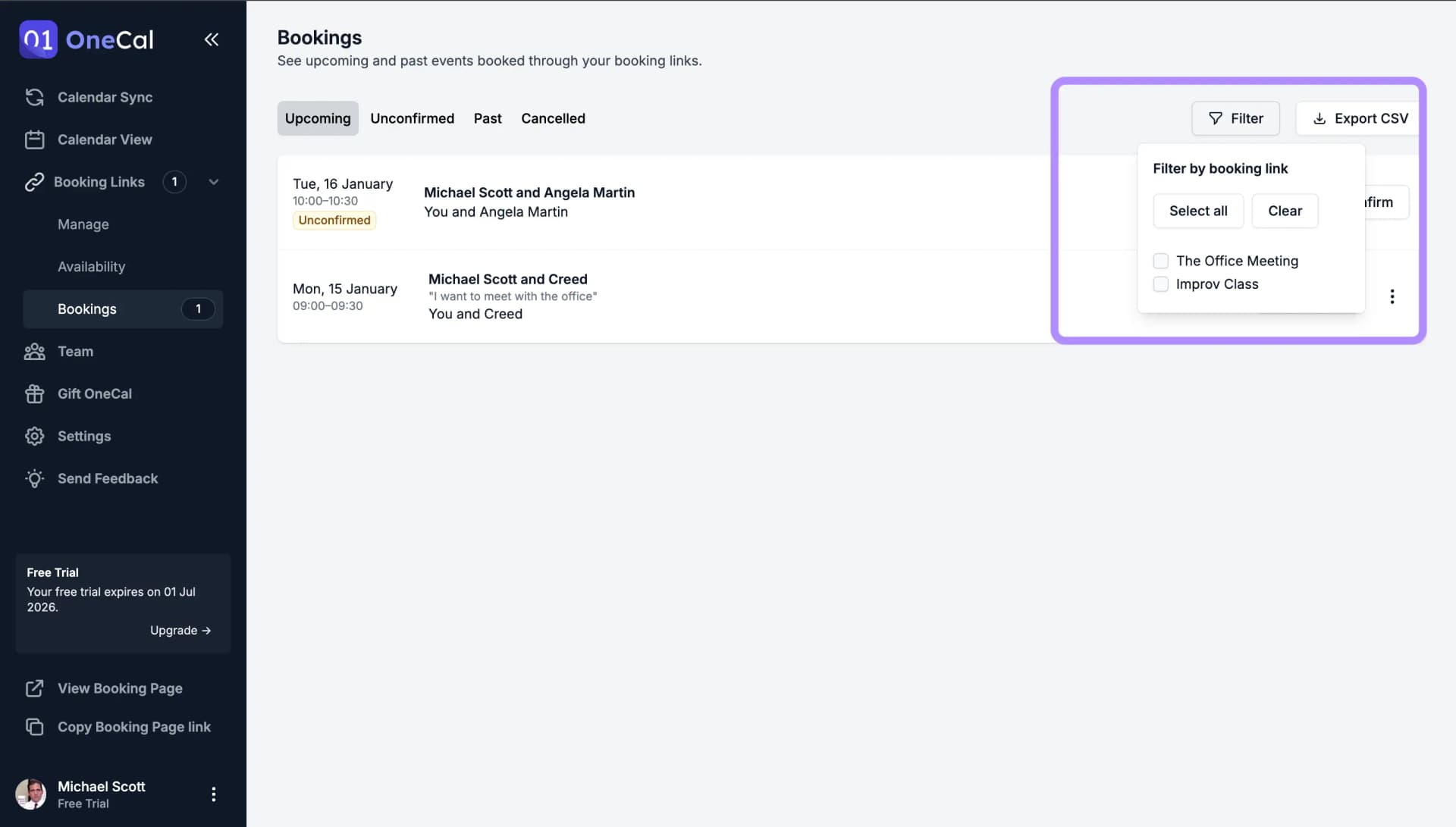
Puedes filtrar rápidamente tus reservas según el enlace de reserva.
Exportar como CSV
Puedes exportar todas tus reservas, junto con cualquier filtro aplicado, como un archivo CSV. Consulta Exportar Reservas a CSV para más detalles.