Enlaces de Reserva
Diseños de los Enlaces de Reserva
Tus enlaces de reserva pueden mostrar los horarios disponibles en tres diseños: la Vista mensual, la Vista semanal y la Vista en columnas. Las personas que reservan pueden cambiar entre ellos con los botones de la esquina superior derecha del enlace de reserva. Como anfitrión, tú eliges con qué diseño se abre cada enlace de reserva.

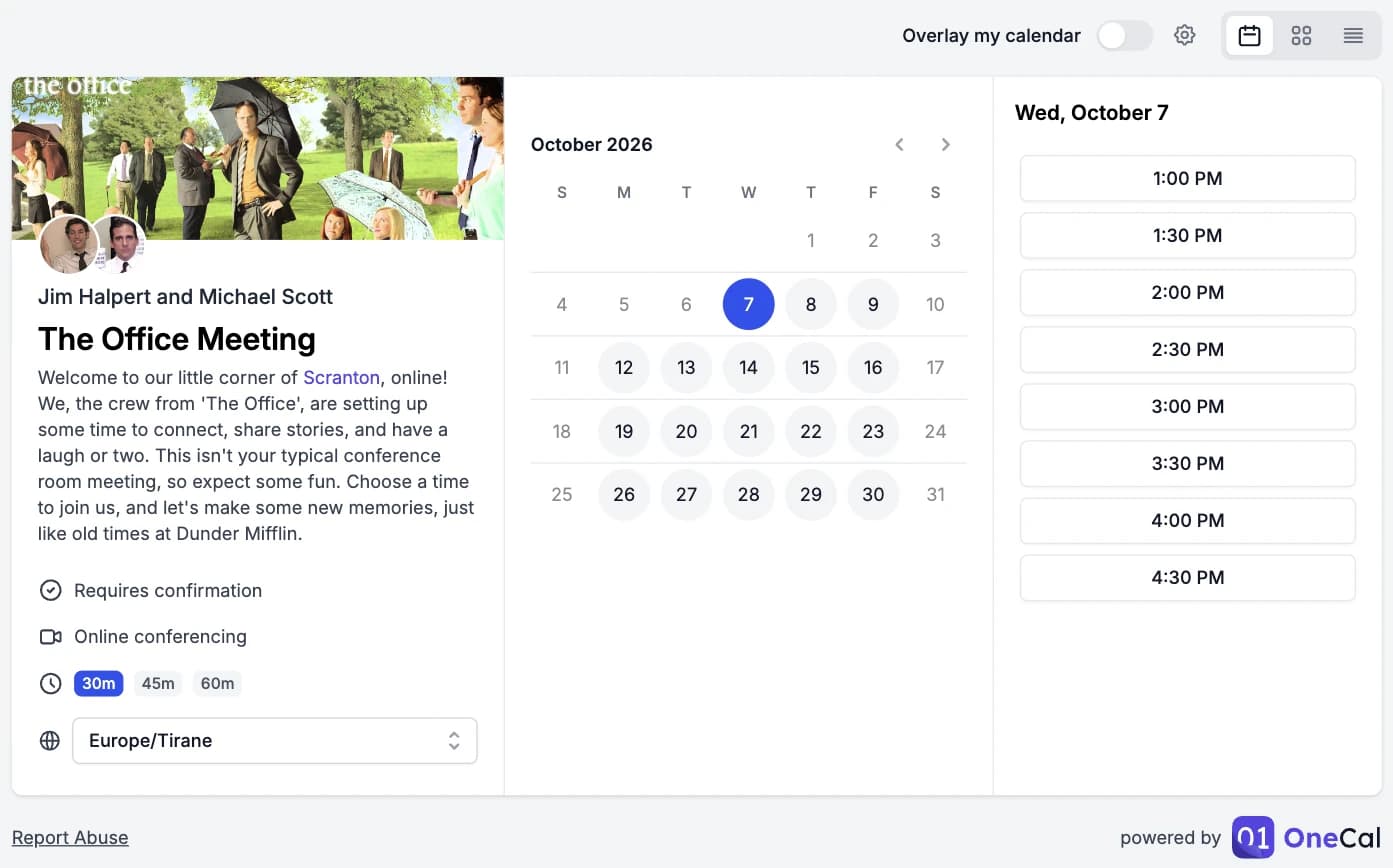
Los tres diseños
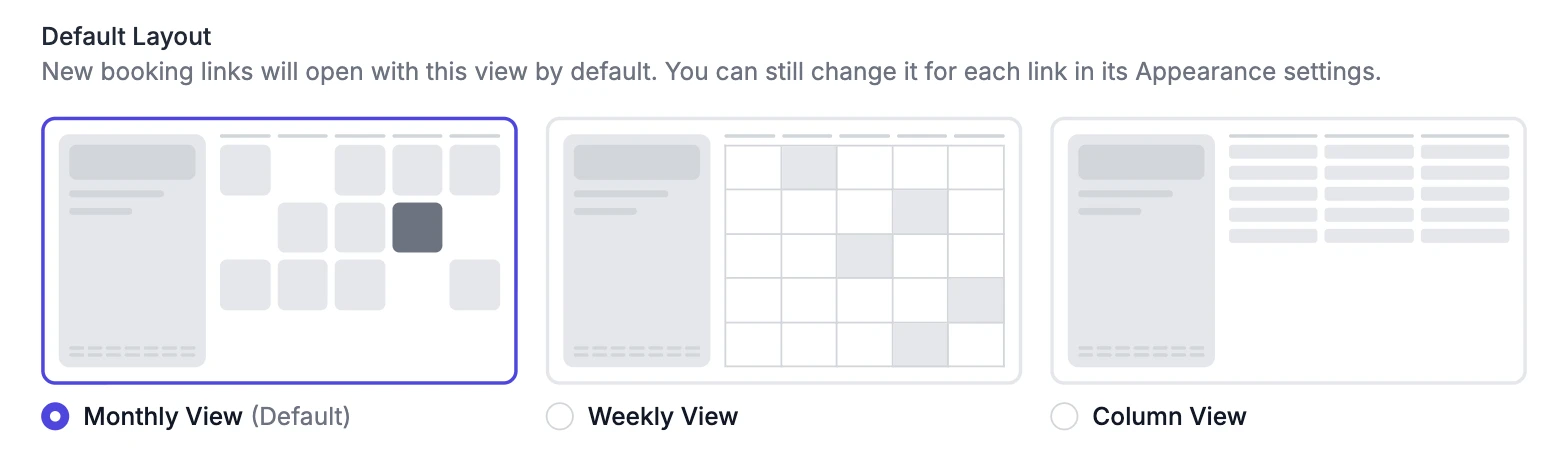
- Vista mensual: Muestra un calendario de todo el mes. La persona que reserva elige un día, y los horarios disponibles de ese día aparecen a la derecha. Es el diseño clásico y el predeterminado.
- Vista semanal: Muestra una semana completa, como una aplicación de calendario. Los horarios que no están disponibles aparecen sombreados, así la persona que reserva ve de un vistazo las partes libres de la semana. Para elegir un horario, hace clic en un espacio libre de la semana.
- Vista en columnas: Muestra los horarios disponibles de los próximos días uno al lado del otro, con una columna por día. Los días sin horarios disponibles no se muestran. Es la forma más rápida de comparar varios días.
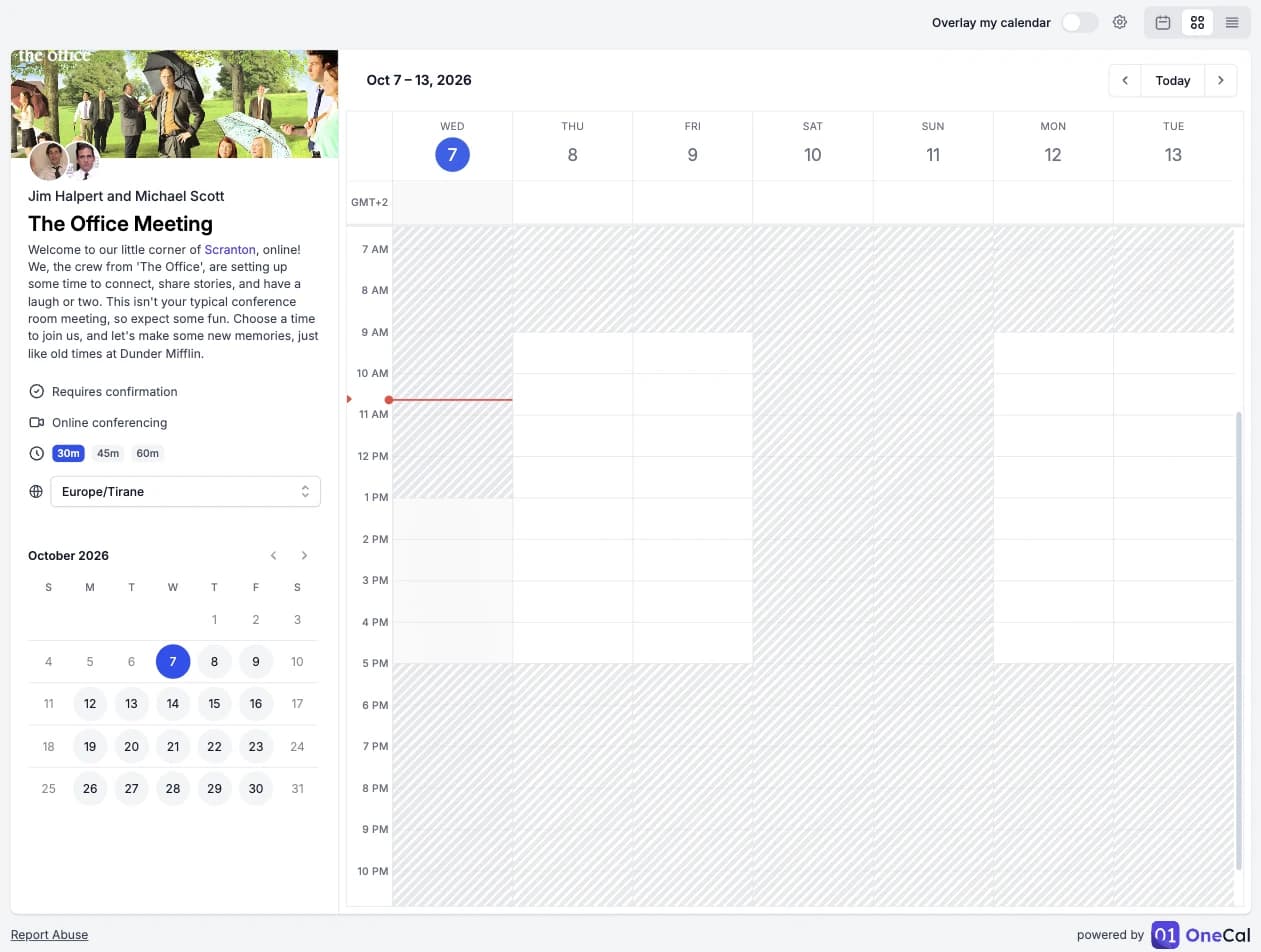
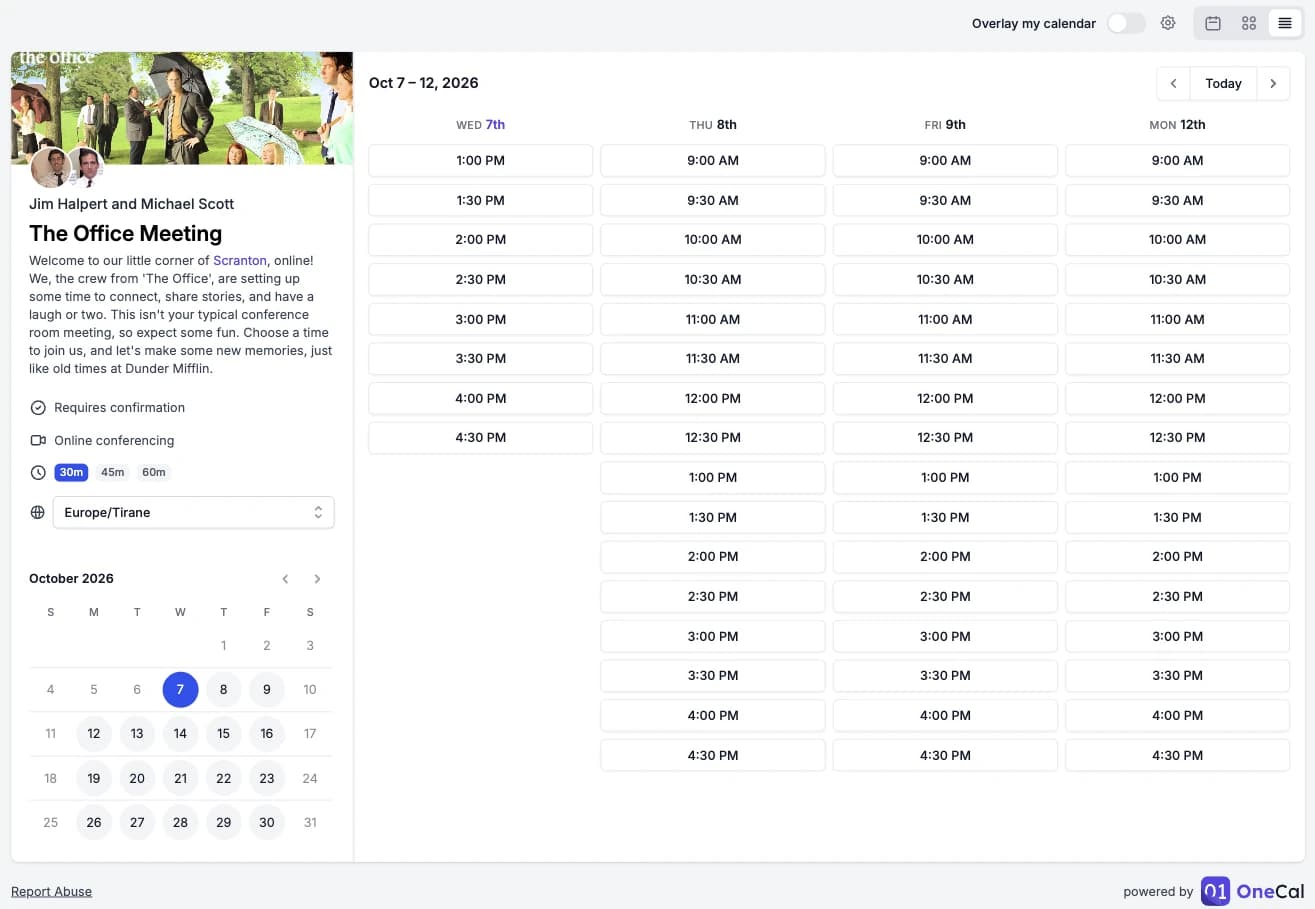
En la Vista semanal y en la Vista en columnas, usa las flechas de la esquina superior derecha del calendario para ir a los días anteriores o siguientes, y haz clic en Hoy para volver a la semana actual. También puedes elegir una fecha en el calendario pequeño de la izquierda para ir directamente a ella.
Cambia el diseño como persona que reserva
- Abre el enlace de reserva.
- Haz clic en uno de los tres botones de la esquina superior derecha. De izquierda a derecha, son la Vista mensual, la Vista semanal y la Vista en columnas.
El enlace de reserva cambia al instante. La fecha seleccionada, la duración y la zona horaria se mantienen.
Elige el diseño predeterminado de un enlace de reserva
Cada enlace de reserva tiene su propio diseño predeterminado. Es el diseño que ven las personas que reservan cuando abren el enlace. Aun así, pueden cambiar a otro diseño.
- Abre la página de Enlaces de Reserva y haz clic en el enlace de reserva que quieres cambiar.
- Abre la pestaña Apariencia.
- En Diseño predeterminado, elige la Vista mensual, la Vista semanal o la Vista en columnas.
- Haz clic en Guardar.
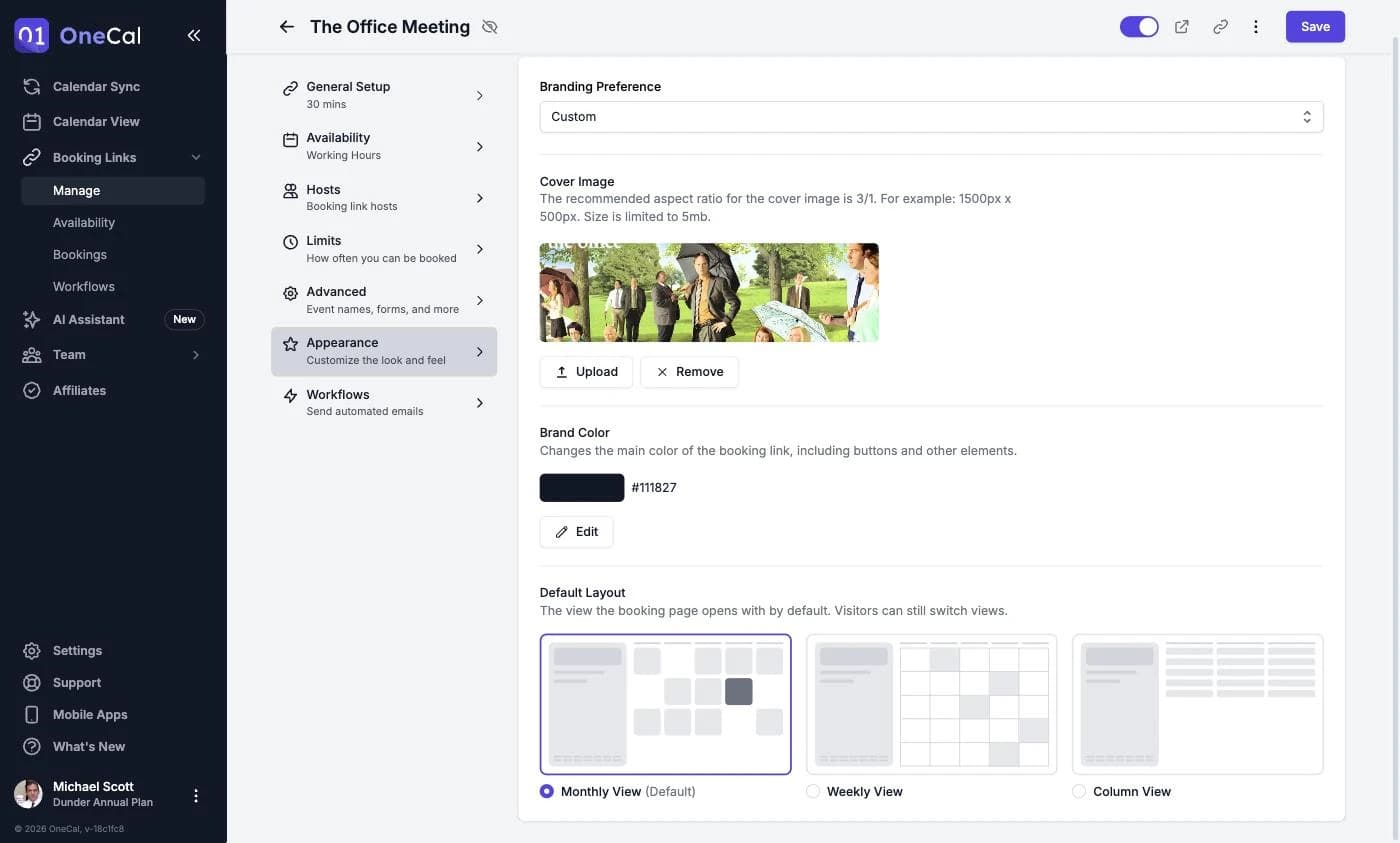
Elige el diseño predeterminado de los nuevos enlaces de reserva
También puedes elegir el diseño con el que empiezan todos tus nuevos enlaces de reserva. Así no tienes que cambiarlo en cada enlace nuevo.
- Ve a Configuración → Página de reservas.
- Desplázate hacia abajo hasta Diseño predeterminado.
- Elige la Vista mensual, la Vista semanal o la Vista en columnas. El cambio se guarda al instante.
Es Bueno Saber
Esta opción solo se aplica a los enlaces de reserva que crees después de cambiarla. Tus enlaces de reserva existentes mantienen su propio diseño. Para cambiar un enlace existente, ábrelo y actualiza el diseño en su pestaña Apariencia.
Diseños en teléfonos
En los teléfonos no hay suficiente espacio para la Vista mensual ni para la Vista semanal, por eso los enlaces de reserva siempre usan la Vista en columnas. La persona que reserva elige un día en el calendario pequeño, y los horarios disponibles de ese día aparecen debajo. Los botones de diseño están ocultos en los teléfonos.
Relacionado
- Superponer mi Calendario: Permite que las personas que reservan vean sus propios horarios libres y ocupados en tu enlace de reserva.
- Marca Personalizada: Añade una imagen de portada y un color de marca a tus enlaces de reserva.
- Configura tu Página de Reservas Pública: Configura tu página de reservas pública y su configuración global.