Enlaces de Reserva
Superponer mi Calendario
Cuando reservas un horario en el enlace de reserva de OneCal de otra persona, puedes superponer tu propio calendario sobre los horarios disponibles. OneCal te muestra entonces en qué horarios estás libre y en cuáles ya estás ocupado. Ya no necesitas abrir tu calendario en otra pestaña para comprobar si un horario te viene bien.

Cómo funciona
- Abre el enlace de reserva.
- Activa el interruptor Superponer mi calendario en la esquina superior derecha.
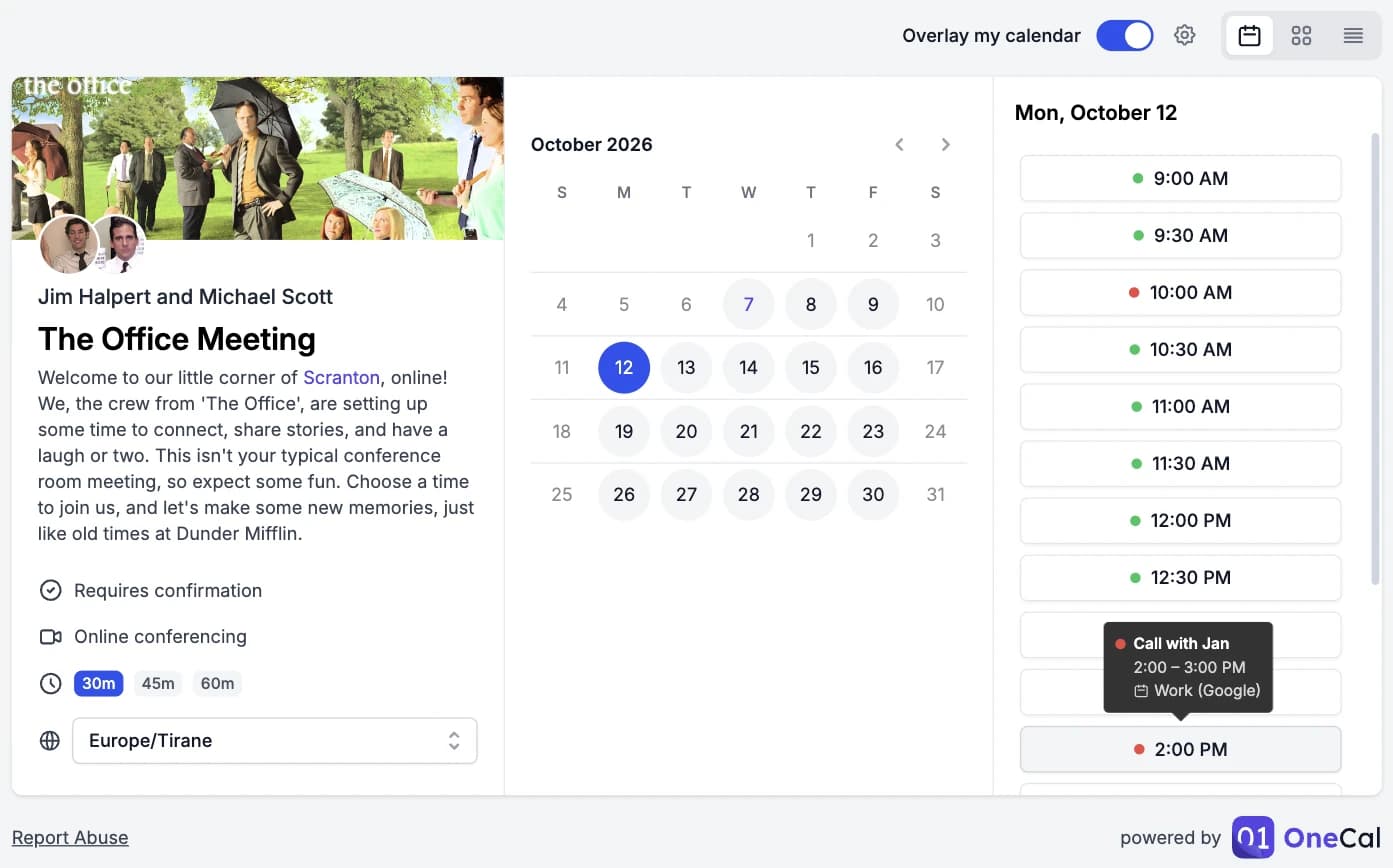
- OneCal lee los eventos de tus calendarios conectados y marca cada horario disponible:
- Un punto verde significa que estás libre en ese horario.
- Un punto rojo significa que ya tienes un evento en ese horario.
- Pasa el cursor sobre un horario con un punto rojo para ver el evento que hace que estés ocupado. El recuadro muestra el título del evento, su horario, el calendario al que pertenece y su ubicación, si tiene una.
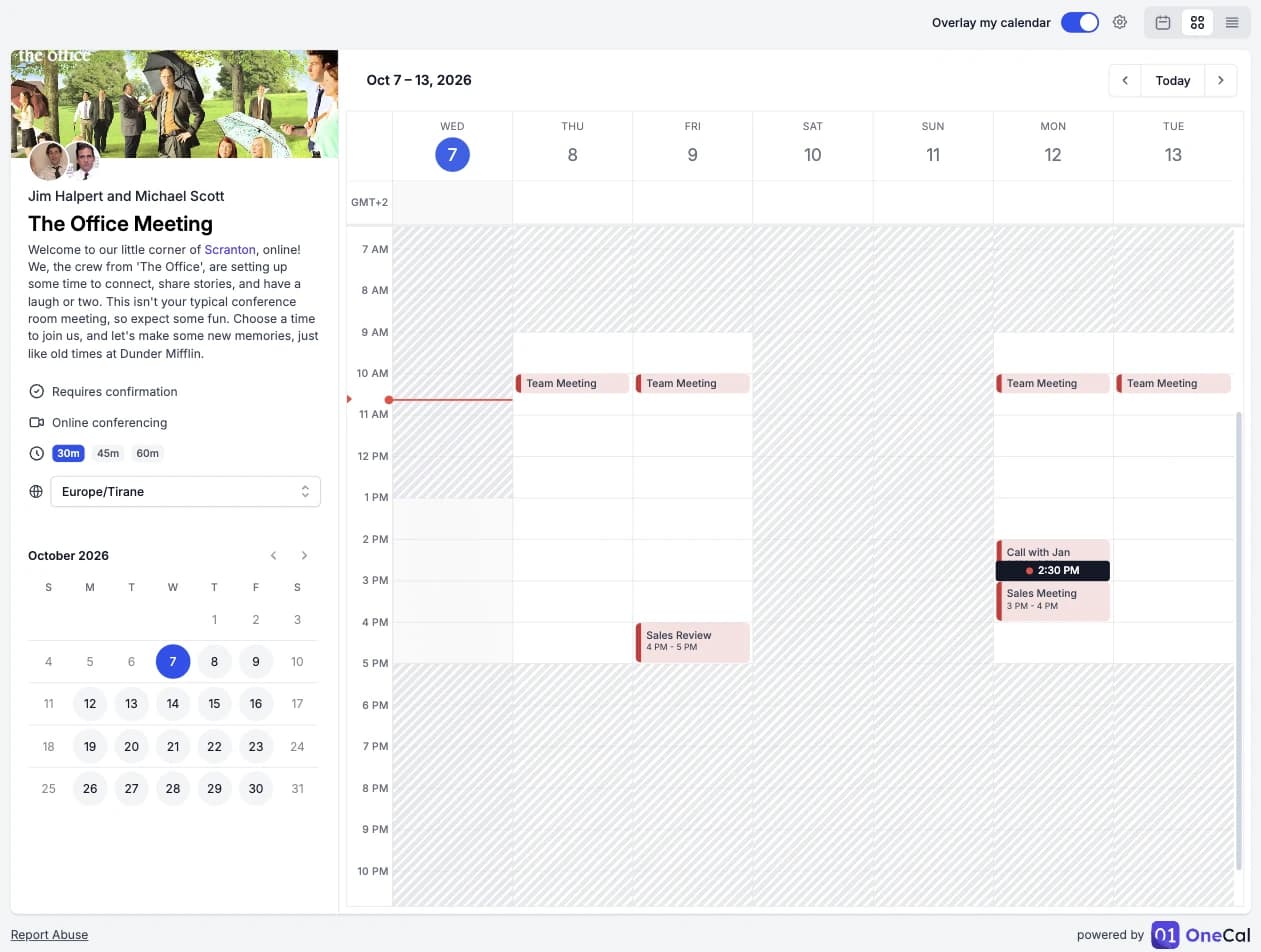
La superposición funciona en los tres diseños. En la Vista semanal, tus eventos también aparecen en el calendario, así puedes ver toda tu semana junto a los horarios disponibles. Solo se muestran los eventos que coinciden con los horarios disponibles.
Es Bueno Saber
Tus eventos solo se muestran como referencia. Nunca cambian los horarios disponibles del enlace de reserva. Puedes reservar un horario aunque estés ocupado en ese momento.
Si no has iniciado sesión en OneCal
Para superponer tu calendario, OneCal necesita leer tus eventos, así que necesitas una cuenta de OneCal con al menos un calendario conectado.
- Activa el interruptor Superponer mi calendario.
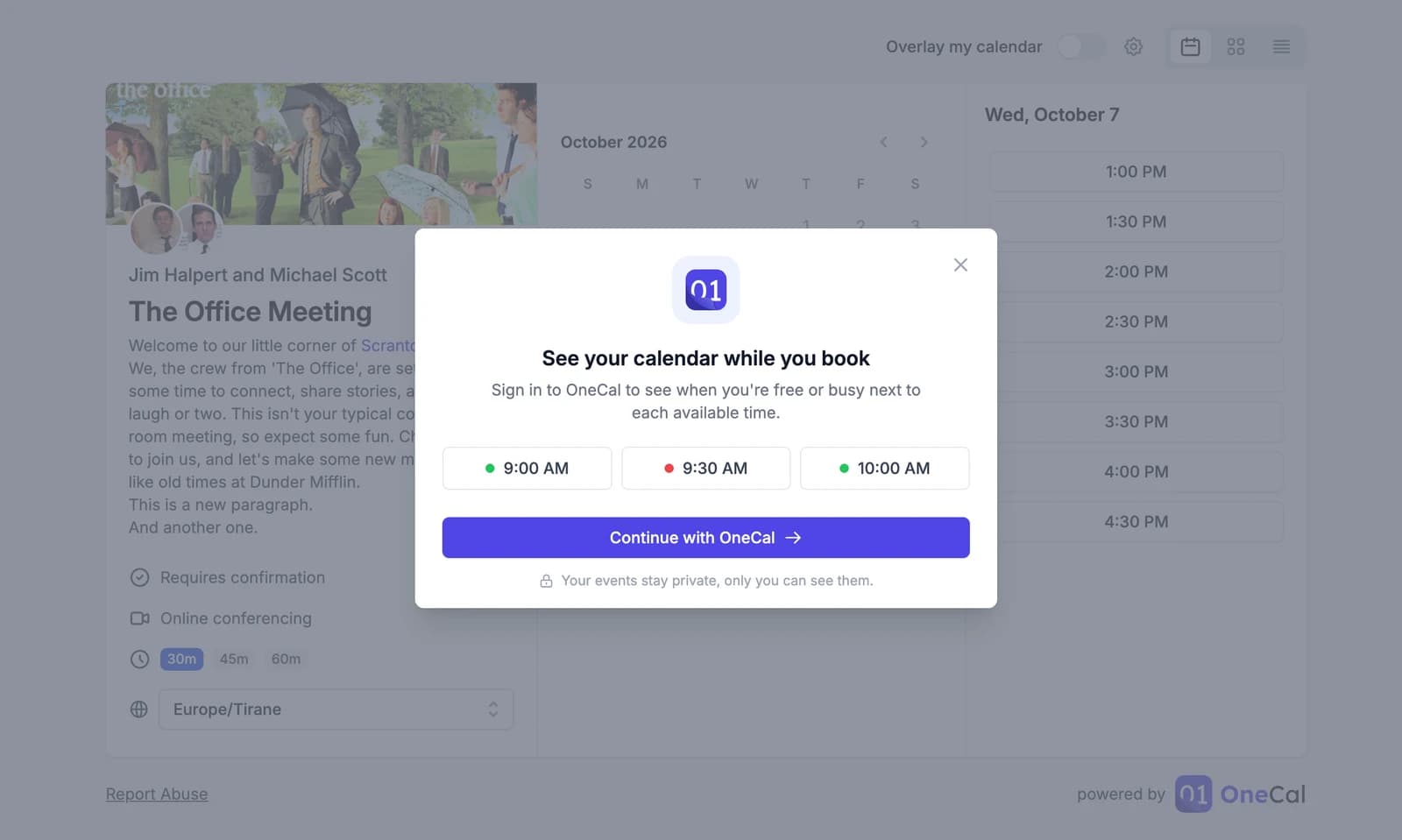
- Se abre una ventana llamada Ve tu calendario mientras reservas. Haz clic en Continuar con OneCal.
- Inicia sesión en OneCal o crea una cuenta gratuita. Si eres nuevo en OneCal, conecta tus calendarios cuando se te pida.
- OneCal te lleva de vuelta al enlace de reserva, con la superposición ya activada.
Elige qué calendarios superponer
Por defecto, OneCal superpone todos tus calendarios conectados, incluidos los calendarios que conectes más adelante. Para superponer solo algunos de ellos:
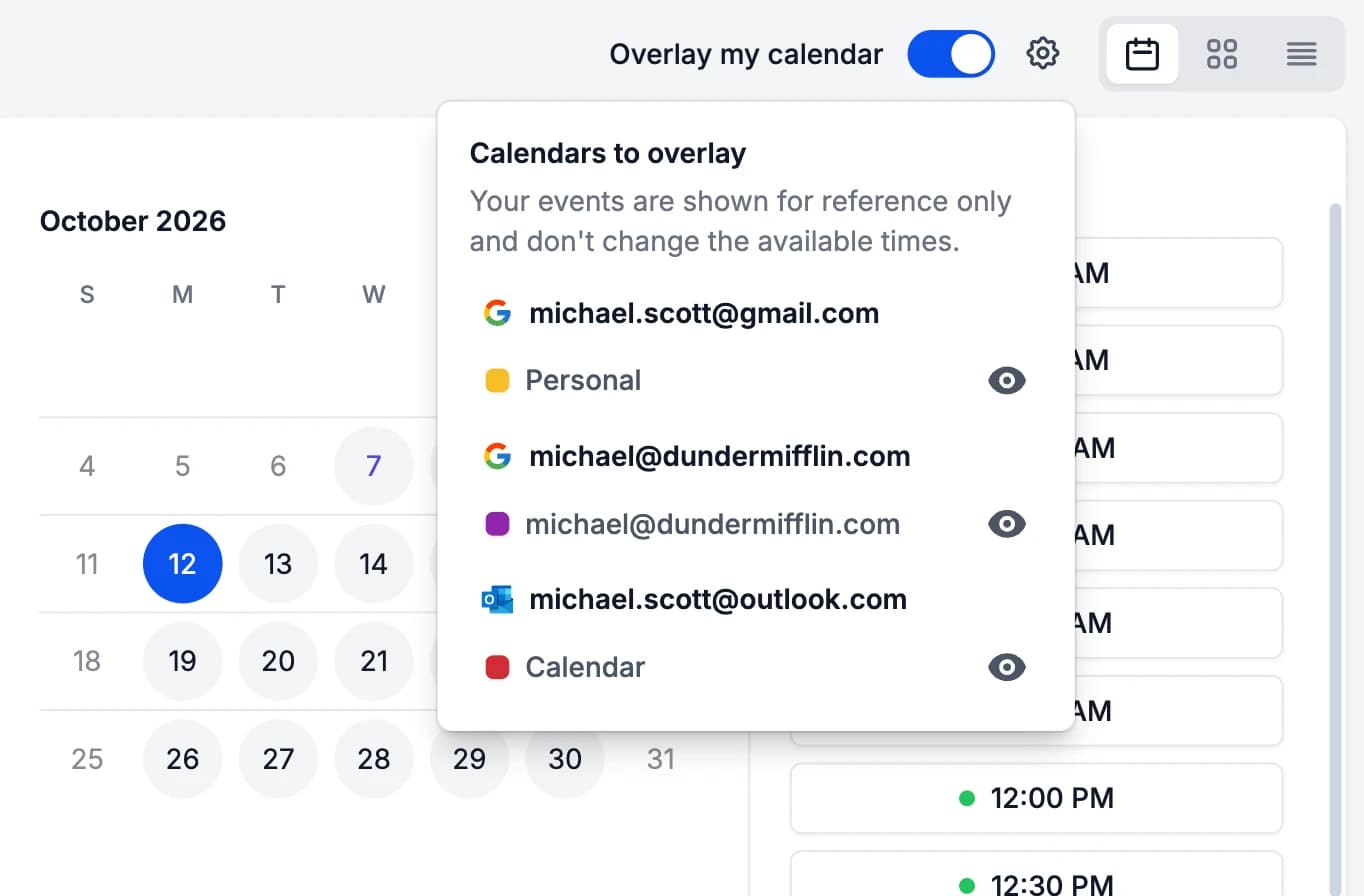
- Haz clic en el ícono de engranaje junto al interruptor Superponer mi calendario.
- En la lista Calendarios a superponer, haz clic en el ícono del ojo junto a un calendario para ocultarlo o mostrarlo.
OneCal recuerda tu elección en este navegador, así la superposición se mantiene igual la próxima vez que abras un enlace de reserva.
Qué eventos cuentan como ocupado
OneCal solo marca un horario como ocupado cuando tienes un evento real en ese horario. Estos eventos no se tienen en cuenta:
- Eventos de todo el día: Marcarían todos los horarios del día como ocupados, por eso se ignoran.
- Eventos marcados como libres: Por ejemplo, un evento que te muestra como "Libre" o "Disponible" en Google Calendar u Outlook.
- Eventos rechazados: Las invitaciones que rechazaste no te marcan como ocupado.
- Eventos clonados por OneCal: Cuando sincronizas calendarios con OneCal, las copias sincronizadas se ignoran, así el mismo evento no se cuenta dos veces.
Mensajes de estado
Puedes ver uno de estos mensajes junto al interruptor:
- Ningún calendario seleccionado: Ocultaste todos tus calendarios. Haz clic en el ícono de engranaje y muestra al menos un calendario.
- Sin eventos: No tienes eventos en los horarios que muestra el enlace de reserva, así que estás libre en todos los horarios disponibles.
- Un ícono de advertencia amarillo: La conexión con uno de tus calendarios seleccionados ha expirado, por eso no se muestran sus eventos. Haz clic en el ícono para volver a conectar el calendario. Para saber más, lee Solucionar una Conexión de Calendario Expirada.
- Un ícono de error rojo: OneCal no pudo cargar tus eventos. Por favor, inténtalo de nuevo más tarde.
Privacidad
- Solo tú puedes ver tus eventos. El anfitrión del enlace de reserva nunca ve tus eventos, tus calendarios ni si activaste la superposición.
- La superposición solo lee tus eventos. No crea, cambia ni elimina nada en tus calendarios.
- Si un enlace de reserva está insertado en otro sitio web y no has iniciado sesión en OneCal, el interruptor Superponer mi calendario está oculto, porque no puedes iniciar sesión dentro de una página insertada.
Relacionado
- Diseños de los Enlaces de Reserva: Cambia entre la Vista mensual, la Vista semanal y la Vista en columnas.
- Solucionar Problemas de Disponibilidad del Enlace de Reserva: Como anfitrión, descubre por qué un horario está disponible o no en tu propio enlace de reserva.