Kalender verbinden
Kalender umbenennen, umfärben und entfernen
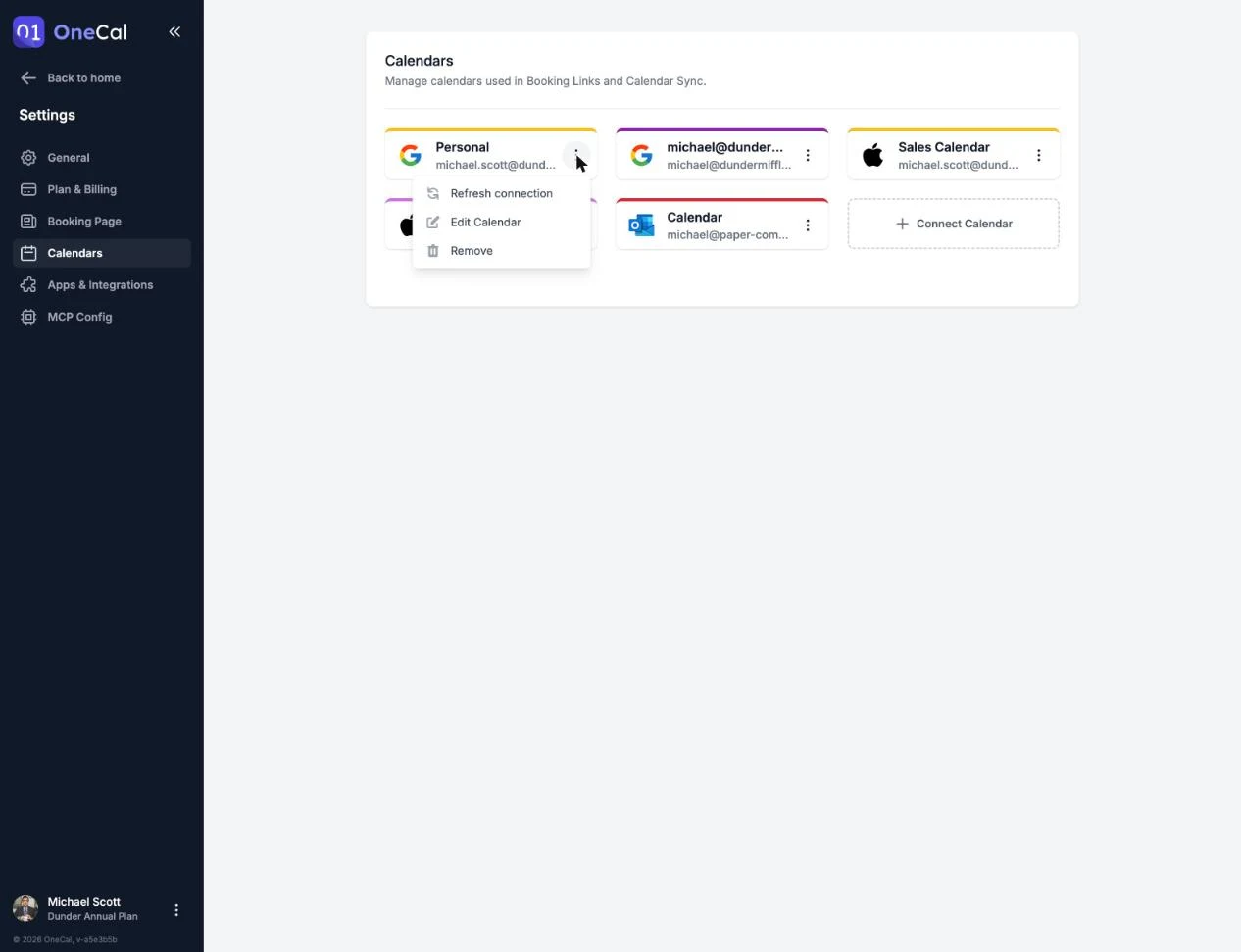
Sie können alle Ihre verbundenen Kalender unter Einstellungen → Kalender verwalten. Jede Kalenderkarte hat ein Menü mit Verbindung aktualisieren, Kalender bearbeiten, Als Standard festlegen und Entfernen.
Wenn die Kalenderverbindung abgelaufen ist, zeigt die Karte außerdem ein rotes Tag Verbindung abgelaufen und die Aktion Erneut verbinden neben der E-Mail-Adresse des Kontos. Erneut verbinden macht dasselbe wie Verbindung aktualisieren.

Status-Tags von Kalendern
Eine Kalenderkarte kann neben dem Namen des Kalenders ein Tag anzeigen, wenn etwas Ihre Aufmerksamkeit erfordert.
- Verbindung abgelaufen: Die Kalenderverbindung ist abgelaufen, daher kann OneCal dieses Kalenderkonto nicht mehr lesen oder darin schreiben. Klicken Sie auf der Karte auf Erneut verbinden, um das zu beheben. Siehe Abgelaufene Kalenderverbindung beheben.
- Nicht gefunden: OneCal konnte diesen Kalender im verbundenen Konto nicht finden, meist weil er beim Kalenderanbieter gelöscht wurde. Synchronisierungen, die ihn verwenden, sind pausiert.
- Kein Zugriff: OneCal hat keine Berechtigung mehr für den Zugriff auf diesen Kalender, zum Beispiel weil ein freigegebener Kalender auf Nur-Lesen umgestellt wurde. Synchronisierungen, die ihn verwenden, bleiben pausiert, bis der Zugriff wiederhergestellt ist.
- Konto nicht verfügbar: Das Konto, zu dem dieser Kalender gehört, kann gerade nicht für die Kalender-Synchronisation verwendet werden, zum Beispiel weil ein Administrator OneCal eingeschränkt hat oder das Postfach inaktiv oder voll ist. Synchronisierungen, die ihn verwenden, sind pausiert.
- Synchronisierungsfehler: Eine Synchronisierung, die diesen Kalender verwendet, ist wegen dieses Kalenders fehlgeschlagen.
- Keine Live-Updates: Dieser CalDAV-Server kann OneCal nicht mitteilen, welche Termine sich geändert haben. Deshalb synchronisiert OneCal den Kalender etwa einmal täglich vollständig, statt ihn etwa alle 10 Minuten auf Änderungen zu prüfen. Führen Sie eine Synchronisierung erneut aus, um Änderungen früher zu übernehmen. OneCal versucht es einmal täglich erneut, und das Tag verschwindet, sobald der Server Änderungen meldet.
Was Sie bei jedem Problem tun können, erfahren Sie unter Fehlermeldungen erklärt.
Einen Kalender umbenennen oder umfärben
Klicken Sie auf Kalender bearbeiten, um den Namen des Kalenders zu ändern oder eine andere Farbe zu wählen.
Gut zu wissen
Änderungen an Name und Farbe wirken sich nur darauf aus, wie der Kalender innerhalb von OneCal angezeigt wird. Sie werden nicht an Google, Outlook oder iCloud weitergegeben.
Einen Kalender als Standard festlegen
Klicken Sie auf Als Standard festlegen, um diesen Kalender zu Ihrem Standardkalender zu machen. Neue Termine in der Einheitlichen Kalenderansicht und neue Buchungslinks werden zu Ihrem Standardkalender hinzugefügt. Er ist auf seiner Karte mit einem gelben Stern markiert. Siehe Ihren Standardkalender festlegen.
Einen Kalender entfernen
Klicken Sie auf der Karte des Kalenders auf Entfernen und bestätigen Sie. Das Entfernen eines Kalenders aus OneCal löscht niemals den Kalender oder seine Ereignisse bei Google, Outlook oder iCloud. Es trennt ihn nur von OneCal.
Ein Kalender kann nicht entfernt werden, solange er noch verwendet wird:
- In einer Synchronisierung verwendet: Entfernen Sie zuerst die Synchronisierungen, die diesen Kalender verwenden.
- In einem Buchungslink verwendet: Aktualisieren Sie zuerst die Buchungslinks, die ihre Ereignisse zu diesem Kalender hinzufügen. Das Lesen der Verfügbarkeit aus einem Kalender blockiert das Entfernen nicht.
Wenn Sie Ihren Standardkalender entfernen, wählt OneCal einen anderen Kalender für neue Termine und Buchungslinks aus, bis Sie einen neuen Standard auswählen.
Sobald ein verbundenes Konto keine Kalender mehr in OneCal hat, verschwindet das Konto selbst aus Ihrer Kalenderliste.
Weitere Kalender aus einem verbundenen Konto importieren
Um einen Kalender hinzuzufügen, den Sie beim ersten Import übersprungen haben, verbinden Sie dasselbe Konto erneut. Der Importbildschirm zeigt nur die Kalender an, die noch nicht importiert sind, sodass Sie sie ohne Duplikate hinzufügen können.
Importierte Kalender zählen zum Kalenderlimit Ihres Plans von 2, 5 oder 50 Kalendern pro Benutzer, je nach Plan. Siehe Pläne und kostenlose Testversion.