カレンダー同期
同期の管理
すべての同期は、カレンダー同期ページの同期一覧テーブルに表示されます。各同期はリアルタイムで自動的に実行されますが、行の末尾にある三点メニューからいつでも管理できます。

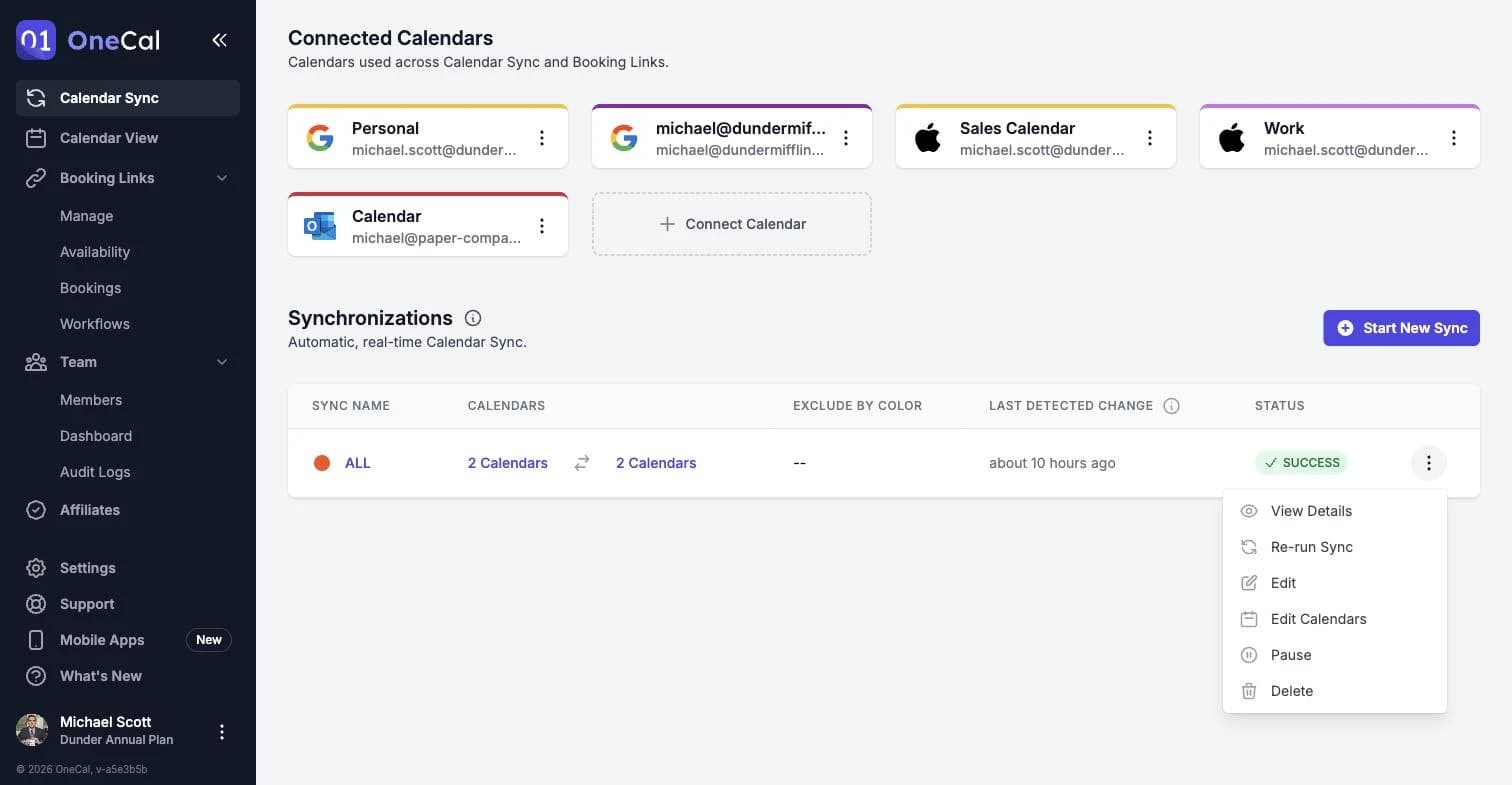
メニューでは次の操作ができます:
- 詳細を見る:カレンダー、すべての設定項目、最後に検出された変更、現在のステータスなど、同期の概要を表示します。
- 同期を再実行:完全な同期の実行をすぐにキューに追加します。
- 編集:同期エディタを開き、同期名とすべての同期設定を変更できます。
- カレンダーを編集:他の設定には触れずに、同期で使用するカレンダーを変更できます。
- 複製:この同期と同じカレンダーと設定で、新しい同期を作成します。OneCal でカレンダー同期を複製する方法をご覧ください。
- 一時停止または一時停止解除:同期を一時的に停止、または再開します。
- 削除:同期と、その同期が作成したすべてのクローンイベントを削除します。OneCal で同期を削除する方法をご覧ください。
同期のカレンダーを編集する
カレンダーを編集では、同期にカレンダーを追加したり、カレンダーを削除したり、あるカレンダーを別のカレンダーに置き換えたりできます。変更されるのは同期のカレンダーだけです。
これは編集とは異なります。編集は同期の最後のステップである同期設定を開きます。ここでは、イベントのタイトル、説明、参加者、場所など、どのイベントの詳細をコピーするかを選びます。同期の名前もここで変更できます。編集でカレンダーが変わることはなく、カレンダーを編集でこれらの設定が変わることもありません。
同期の三点メニューでカレンダーを編集をクリックします。OneCal は同期のカレンダーを表示し、現在のカレンダーはすでに選択されています。選択を変更して、保存をクリックします。
ここでは同期の種類を変更できません。一方向の同期には、常にソースカレンダーが1つと、ターゲットカレンダーが1つ以上必要です。多方向の同期には、常にカレンダーが2つ以上必要です。別の種類の同期が必要な場合は、同期を複製して、最初のステップで別の種類を選んでください。
読み取り専用のカレンダーは、ターゲットカレンダーとして選べません。OneCal がそのカレンダーにクローンイベントを作成できないためです。
新しい選択を保存すると、OneCal は同期を作り直します。同期が作成したクローンイベントを削除してから、新しいカレンダーを使ってイベントをもう一度コピーします。その間、同期には待機中、続いて進行中と表示されます。この間、ターゲットカレンダーから一部のクローンイベントが一時的に見えなくなることがあります。元のイベントが変更されることはありません。
カレンダーを何も変更せずに保存した場合は、何も起こらず、同期はこれまでどおり動き続けます。
新しい選択によって、別の同期がすでに同じ方向で同期している2つのカレンダー間でイベントをコピーすることになる場合、OneCal は保存する前に警告します。同じカレンダー間でイベントをコピーする同期が2つあると、クローンイベントが重複して作成されます。
同期が一時停止中のときは、カレンダーを編集は表示されません。例外は、カレンダーの1つが利用できなくなったために OneCal が一時停止した同期です。その場合は別のカレンダーを選んで保存をクリックすると、OneCal は同期を再開します。カレンダープロバイダー側でカレンダーを修正した場合は、何も変更せずに保存をクリックしても、OneCal は同期を再開します。
同期を複製する
同期を複製すると、既存の同期の設定をもとに新しいカレンダー同期を作成できます。別のカレンダーで似た同期を作りたいときや、うまく動いている同期を変えずに別の設定を試したいときに便利です。
複製をクリックすると、OneCal は新しい同期のフォームを開きます。すべてのステップには、元の同期の内容がすでに入力されています:
- 基本情報:同期の種類は同じで、名前は元の名前の後ろに「(コピー)」が付いたものになります。
- カレンダー:元の同期と同じカレンダーがすでに選択されています。
- 同期設定:イベントのタイトル、プライバシー、リマインダー、色、出欠フィルターなど、すべての設定がコピーされます。
各ステップを確認し、必要な部分を変更してください。最後のステップで同期を開始をクリックするまで、何も作成されません。元の同期はそのまま変わりません。
新しい同期は最初から始まります。元の同期のステータス、クローンイベント、履歴は引き継がれません。新しいカレンダー同期と同じように、最初に完全な同期の実行が行われます。
元の同期のカレンダーが OneCal から削除されている場合や、読み取り専用になっている場合、OneCal はそのカレンダーを除外します。カレンダーのステップで別のカレンダーを選べます。
知っておくと便利
元の同期と同じカレンダーのままにすると、OneCal はそのカレンダーペアがすでに同期されていることを警告します。同じカレンダー間でイベントをコピーする同期が2つあると、クローンイベントが重複して作成されます。カレンダーを変更するか、新しい同期が動き始めたら元の同期を一時停止または削除してください。カレンダーを追加または削除したいだけの場合は、元の同期のカレンダーを編集を使ってください。
同期を一時停止する
一時停止すると、一時停止を解除するまで、OneCal は新しい変更をターゲットカレンダーに同期しなくなります。一時停止をクリックすると、確認ダイアログが表示されます。
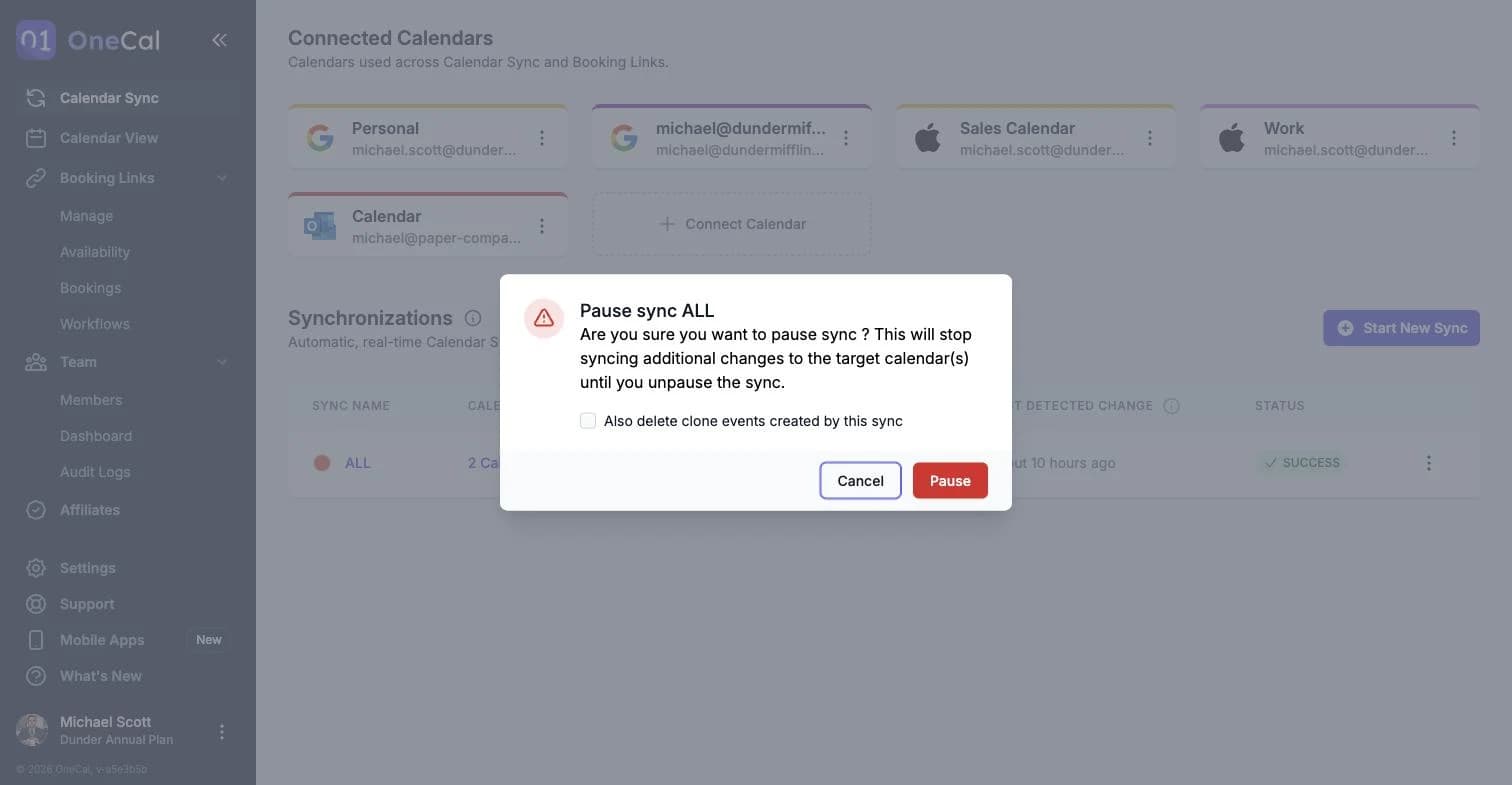
デフォルトでは、同期がすでに作成したクローンイベントはカレンダーに残ります。同期を一時停止している間、クローンイベントも削除したい場合は、確定する前にこの同期によって作成されたクローンイベントも削除しますにチェックを入れてください。チェックを入れると、クローンはバックグラウンドで削除され、その間、同期には一時的なステータスが表示されます。
同期が一時停止されている間は、同期を再実行、編集、カレンダーを編集の操作は表示されません。これらを使用するには、まず同期の一時停止を解除してください。例外は、カレンダーのいずれかが利用できなくなったためにOneCalが一時停止した同期です。この場合はカレンダーを編集が引き続き使用でき、別のカレンダーを選択すると同期が再開されます。
同期の一時停止を解除する
一時停止した同期を再開するには、三点メニューを開いて一時停止解除をクリックします。OneCal はすぐに同期の完全な実行をキューに追加するため、削除されたクローンイベントや、一時停止中に発生した変更は、自動的に最新の状態に戻ります。
同期が自動的に一時停止されることがあります
接続されているカレンダーのうち1つ以上で手動の再認証が必要になると、同期が自動的に一時停止状態になることがあります。これは、承認したサービスを実際に使用していることを確認するための Google と Microsoft によるセキュリティ上の要件で、通常はアカウントごとに数か月に一度だけ必要になります。また、最近パスワードを変更した場合、組織が再認証を要求した場合、または Google や Outlook で一時的な障害が発生している場合にも起こることがあります。
この状態になると、OneCal は手動での対応が必要であることをメールで通知します。再認証が完了するまで、OneCal は該当のカレンダーにアクセスできません。期限切れのカレンダー接続を修復するの手順に従って該当の接続を更新し、その後、三点メニューから同期の一時停止を解除してください。
同期を再実行する
同期が何かを見逃したと感じたときは、同期を再実行をクリックしてください。ソースカレンダーのすべてのイベントをもう一度確認し、それに応じてクローンを更新する完全な実行がキューに追加されます。確認ステップはなく、実行はすぐに開始され、ステータスは「待機中」に変わります。
同期ステータス
同期一覧テーブルのステータス列には、各同期の現在の状態が表示されます:
- 待機中:実行が開始を待っている状態で、同期はまだカレンダーの変更を検出していません。
- 進行中:実行が今まさにカレンダーを処理しています。
- 成功:前回の実行が完了し、同期は稼働中でカレンダーを監視しています。
- エラー:前回の実行が失敗しました。
- 一時停止中:同期は実行されておらず、カレンダーも監視していません。
- 一時停止処理中と削除中:OneCal がバックグラウンドでクローンイベントを削除している間に表示される一時的なステータスです。
実行とは、同期を一通り処理することです。OneCal がソースカレンダーのすべてのイベントを読み取り、ターゲットカレンダーのクローンイベントを作り直します。実行は、同期を作成したとき、再実行したとき、一時停止を解除したとき、カレンダーを変更したときにキューへ追加されます。リアルタイムの変更はこれとは別に処理され、規模もはるかに小さく、変更されたイベントだけがコピーされます。
待機中
待機中は、同期の実行が作成されたものの、まだ開始されていない状態です。
同期が待機中を表示している間は、まだカレンダーの変更を検出していません。実行が実際に開始されるまでターゲットカレンダーには何もコピーされないため、いま作成または編集したイベントは、同期が待機中の間はターゲットカレンダーに表示されません。
その間の変更が失われることはありません。実行は開始した時点のソースカレンダーの状態をそのまま見るため、同期が待機中だった間に行った変更もすべてその実行に含まれます。
実行は通常、数秒以内に開始します。同期が数分以上待機中のままの場合は、同期名を添えてサポートチームにお問い合わせください。
進行中
進行中は、実行が今まさにカレンダーを処理している状態です。ソースカレンダーのすべてのイベントを確認し、ターゲットカレンダーのクローンイベントを作り直します。
同期が進行中を表示している間は、ターゲットカレンダーからクローンイベントが一時的に消えることがあり、実行が終わるまで同期は新しい変更をリアルタイムで検出しません。実行が進行中の間に行った変更は、その実行自体によってコピーされるか、次に OneCal がそのカレンダーで変更を検出したときにコピーされます。同期が成功を表示してもまだ変更が反映されていない場合は、同期を再実行をクリックしてください。
ほとんどの実行は 1 分以内に終わります。イベント数が多い同期や、ターゲットカレンダーが多い同期はより時間がかかります。
成功
成功は、その同期の前回の実行がエラーなく完了したことを意味します。これは正常に動作している同期の通常の状態です。同期が停止したのではなく、稼働中でカレンダーを監視していることを表します。
リアルタイムの変更によって同期が進行中に戻ることはありません。OneCal がソースカレンダーの変更を検出すると、その変更だけをコピーし、最後に検出された変更列が更新される一方で、同期は成功を表示し続けます。
エラー
エラーは、前回の実行が失敗したことを意味します。失敗する前に実行の一部が完了している場合もあるため、クローンイベントが欠けていたり古いままだったりすることがあります。実行が成功するまで、同期はエラーを表示し続けます。
三点メニューの同期を再実行をクリックして、新しい実行を開始してください。
カレンダー接続の期限切れが原因で実行が失敗した場合、OneCal は同期を一時停止してメールでお知らせし、ステータスは一時停止中に変わります。期限切れのカレンダー接続を修正するの手順でカレンダー接続を更新してから、同期の一時停止を解除してください。それでも同期が失敗し続ける場合は、同期名を添えてサポートチームにお問い合わせください。
一時停止中
一時停止中は、同期が実行されておらず、カレンダーも監視していない状態です。一時停止を解除するまで、ターゲットカレンダーには変更がコピーされません。同期が一時停止になるのは、ご自身で一時停止したとき、同期のいずれかのカレンダーのカレンダー接続が期限切れになったとき、無料トライアルまたはサブスクリプションの有効期限が切れたときです。一時停止を解除すると完全な実行がキューへ追加され、ターゲットカレンダーが自動的に最新の状態に戻ります。
一時停止処理中と削除中
一時停止処理中と削除中は一時的なステータスです。クローンの削除を伴う一時停止を行ったあと、または同期を削除したあと、OneCal がバックグラウンドでその同期のクローンイベントを削除している間に表示されます。複数のカレンダーからクローンイベントを削除するには数分かかることがあります。同期がこれらのステータスを表示している間は、変更はそれ以上コピーされません。
最後に検出された変更
同期一覧テーブルの最後に検出された変更列には、OneCal がその同期のカレンダーで変更を最後に検出した時刻が表示されます。同期はリアルタイムなので、この列は変更が発生するたびに自動的に更新され、そのときステータスは変わりません。
Google カレンダーと Outlook カレンダーの変更はすぐに検出されます。iCloud カレンダーの変更は、Apple がリアルタイム API を提供していないため、約 10 分ごとに検出されます。最後に検出された変更が、たった今行った編集よりもかなり古い場合、OneCal はその編集を検出できていません。同期を再実行をクリックすると、同期は最新の状態に戻ります。
補足
同期を一時停止または削除しても、元のイベントに影響することはありません。影響を受けるのは、OneCal が作成したクローンイベントのみです。