Team
Sincronizzazioni gestite
Le Sincronizzazioni gestite permettono a Proprietari e Amministratori di configurare una sincronizzazione calendario una sola volta e far sì che OneCal la crei per ogni membro del team che ha i calendari. Hanno le stesse impostazioni di qualsiasi sincronizzazione calendario, ma usano i calendari definiti in Calendari consentiti, quindi la sincronizzazione di ogni membro del team usa i suoi calendari corrispondenti.
Le trovi in Impostazioni > Workspace > Criteri del workspace, nella scheda Sincronizzazioni gestite.

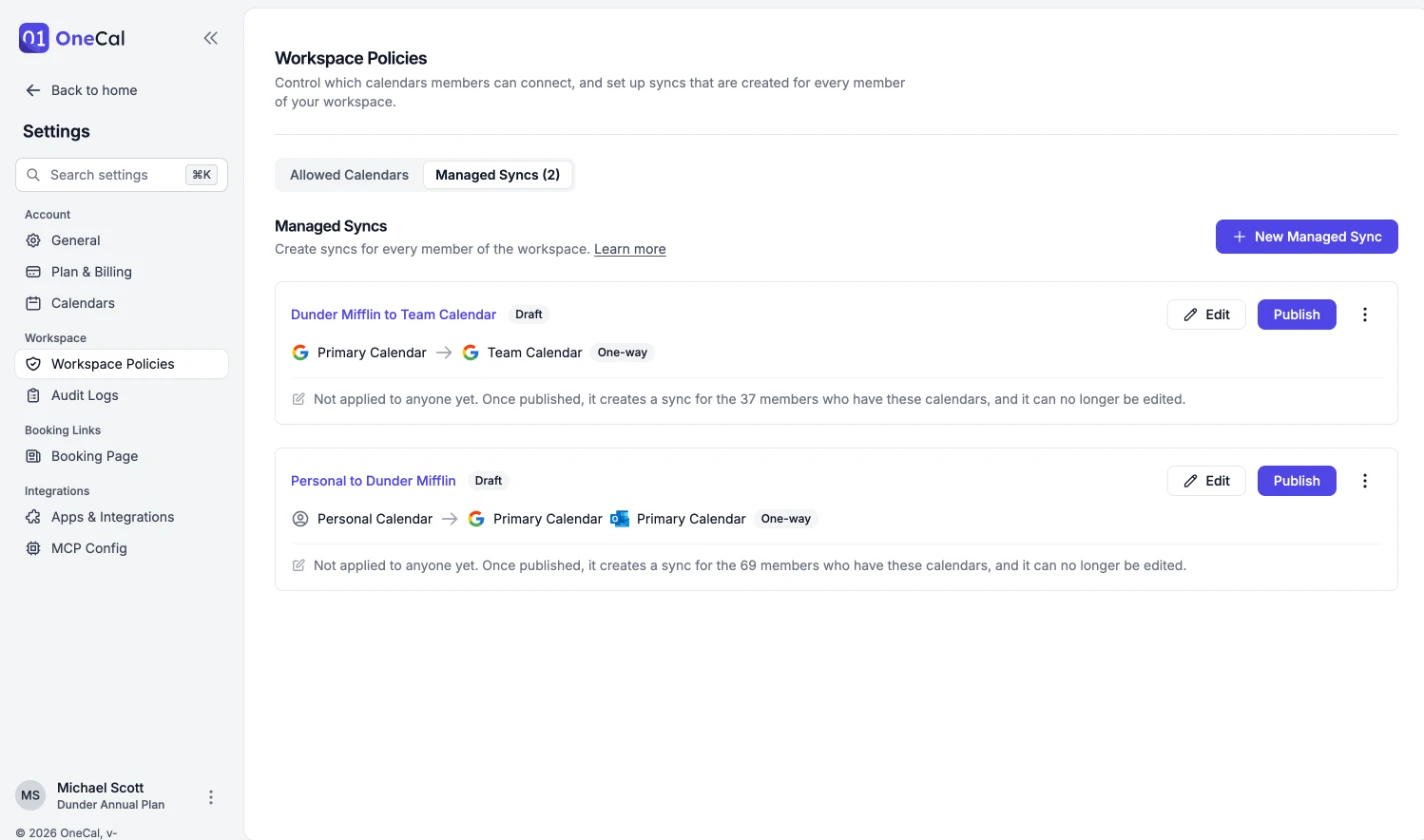
Crea una sincronizzazione gestita
Una sincronizzazione gestita richiede almeno due calendari da Calendari per le sincronizzazioni gestite. Il Calendario personale conta se è attivato.
- Clicca su Nuova sincronizzazione gestita.
- Inserisci un nome. I membri del team vedono questo nome nel loro elenco di sincronizzazioni.
- Scegli Unidirezionale o Multidirezionale, poi seleziona i calendari. Si possono usare solo i calendari definiti nei Criteri del workspace, e ognuno una sola volta.
- Configura come vengono copiati gli eventi, come per qualsiasi sincronizzazione calendario.
- Scegli se i membri del team possono modificare le impostazioni della sincronizzazione, vedi Permessi dei membri.
- Clicca su Salva come bozza.
Mentre selezioni i calendari, Chi riceve questa sincronizzazione mostra quanti membri del team sono pronti a riceverla, quanti hanno ciascun calendario e quanti devono ancora collegarne o sceglierne uno.
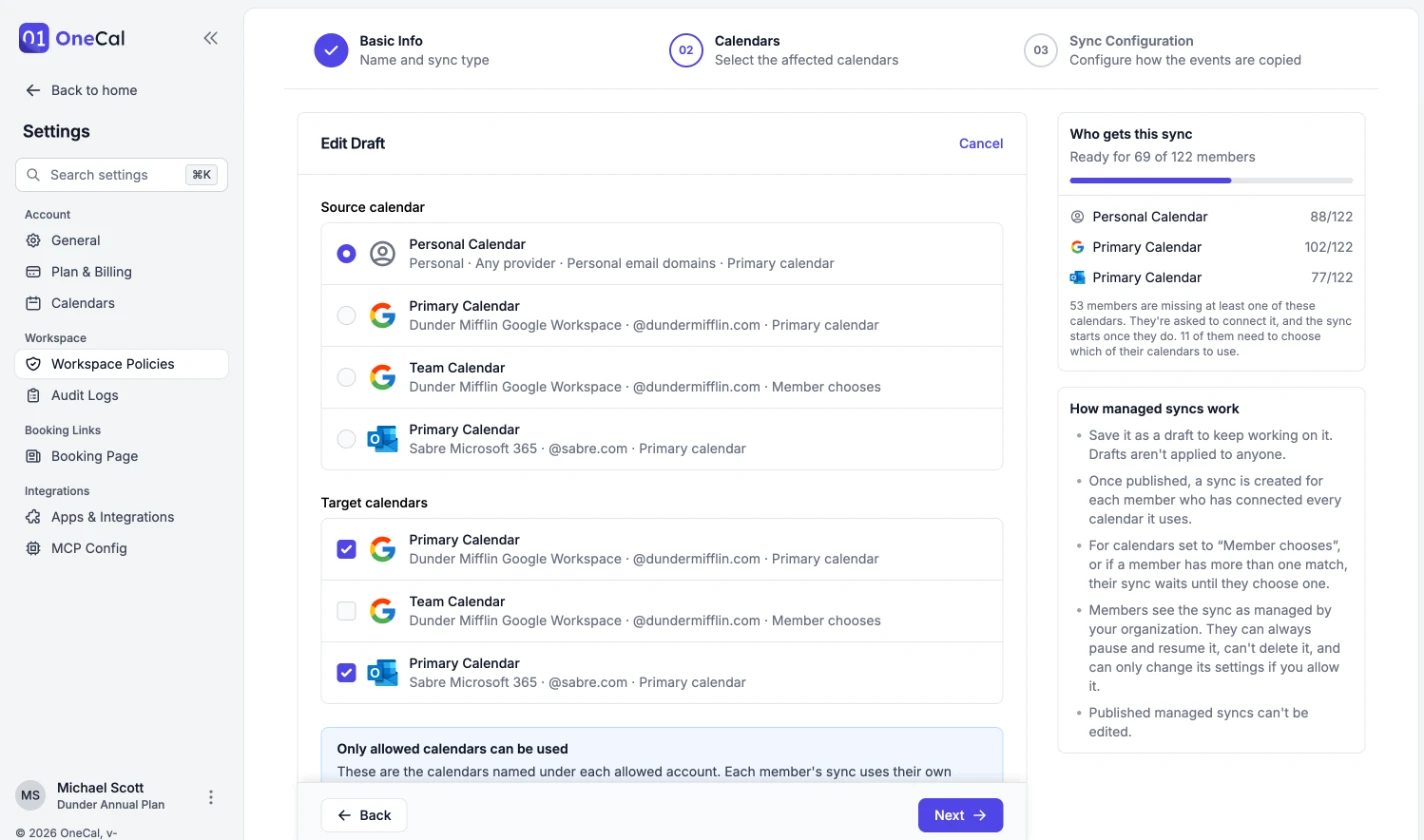
Le bozze non vengono applicate a nessuno e puoi modificarle tutte le volte che vuoi.
Pubblica una sincronizzazione gestita
Clicca su Pubblica su una bozza. Prima che cambi qualcosa, OneCal mostra cosa comporta la pubblicazione per il tuo team:
- Ricevono una nuova sincronizzazione: I membri del team che hanno tutti i calendari ricevono subito la sincronizzazione.
- Hanno già questa sincronizzazione: I membri del team che hanno già una propria sincronizzazione tra esattamente gli stessi calendari la mantengono, e questa diventa la sincronizzazione gestita invece di un duplicato. Le sue impostazioni vengono sostituite con quelle della sincronizzazione gestita, e viene eseguita di nuovo se qualcosa è cambiato.
- Devono scegliere un calendario: I membri del team con più di un calendario corrispondente ricevono la sincronizzazione dopo aver scelto quale usare.
- Non hanno i calendari: I membri del team ricevono la sincronizzazione automaticamente quando collegano i calendari.
- Potrebbero ricevere eventi duplicati: I membri del team che sincronizzano già alcuni degli stessi calendari in un'altra sincronizzazione.
Clicca su Controlla i membri sotto una qualsiasi di queste voci per aprire la pagina del Team filtrata su quei membri del team.
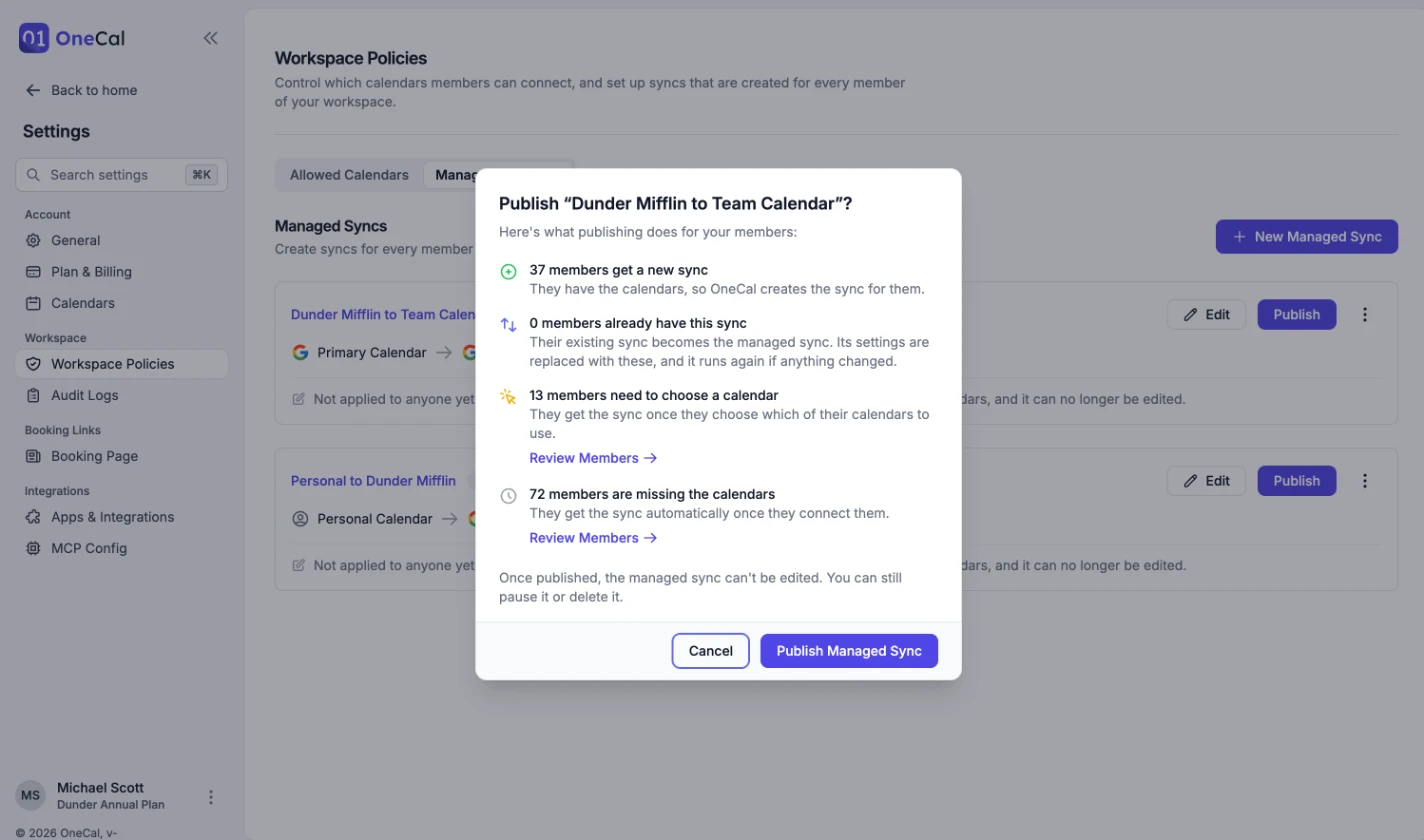
Una volta pubblicata, una sincronizzazione gestita non può essere modificata. Per cambiarla, crea una nuova sincronizzazione gestita ed elimina quella vecchia.
Dopo la pubblicazione, i membri che si uniscono al team o che collegano i calendari in seguito ricevono la sincronizzazione automaticamente. Ogni sincronizzazione gestita pubblicata mostra per quanti membri del team è attiva, quanti l'hanno messa in pausa da soli e quanti devono ancora collegare o scegliere un calendario.
Buono a Sapersi
Un membro del team che ha raggiunto il limite di sincronizzazioni calendario, o il cui piano non include le sincronizzazioni calendario, non riceve la sincronizzazione. Questo viene registrato nei Log di Controllo come "Impossibile creare una sincronizzazione gestita".
Metti in pausa o riprendi per tutti
Clicca sui tre puntini di una sincronizzazione gestita pubblicata e scegli Metti in pausa per tutti. Mentre è in pausa:
- Non vengono copiati eventi nuovi o modificati, e i cloni già creati restano come sono.
- I membri del team vedono la sincronizzazione come messa in pausa dalla loro organizzazione e non possono riprenderla da soli.
- I membri del team che collegano i calendari nel frattempo ricevono la sincronizzazione quando la riprendi.
Scegli Riprendi per tutti per ricominciare a sincronizzare. OneCal recupera gli eventi modificati durante la pausa. I membri del team che hanno messo in pausa la sincronizzazione da soli restano in pausa finché non la riprendono.
Elimina una sincronizzazione gestita
Clicca sui tre puntini di una sincronizzazione gestita pubblicata e scegli Elimina sincronizzazione gestita. Poi scegli cosa succede alle sincronizzazioni dei membri del team:
- Mantieni le sincronizzazioni: Ogni sincronizzazione diventa del membro del team. Continua a funzionare e lui può modificarla, metterla in pausa o eliminarla.
- Elimina le sincronizzazioni per tutti i membri: Rimuove la sincronizzazione e i cloni che ha creato dai calendari di ogni membro del team.
In entrambi i casi, i membri del team che collegano i calendari in seguito non riceveranno la sincronizzazione. L'eliminazione non può essere annullata.
Le bozze possono essere eliminate con Elimina bozza, senza conseguenze per nessuno.
Permessi dei membri
Per impostazione predefinita, i membri del team non possono modificare una sincronizzazione gestita. Attiva Consenti ai membri di modificare le impostazioni di sincronizzazione per permettere loro di cambiare come vengono copiati gli eventi nella propria sincronizzazione: cosa sincronizzare, privacy, titoli, colori e filtri degli eventi. I calendari e il tipo di sincronizzazione restano sempre come li hai impostati tu.
Qualunque cosa tu scelga, i membri del team possono sempre mettere in pausa e riprendere la propria sincronizzazione, e non possono eliminarla.
Calendari personali
Per proteggere la privacy dei membri del team, le sincronizzazioni gestite che usano il Calendario personale copiano solo gli orari occupati, con i dettagli degli eventi mantenuti privati. I membri possono sempre modificare queste sincronizzazioni, quindi ogni membro del team decide quanto del proprio calendario personale condividere.
Cosa vedono i membri del team
Le sincronizzazioni gestite compaiono nell'elenco delle sincronizzazioni calendario di ogni membro del team con l'etichetta Gestito dall'organizzazione, oppure Gestito dall'organizzazione · Modificabile quando possono cambiarne le impostazioni. Quando metti in pausa una sincronizzazione gestita, viene mostrata come messa in pausa dalla loro organizzazione.
Buono a Sapersi
Ogni modifica che una sincronizzazione gestita apporta alle sincronizzazioni di un membro del team, come crearle, metterle in pausa, riprenderle o eliminarle, viene registrata nei Log di Controllo sotto il nome di quel membro del team, così puoi trovarla con il filtro Utente.
Domande Frequenti
Posso modificare una sincronizzazione gestita dopo averla pubblicata?
No. Le sincronizzazioni gestite pubblicate non possono essere modificate. Crea una nuova sincronizzazione gestita con le modifiche, poi elimina quella vecchia. Se mantieni le sincronizzazioni dei membri del team quando la elimini, controlla l'anteprima di pubblicazione di quella nuova per eventuali eventi duplicati.
I membri del team possono eliminare o modificare una sincronizzazione gestita?
Possono sempre metterla in pausa e riprenderla, ma non possono eliminarla. Possono cambiarne le impostazioni solo se attivi Consenti ai membri di modificare le impostazioni di sincronizzazione, e i calendari e il tipo di sincronizzazione non possono mai essere modificati.
Un membro del team riceverà una sincronizzazione duplicata se sincronizza già gli stessi calendari?
No. Se la sua sincronizzazione usa esattamente gli stessi calendari, diventa la sincronizzazione gestita. Se ha in comune solo alcuni calendari, l'anteprima di pubblicazione la elenca sotto Potrebbero ricevere eventi duplicati, così puoi chiedergli di rimuoverla prima.
Perché un membro del team non ha ricevuto una sincronizzazione gestita?
Non ha ancora collegato tutti i calendari che usa, deve ancora scegliere un calendario, ha raggiunto il limite di sincronizzazioni calendario oppure il suo piano non include le sincronizzazioni calendario. La scheda della sincronizzazione gestita mostra quanti membri del team sono in attesa, e i Log di Controllo mostrano "Impossibile creare una sincronizzazione gestita" con il motivo.
Mettere in pausa una sincronizzazione gestita rimuove i cloni che ha creato?
No. I cloni restano sui calendari dei membri del team come sono. Non viene copiato né aggiornato nulla finché non la riprendi.
Cosa succede alle sincronizzazioni di un membro del team quando lascia il team?
Le sue sincronizzazioni gestite diventano sue. Continuano a funzionare e può modificarle, metterle in pausa o eliminarle.