Team
Calendari consentiti
Calendari consentiti è un Criterio del workspace che permette a Proprietari e Amministratori di scegliere quali account di calendario possono collegare i membri del team e di dare un nome ai calendari usati dalle Sincronizzazioni gestite.
Lo trovi in Impostazioni > Workspace > Criteri del workspace, nella scheda Calendari consentiti.

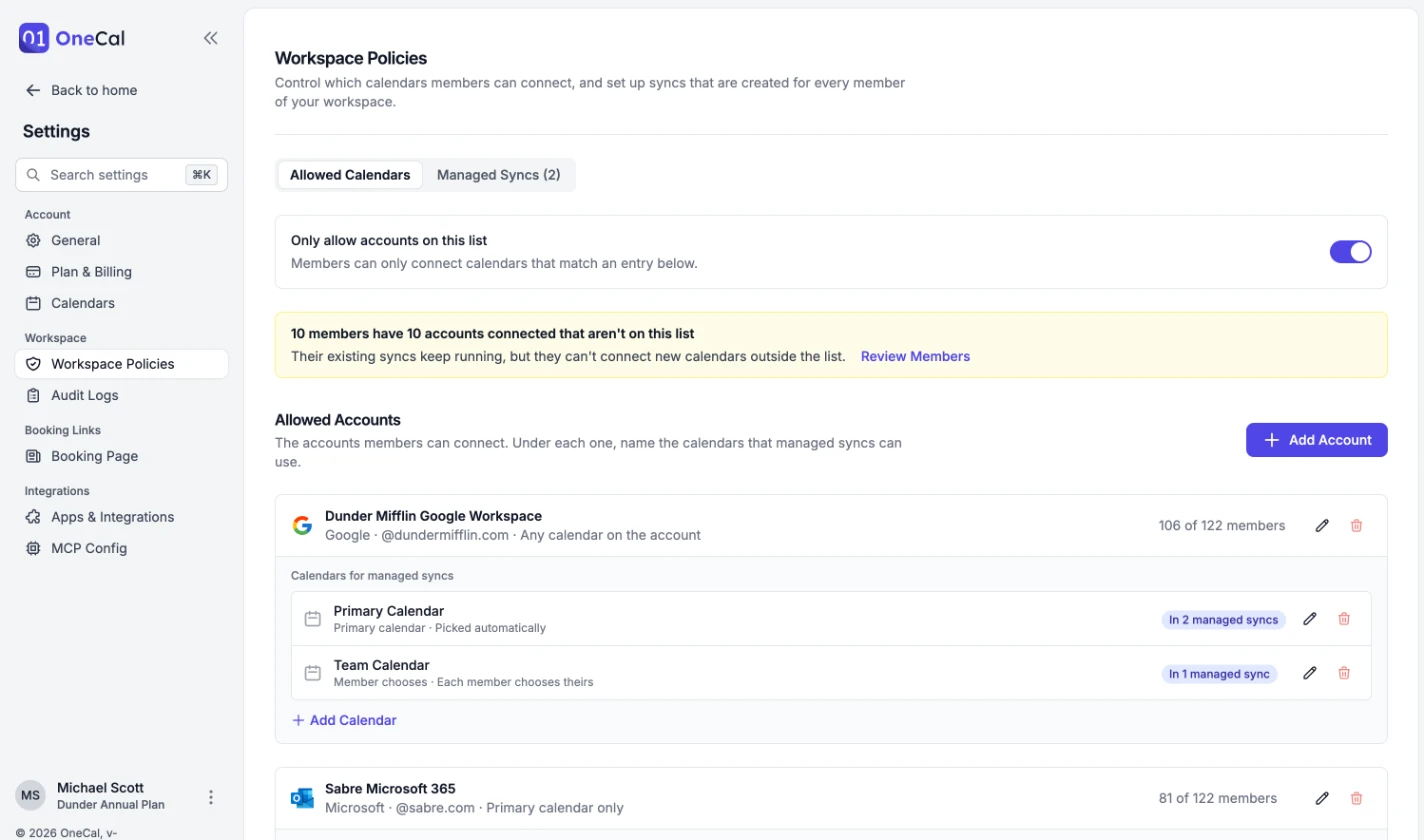
Account consentiti
La scheda Calendari consentiti elenca gli account di calendario che i membri del team possono collegare. Clicca su Aggiungi account per aggiungerne uno:
- Provider: Google, Microsoft, iCloud o CalDAV.
- Dominio email: Il dominio degli account che consenti, ad esempio
dundermifflin.com. I domini email personali come gmail.com o outlook.com non possono essere usati qui. Usa invece il Calendario personale. - URL del server CalDAV: Per gli account CalDAV, l'indirizzo
https://che i membri del team inseriscono quando si collegano. Se il tuo server fa accedere le persone con un nome utente invece che con un indirizzo email, attiva Consenti qualsiasi account su questo server. - Quali calendari dell'account: Solo il calendario principale permette ai membri del team di collegare solo il calendario principale di ogni account. Qualsiasi calendario dell'account permette loro di collegare qualsiasi suo calendario.
- Nome visualizzato: Il nome che i membri del team vedono quando collegano un calendario, ad esempio "Dunder Mifflin Microsoft 365".
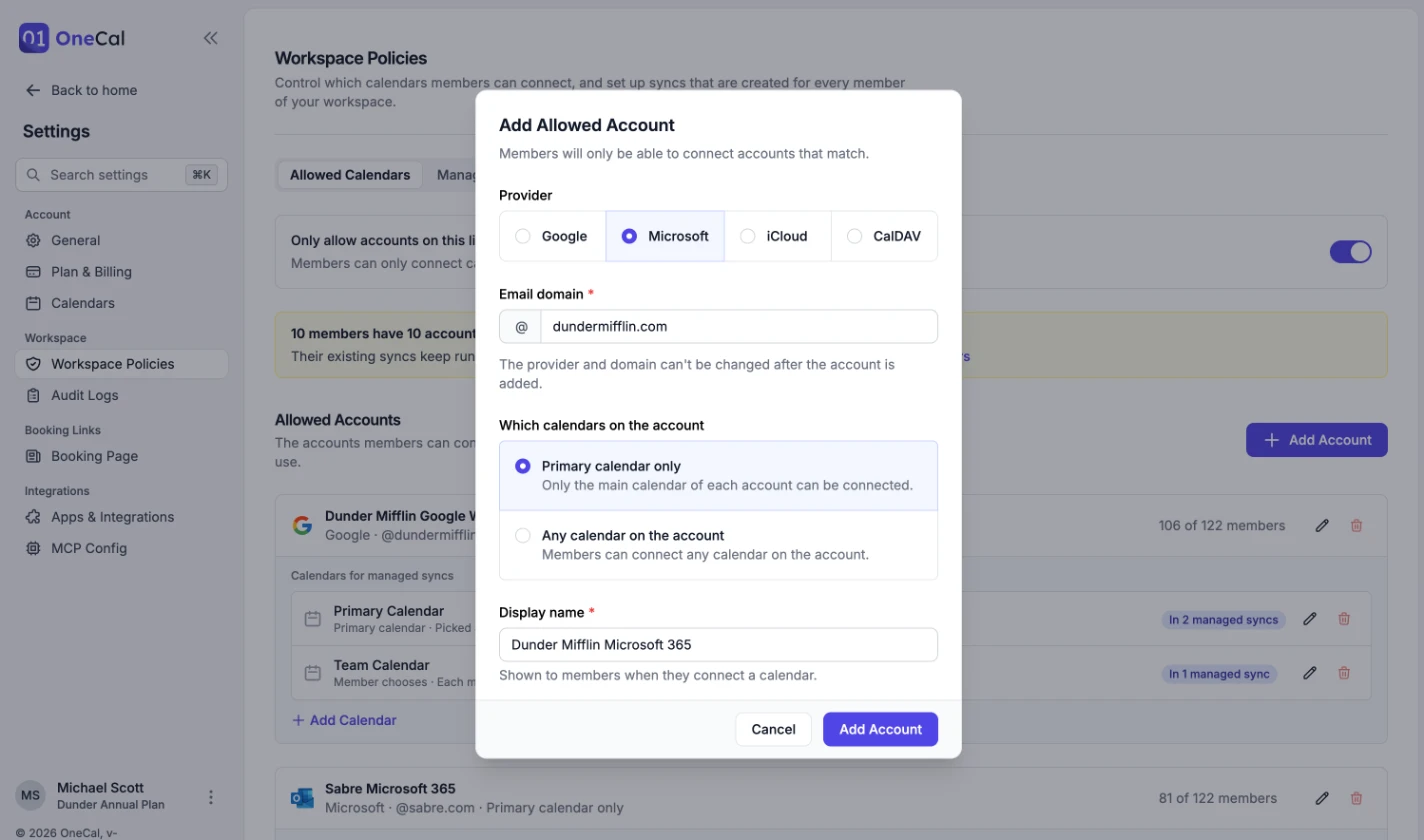
Il provider, il dominio e il server non possono essere modificati dopo aver aggiunto l'account. Per usarne uno diverso, aggiungi un nuovo account. Ogni account mostra quanti membri del team lo hanno collegato.
Consenti solo gli account in questo elenco
Attiva Consenti solo gli account in questo elenco per impedire ai membri del team di collegare qualsiasi account di calendario che non sia nell'elenco. Quando collegano un calendario, OneCal mostra gli account che possono usare e rifiuta tutto il resto.
Finché questa opzione è disattivata, i membri del team possono collegare qualsiasi calendario e l'elenco viene usato solo per creare le sincronizzazioni gestite.
Attivarla non rimuove i calendari già collegati. Se alcuni membri del team hanno account che non sono nell'elenco, un avviso ti dice quanti sono. Le loro sincronizzazioni esistenti continuano a funzionare, ma non possono collegare nuovi calendari al di fuori dell'elenco. Clicca su Controlla i membri per vedere chi sono nella pagina del Team.
Calendari per le sincronizzazioni gestite
Sotto ogni account consentito, dai un nome ai calendari che le sincronizzazioni gestite possono usare, ad esempio "Calendario del team" o "Calendario clienti". Ogni account parte con il suo calendario principale. Clicca su Aggiungi calendario per aggiungerne un altro e scegli come viene selezionato per ogni membro del team:
- Calendario principale: OneCal usa automaticamente il calendario principale dell'account del membro del team.
- Sceglie il membro: Ogni membro del team sceglie quale dei suoi calendari dell'account usare. Questa opzione è disponibile solo sugli account che consentono qualsiasi calendario.
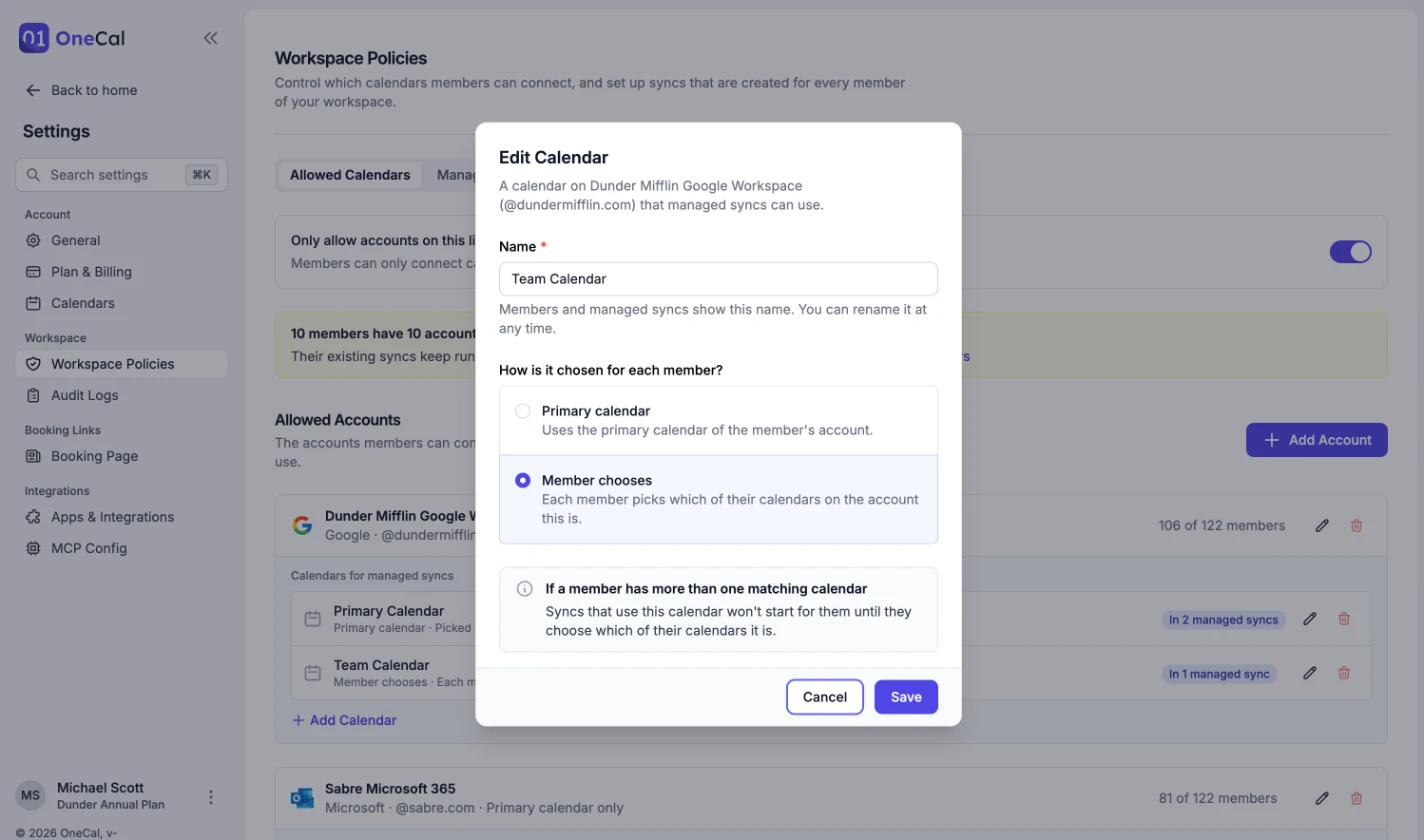
Se un membro del team ha più di un calendario corrispondente, ad esempio due account collegati sullo stesso dominio, OneCal non può scegliere al suo posto. Le sincronizzazioni che usano quel calendario non partono per lui finché non sceglie. Ai membri del team viene chiesto di scegliere quando aprono OneCal, e la loro scelta non può essere modificata in seguito. Se scollegano il calendario scelto, viene chiesto loro di scegliere di nuovo.
Puoi rinominare un calendario in qualsiasi momento. Una volta che una sincronizzazione gestita pubblicata lo usa, il modo in cui viene selezionato non può più essere modificato, e non può essere rimosso finché nessuna sincronizzazione gestita lo usa.
Calendario personale
Attiva Consenti ai membri di collegare un calendario personale per permettere ai membri del team di collegare un calendario da un account personale, come Gmail, Outlook.com o iCloud, così le sincronizzazioni gestite possono usarlo. Usa sempre il calendario principale dell'account personale.
Mentre Consenti solo gli account in questo elenco è attivo, ogni membro del team può collegare un solo account personale. Quando è disattivato, i membri del team con più di un calendario personale scelgono quale vale come loro Calendario personale.
Per proteggere la privacy dei membri del team, le sincronizzazioni gestite che usano il Calendario personale copiano per impostazione predefinita solo gli orari occupati. Vedi Sincronizzazioni gestite.
Cosa vedono i membri del team
Quando un criterio richiede un calendario che un membro del team non ha ancora collegato, OneCal lo mostra nella sua pagina Calendari come Richiesto dall'organizzazione, con un pulsante Collega che lo porta al provider giusto. Per gli account CalDAV, l'indirizzo del server viene compilato automaticamente.
Quando un membro del team deve scegliere un calendario, OneCal mostra un avviso Scegli il tuo [nome del calendario] finché non lo fa.
Buono a Sapersi
Ogni modifica ai Criteri del workspace viene registrata nei Log di Controllo nella categoria Criteri del workspace, incluso quale calendario ha scelto ogni membro del team.
Domande Frequenti
Attivare Consenti solo gli account in questo elenco scollega i calendari che non sono nell'elenco?
No. I calendari già collegati restano collegati e le loro sincronizzazioni continuano a funzionare. I membri del team semplicemente non possono collegare nuovi calendari al di fuori dell'elenco. Usa il filtro Ha calendari non nell'elenco consentito nella pagina del Team per trovarli.
Posso modificare il provider o il dominio di un account consentito?
No. Il provider, il dominio e il server CalDAV non possono essere modificati dopo aver aggiunto l'account. Aggiungi invece un nuovo account. Puoi comunque modificarne il nome visualizzato e quali calendari dell'account possono essere collegati.
Posso consentire account Gmail o Outlook.com?
Non come account consentito, perché lì non si possono usare i domini email personali. Attiva invece il Calendario personale.
Perché a un membro del team viene chiesto di scegliere un calendario?
O il calendario è impostato su Sceglie il membro, oppure ha più di un calendario corrispondente, ad esempio due account collegati sullo stesso dominio. Le sincronizzazioni che usano quel calendario restano in attesa finché non sceglie.
Un membro del team può cambiare il calendario che ha scelto?
No. La sua scelta è definitiva. Se scollega il calendario scelto, gli viene chiesto di scegliere di nuovo.
Perché non riesco a rimuovere un account o un calendario consentito?
È usato da una sincronizzazione gestita. Rimuovilo prima dalle sincronizzazioni gestite che lo usano, oppure elimina quelle sincronizzazioni gestite.