Collega Calendari
Rinomina, Ricolora e Rimuovi i Calendari
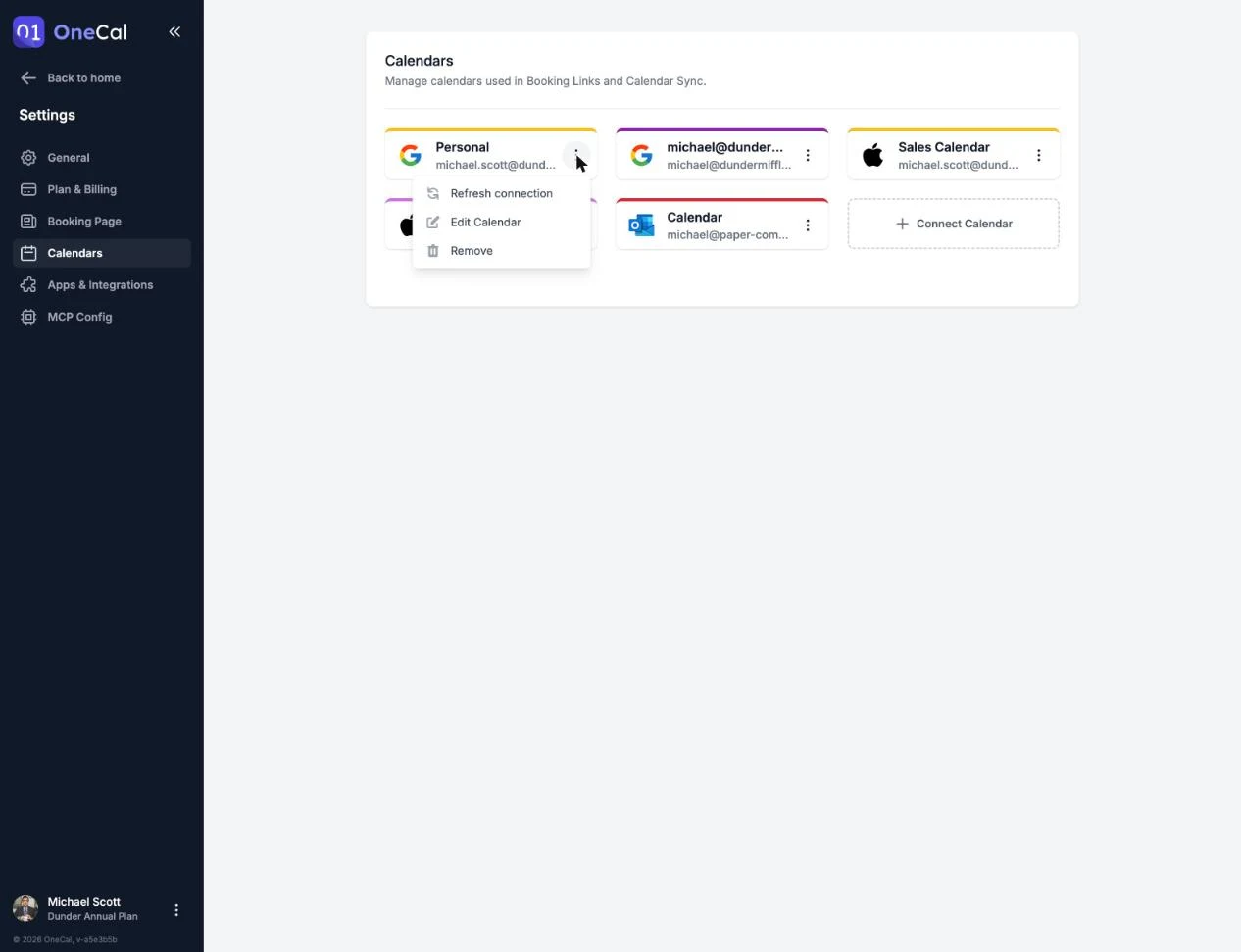
Puoi gestire tutti i tuoi calendari collegati da Impostazioni → Calendari. Ogni scheda del calendario ha un menu con Aggiorna connessione, Modifica calendario, Imposta come predefinito e Rimuovi.
Quando la connessione del calendario è scaduta, la scheda mostra anche un'etichetta rossa Connessione scaduta e un'azione Riconnetti accanto all'email dell'account. Riconnetti fa la stessa cosa di Aggiorna connessione.

Etichette di stato dei calendari
La scheda di un calendario può mostrare un'etichetta accanto al nome del calendario quando qualcosa richiede la tua attenzione.
- Connessione scaduta: La connessione del calendario è scaduta, quindi OneCal non può più leggere o scrivere su questo account di calendario. Clicca Riconnetti sulla scheda per risolvere. Consulta Correggi una Connessione del Calendario Scaduta.
- Non trovato: OneCal non ha trovato questo calendario nell'account collegato, di solito perché è stato eliminato presso il provider del calendario. Le sincronizzazioni calendario che lo usano sono in pausa.
- Nessun accesso: OneCal non ha più il permesso di accedere a questo calendario, ad esempio perché un calendario condiviso è stato impostato in sola visualizzazione. Le sincronizzazioni calendario che lo usano restano in pausa finché l'accesso non viene ripristinato.
- Account non disponibile: L'account proprietario di questo calendario al momento non può essere usato per la sincronizzazione calendario, ad esempio perché un amministratore ha limitato OneCal oppure la casella di posta è inattiva o piena. Le sincronizzazioni calendario che lo usano sono in pausa.
- Errore di sincronizzazione: Una sincronizzazione calendario che usa questo calendario non è riuscita a causa di questo calendario.
- Nessun aggiornamento in tempo reale: Questo server CalDAV non può indicare a OneCal quali eventi sono cambiati, quindi OneCal sincronizza il calendario per intero circa una volta al giorno invece di controllarlo circa ogni 10 minuti. Ripeti una sincronizzazione calendario per recepire prima le modifiche. OneCal riprova una volta al giorno, e l'etichetta scompare se il server inizia a segnalare le modifiche.
Per sapere cosa fare per ciascun problema, consulta Messaggi di errore spiegati.
Rinomina o ricolora un calendario
Clicca Modifica calendario per cambiare il nome del calendario o scegliere un colore diverso.
Buono a Sapersi
Le modifiche al nome e al colore influiscono solo su come il calendario appare all'interno di OneCal. Non vengono propagate a Google, Outlook o iCloud.
Imposta un calendario come predefinito
Clicca Imposta come predefinito per rendere questo calendario il tuo calendario predefinito. I nuovi eventi nella Vista Calendario Unificata e i nuovi link di prenotazione vanno nel tuo calendario predefinito, che è contrassegnato da una stella gialla sulla sua scheda. Consulta Imposta il Tuo Calendario Predefinito.
Rimuovi un calendario
Clicca Rimuovi sulla scheda del calendario e conferma. La rimozione di un calendario da OneCal non lo elimina mai, né elimina i suoi eventi, su Google, Outlook o iCloud. Lo scollega soltanto da OneCal.
Un calendario non può essere rimosso mentre è ancora in uso:
- Usato in una sincronizzazione: Rimuovi prima le sincronizzazioni che usano questo calendario.
- Usato in un link di prenotazione: Aggiorna prima i link di prenotazione che aggiungono i loro eventi a questo calendario. La lettura della disponibilità da un calendario non ne blocca la rimozione.
Se rimuovi il tuo calendario predefinito, OneCal sceglie un altro calendario per i nuovi eventi e i nuovi link di prenotazione finché non scegli un nuovo calendario predefinito.
Quando un account collegato non ha più calendari in OneCal, l'account stesso scompare dal tuo elenco dei calendari.
Importa altri calendari da un account collegato
Per aggiungere un calendario che hai saltato durante l'importazione iniziale, collega di nuovo lo stesso account. La schermata di importazione mostra solo i calendari non ancora importati, così puoi aggiungerli senza duplicati.
I calendari importati contano per il limite di calendari del tuo piano di 2, 5 o 50 calendari per utente, in base al tuo piano. Consulta Piani e Prova Gratuita.