Collega Calendari
Correggi una Connessione del Calendario Scaduta
Una connessione del calendario può scadere quando il provider smette di accettare l'accesso di OneCal. Di solito succede quando cambi la password del tuo account, revochi l'accesso a OneCal, l'amministratore della tua organizzazione lo revoca, oppure la tua password specifica per app di iCloud viene modificata o eliminata.
Mentre una connessione è scaduta, le sincronizzazioni che coinvolgono i suoi calendari sono in pausa e i link di prenotazione che usano i suoi calendari smettono di funzionare, quindi nessuno può prenotare del tempo con te finché la connessione non viene aggiornata.
Come riconoscere una connessione scaduta
- Un banner sulla dashboard di OneCal: "Connessione dell'account scaduta", che si riferisce alla connessione del calendario di quell'account di calendario. Il banner compare anche per gli account iCloud e CalDAV.
- Un'etichetta rossa Connessione scaduta e un'azione Riconnetti accanto all'email dell'account sulle schede dei calendari interessati, sia sulla dashboard di OneCal sia in Impostazioni → Calendari.
- Un avviso sulla pagina del tuo link di prenotazione, visibile solo a te. I link di prenotazione che usano il calendario scaduto non funzionano finché la connessione non viene aggiornata.
- Un'email da OneCal intitolata "Le tue connessioni ai calendari sono scadute", con promemoria se la connessione rimane scaduta.

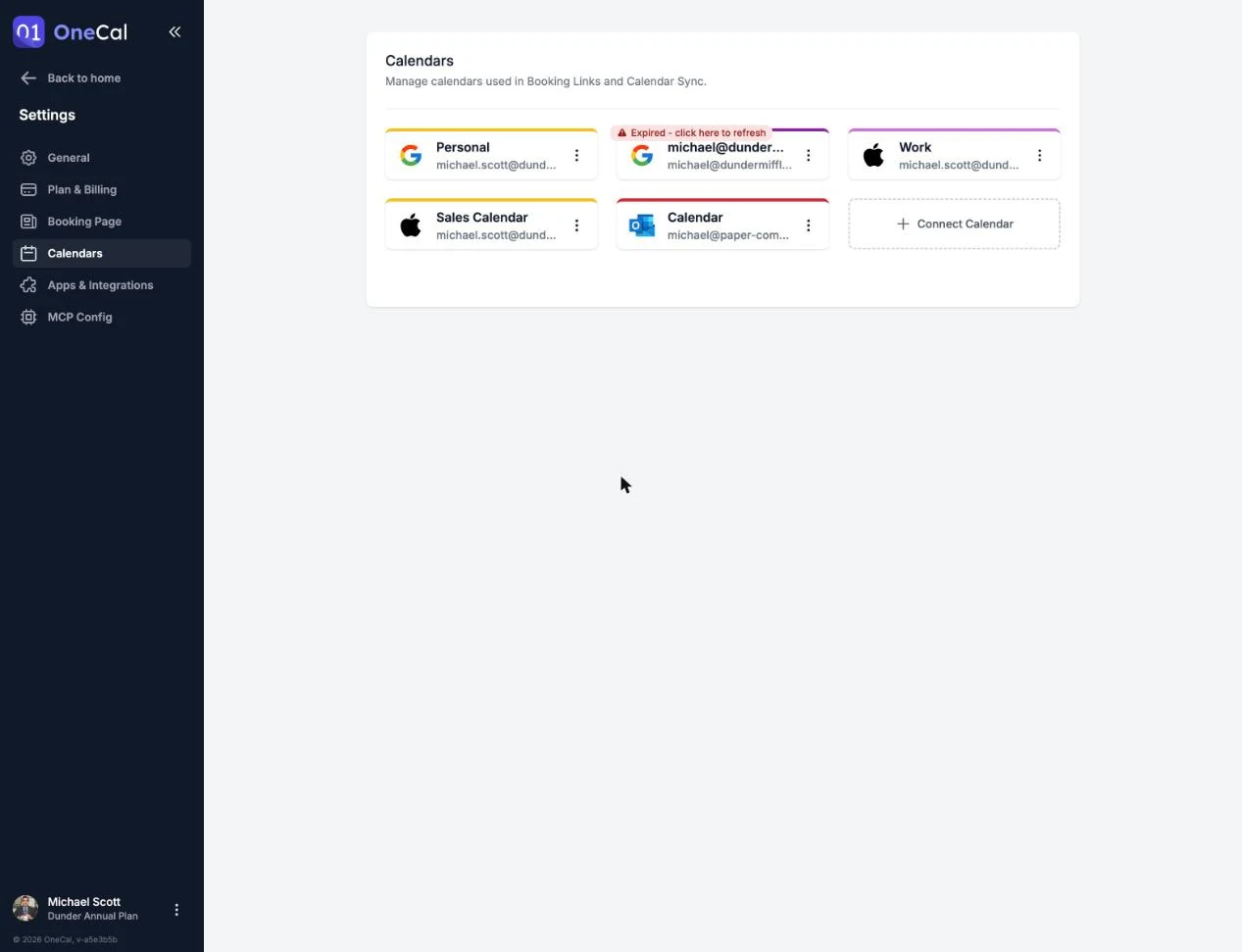
Aggiorna la connessione
- Vai su Impostazioni → Calendari.
- Nella scheda del calendario scaduto, clicca Riconnetti accanto all'email dell'account, oppure apri il menu della scheda e clicca Aggiorna connessione. Entrambe le azioni fanno la stessa cosa. Aggiornano sempre l'intera connessione del calendario, quindi ogni calendario che hai importato da quell'account di calendario viene ripristinato in una volta sola, non solo il calendario della scheda su cui hai cliccato.
- Cosa succede dopo dipende dal provider:
- Google: Verrai inviato su Google per riapprovare l'accesso di OneCal.
- Outlook: Verrai inviato su Microsoft per accedere di nuovo.
- iCloud: Una finestra ti chiede una nuova password specifica per app. Se hai eliminato quella vecchia, prima crea una nuova password specifica per app.
- CalDAV: Si apre una finestra con l'indirizzo del server e il nome utente già compilati. Inserisci la tua password specifica per l'app. Se hai eliminato o revocato quella vecchia, o non la ricordi, crea prima una nuova password specifica per l'app presso il tuo provider.
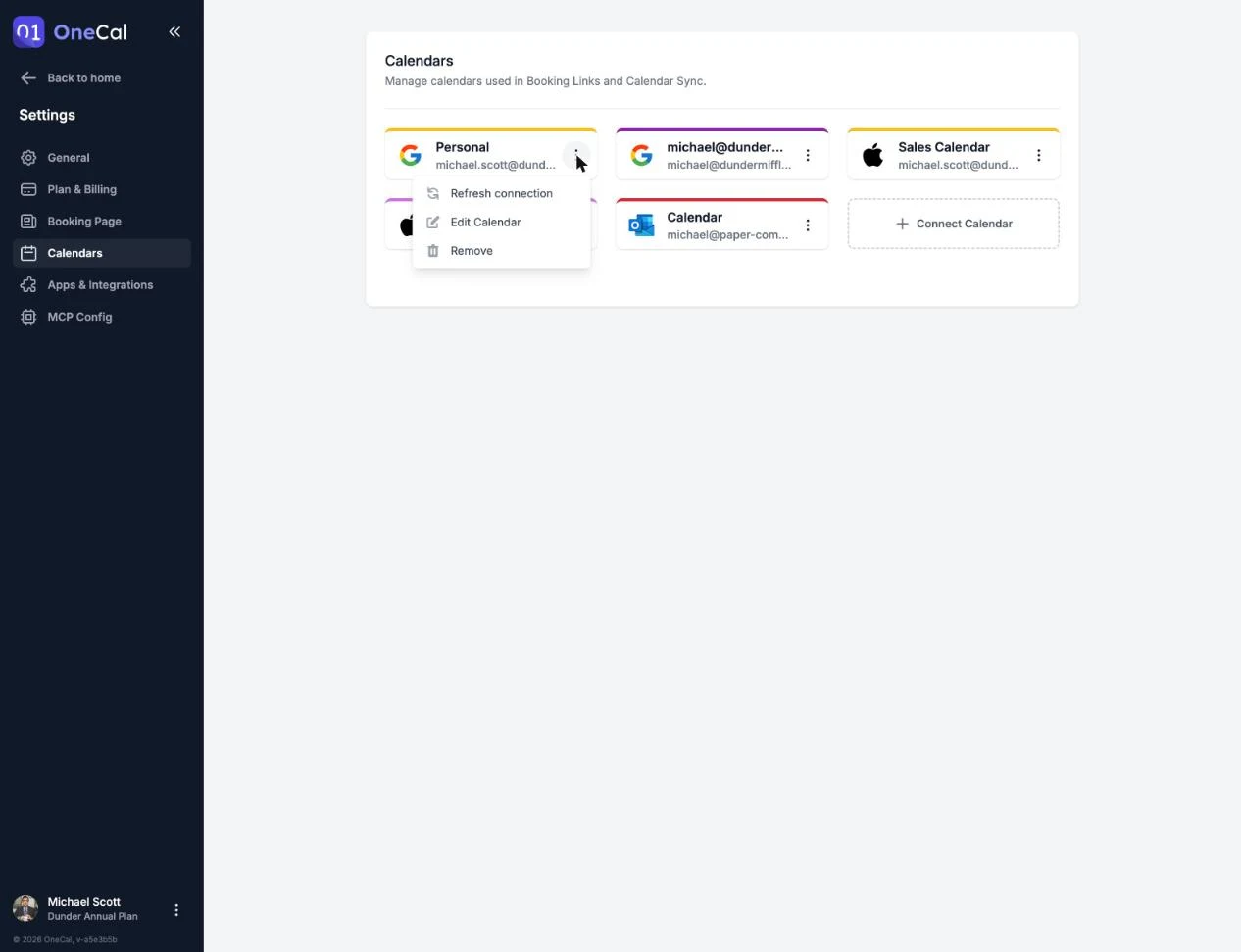
Buono a Sapersi
Dopo aver aggiornato la connessione del calendario, OneCal riattiva automaticamente le sincronizzazioni che aveva messo in pausa per questo motivo e avvia un'esecuzione completa di ciascuna, quindi non devi riattivarle tu. Le sincronizzazioni che hai messo in pausa tu restano in pausa.