Vista de Calendario Unificada
Mover, Redimensionar y Deshacer Eventos
Puedes cambiar el horario de un evento directamente en la Vista de Calendario Unificada arrastrándolo, sin abrir el formulario del evento, y si cambias de opinión, el botón Deshacer deja el evento como estaba.
Mover un evento
Haz clic en un evento y mantén pulsado, arrástralo al nuevo horario o día y suéltalo. OneCal guarda el nuevo horario en tu calendario de inmediato. Los eventos se mueven en intervalos de 15 minutos, así que puedes colocarlos en punto, y cuarto, y media o menos cuarto.
También puedes mover eventos de todo el día de un día a otro en la fila de todo el día, en la parte superior del calendario. Un evento con horario sigue siendo un evento con horario, y un evento de todo el día sigue siendo un evento de todo el día, así que no puedes soltar un evento con horario en la fila de todo el día ni al revés.
Cambiar la duración de un evento
Para cambiar cuánto dura un evento, pasa el cursor sobre el borde inferior del evento hasta que el cursor cambie, y luego arrastra el borde hacia arriba o hacia abajo. La hora de finalización cambia en intervalos de 15 minutos, mientras que la hora de inicio se mantiene igual. Los eventos de todo el día no se pueden redimensionar.
Eventos recurrentes
Cuando mueves o cambias la duración de una ocurrencia de un evento recurrente, OneCal te pregunta si el cambio se aplica a Solo esta ocurrencia o a Toda la serie. Si eliges toda la serie, cada ocurrencia mantiene su propio día y toma el nuevo horario y la nueva duración.
Deshacer un cambio
Después de crear, mover, redimensionar, editar o eliminar un evento, puedes hacer clic en Deshacer en el mensaje de la parte inferior de la pantalla durante 10 segundos, y OneCal deja el evento como estaba antes del cambio. Si deshaces un evento nuevo, se vuelve a eliminar, y si deshaces una eliminación, el evento se restaura.

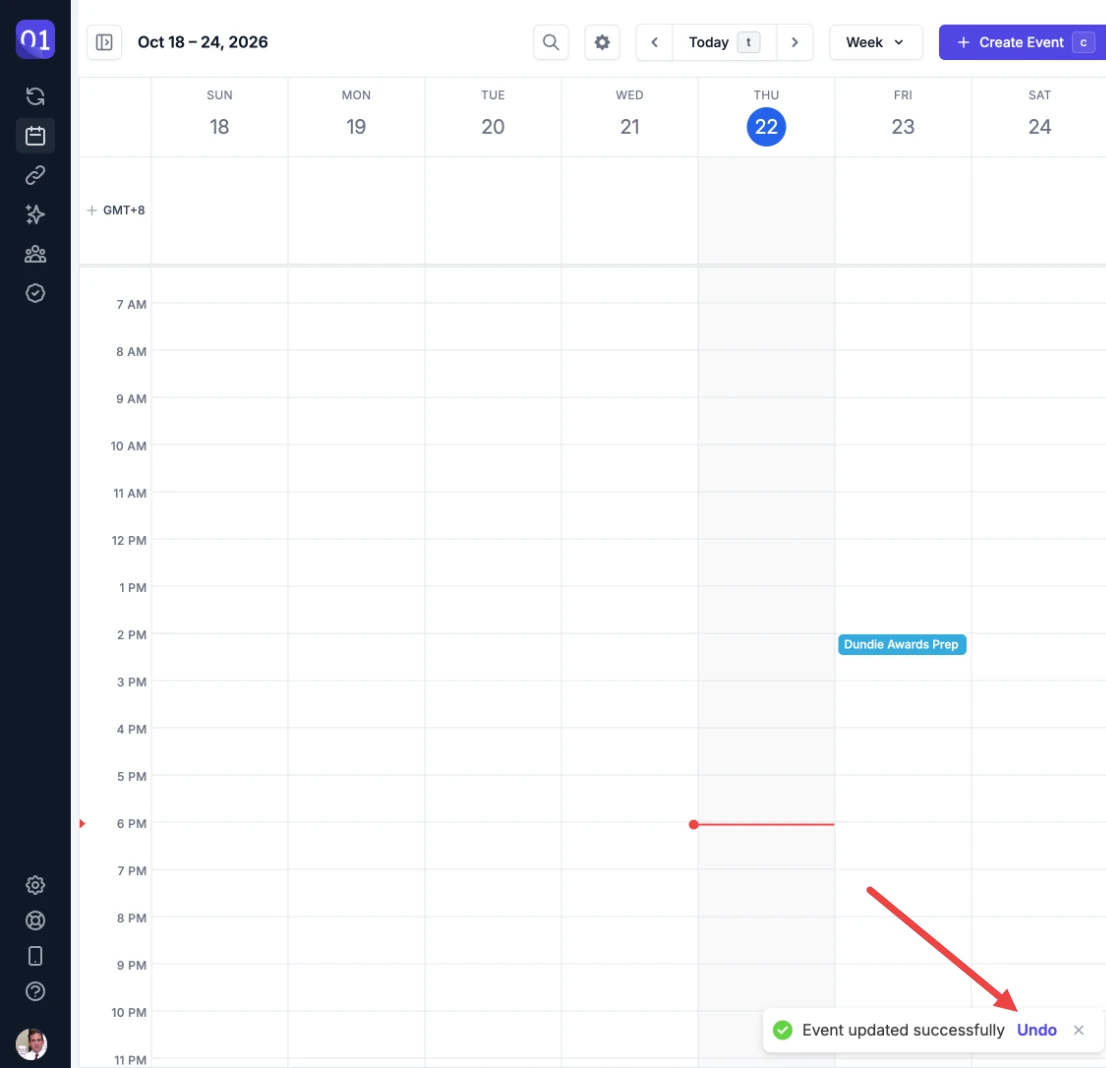
Algunos cambios no se pueden deshacer:
- Cambios en toda una serie recurrente: Cambiar el horario de toda una serie elimina las ocurrencias que habías cambiado o eliminado por separado, y OneCal no puede recuperarlas. Por eso, igual que Google Calendar, OneCal no ofrece deshacer los cambios en toda una serie.
- Eliminar una ocurrencia de un evento recurrente de Outlook: Outlook no permite restaurar una ocurrencia eliminada.
Qué eventos puedes mover
Puedes mover y redimensionar los eventos que organizas en calendarios donde puedes editar eventos. Los siguientes eventos no se pueden mover:
- Eventos organizados por otra persona: Solo el organizador puede cambiar el horario de una reunión, así que puedes seguir respondiendo a la invitación, pero no puedes moverla. Consulta Responder a Invitaciones de Reuniones.
- Eventos clonados: Los eventos clonados creados por la Sincronización de Calendario siguen a su evento original, así que mueve el evento original en su lugar.
- Eventos en calendarios de solo lectura: Los calendarios que se comparten contigo solo para ver no se pueden cambiar.
- Eventos con horario que duran varios días: Abre el evento y cambia sus fechas en el formulario del evento. Consulta Editar Eventos de Calendario.
Es Bueno Saber
Mover un evento que tiene participantes cambia el horario de la reunión para todos, y tu proveedor de calendario les envía la invitación actualizada, igual que cuando cambias el horario en el formulario del evento.