Buchungslinks
Benutzerdefiniertes Branding
Mit OneCal können Sie das Aussehen Ihrer Buchungslinks und Ihrer Buchungsseite ändern. Sie können ein Titelbild hinzufügen, eine Markenfarbe wählen und ein vollständiges Theme erstellen: die Farben der Seite, der Karte, des Texts, der Schaltflächen und der Zeitfenster, die Form der Ecken und die Schriften. Der Darstellungs-Editor zeigt während der Arbeit eine Live-Vorschau. Sie können das Branding auf alle Buchungslinks gleichzeitig anwenden, einem einzelnen Buchungslink ein eigenes Aussehen geben oder das Branding für einen Link ausschalten.


Globales Branding
Das globale Branding ist das Standardaussehen Ihrer Buchungsseite und jedes Buchungslinks, der es verwendet. Sie legen es unter Einstellungen → Buchungsseite im Abschnitt Globale Markenbildung fest:
- Titelbild: Wird standardmäßig oben auf Ihrer Buchungsseite und auf allen Buchungslinks angezeigt. Das empfohlene Seitenverhältnis ist 3:1, zum Beispiel 1500 x 500 Pixel, mit bis zu 5 MB.
- Erscheinungsbild: Der Darstellungs-Editor für Ihr globales Theme. Er legt die Markenfarbe und alle weiteren Farben, Ecken und Schriften fest. Siehe Der Darstellungs-Editor weiter unten.
- OneCal-Markenzeichen entfernen: Blendet das Abzeichen „powered by OneCal" unter der Buchungskarte und das OneCal-Branding in Kalenderereignissen aus. Verfügbar im Premium-Plan.
- Standardlayout: Das Layout, mit dem neue Buchungslinks geöffnet werden. Siehe Layouts für Buchungslinks.
Klicken Sie unter dem Darstellungs-Editor auf Speichern, um ein neues globales Theme zu veröffentlichen. Es gilt für Ihre Buchungsseite und für jeden Buchungslink, der das globale Branding verwendet. Buchungslinks mit eigenem benutzerdefiniertem Branding behalten ihr eigenes Theme.

Branding für einen einzelnen Buchungslink
Jeder Buchungslink kann dem globalen Branding folgen, ein eigenes Aussehen haben oder gar kein Branding zeigen. Öffnen Sie den Buchungslink, wechseln Sie zum Tab Darstellung und wählen Sie eine Branding-Einstellung:
- Global: Der Buchungslink folgt dem globalen Branding, einschließlich aller späteren Änderungen daran.
- Benutzerdefiniert: Der Buchungslink erhält ein eigenes Titelbild, ein eigenes Theme und ein eigenes Standardlayout. Wenn Sie einen Link auf Benutzerdefiniert umstellen, startet er mit dem aktuellen globalen Branding, sodass Sie nur ändern, was anders sein soll.
- Keine Branding: Der Buchungslink verwendet die Standardfarben von OneCal und kein Titelbild.
Mit der Auswahl Benutzerdefiniert zeigt der Tab das Titelbild, den Editor Darstellung und das Standardlayout für diesen Link. Klicken Sie auf Speichern, um Ihre Änderungen zu veröffentlichen. Der Schalter OneCal-Branding entfernen am Ende des Editors ist dieselbe Einstellung wie in den Einstellungen der Buchungsseite und gilt daher für alle Ihre Buchungslinks.

Der Darstellungs-Editor
Der Darstellungs-Editor zeigt eine Live-Vorschau Ihres Buchungslinks mit nummerierten Markierungen auf jedem Teil, den Sie gestalten können. Klicken Sie auf eine Markierung oder auf einen beliebigen Teil der Vorschau, um die zugehörigen Einstellungen unter der Vorschau zu öffnen. Die Einstellungen sind in nummerierten Tabs gruppiert, die zu den Markierungen passen. Bewegen Sie den Mauszeiger über die Vorschau, um zu sehen, welche Teile gestaltet werden können, und drücken Sie Esc, um die Auswahl aufzuheben.
Mit der Symbolleiste über der Vorschau prüfen Sie Ihr Theme in verschiedenen Situationen:
- Buchungsseite und Buchungsformular wechseln zwischen dem Kalender und dem Formular, das eine buchende Person nach der Auswahl einer Uhrzeit ausfüllt.
- Smartphone, Tablet und Laptop zeigen die Seite in der Breite eines Smartphones, Tablets oder Laptops. An Editor anpassen nutzt die volle Breite des Editors. Sie können den Rand der Vorschau auch auf eine beliebige Breite ziehen.
- Der Layout-Umschalter in der Vorschau ändert das Standardlayout des Buchungslinks, sodass Sie das Layout festlegen, während Sie es sehen.
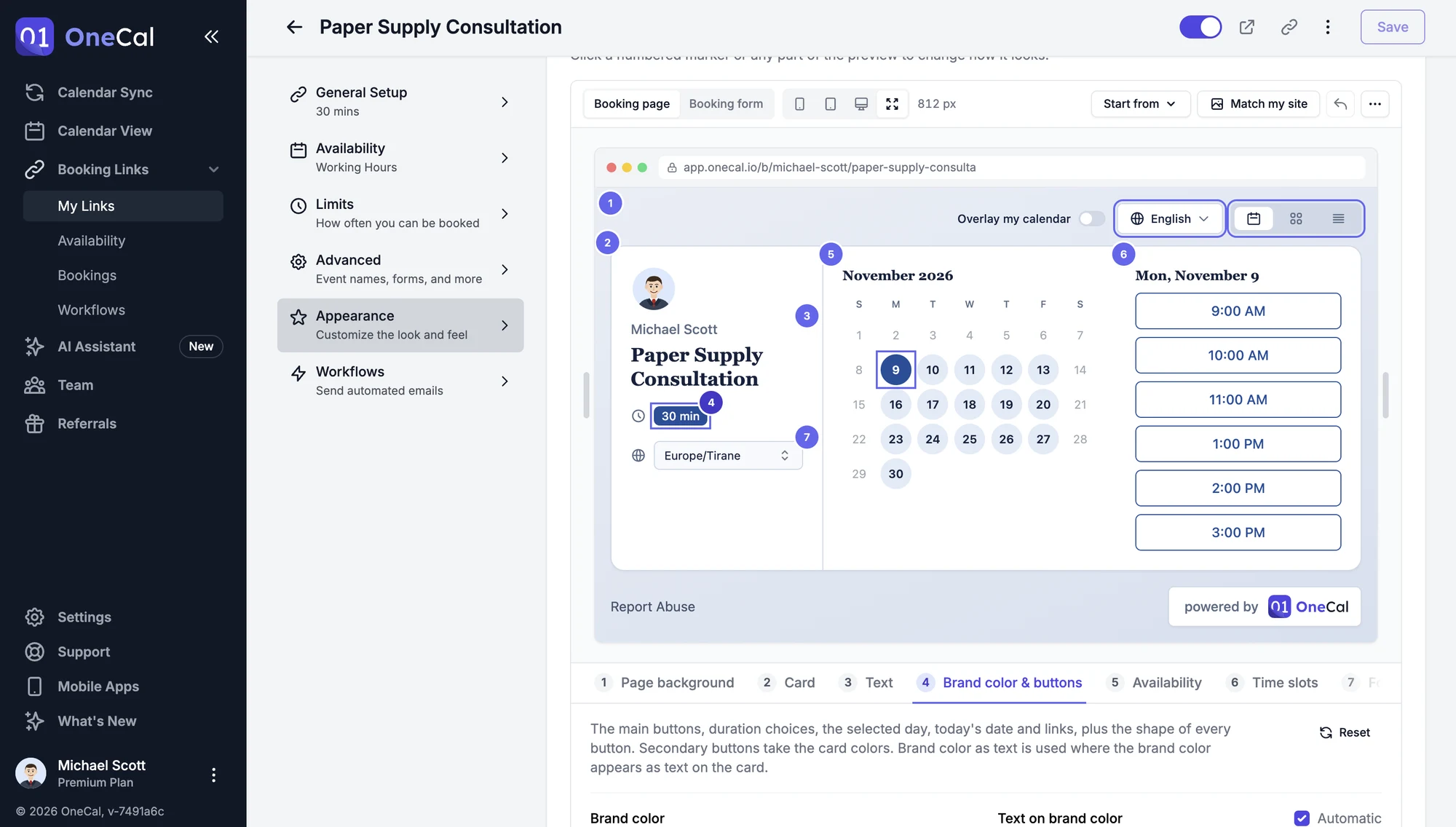
Elemente, die Sie gestalten können
- Seitenhintergrund: Der Bereich um die Buchungskarte. Wählen Sie eine Farbe, einen Verlauf mit Winkel oder Transparent, damit sich die Seite beim Einbetten in Ihre Website einfügt.
- Karte: Der Hintergrund, die Rahmen und die Trennlinien der Buchungskarte sowie ihr Eckenradius. Die Einstellung Rahmen wechselt zwischen Karte und Flach. Flach entfernt Rahmen, Schatten und Außenabstand der Karte, was zu einer Einbettung passt, die bereits in einem Kasten auf Ihrer Website sitzt.
- Text: Die Farben von Überschriften, Gastgebername, Beschreibungen und Symbolen sowie die Überschriften- und die Textschrift. Die Schriften sind Standard, System, Geometrisch, Abgerundet, Serifen, Slab und Monospace.
- Markenfarbe & Schaltflächen: Ihre Markenfarbe, verwendet für die Hauptschaltflächen, die Dauerauswahl, den ausgewählten Tag, das heutige Datum und Links. Hier wählen Sie auch die Textfarbe auf der Markenfarbe, die Markenfarbe als Text auf der Karte und die Schaltflächenform: Eckig, Abgerundet oder Pille.
- Verfügbarkeit: Der Hintergrund buchbarer Tage im Kalender, die Tagesform (Kreis, Abgerundet oder Eckig) und die Schattierung nicht buchbarer Zeiten in der Wochenansicht.
- Zeitfenster: Hintergrund, Rahmen, Textfarbe und Form der Zeitschaltflächen, aus denen buchende Personen wählen.
- Formularfelder: Hintergrund, Rahmen, Textfarbe und Form der Zeitzonenauswahl und der Felder des Buchungsformulars.
Einige Farben können auf Automatisch gesetzt werden. OneCal leitet sie dann aus Ihren anderen Farben ab. Zum Beispiel ist der Text auf der Markenfarbe schwarz oder weiß, je nachdem, was besser lesbar ist. Jeder Tab hat eine Schaltfläche Zurücksetzen, die das Element auf die Standardwerte zurücksetzt.
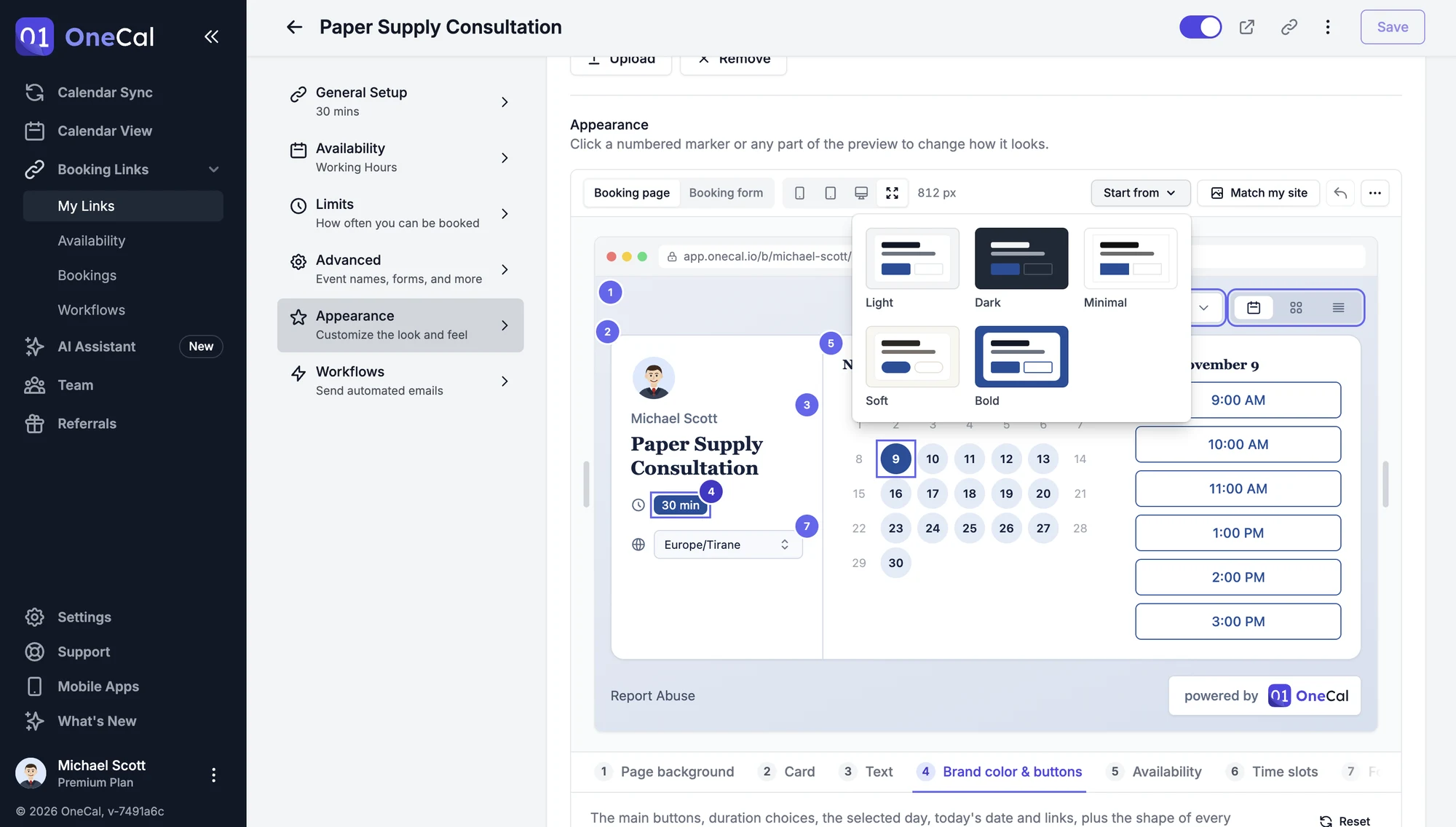
Mit einer Vorlage starten
Klicken Sie auf Starten mit, um eine Vorlage zu wählen: Hell, Dunkel, Minimal, Sanft oder Kräftig. Bewegen Sie den Mauszeiger über eine Vorlage, um sie in der Vorschau zu sehen, und klicken Sie darauf, um sie anzuwenden. Eine Vorlage behält Ihre Markenfarbe und legt alles andere fest, sodass Sie nah am gewünschten Aussehen starten und dann einzelne Elemente anpassen. Hell ist das Standardaussehen eines Buchungslinks ohne Theme.
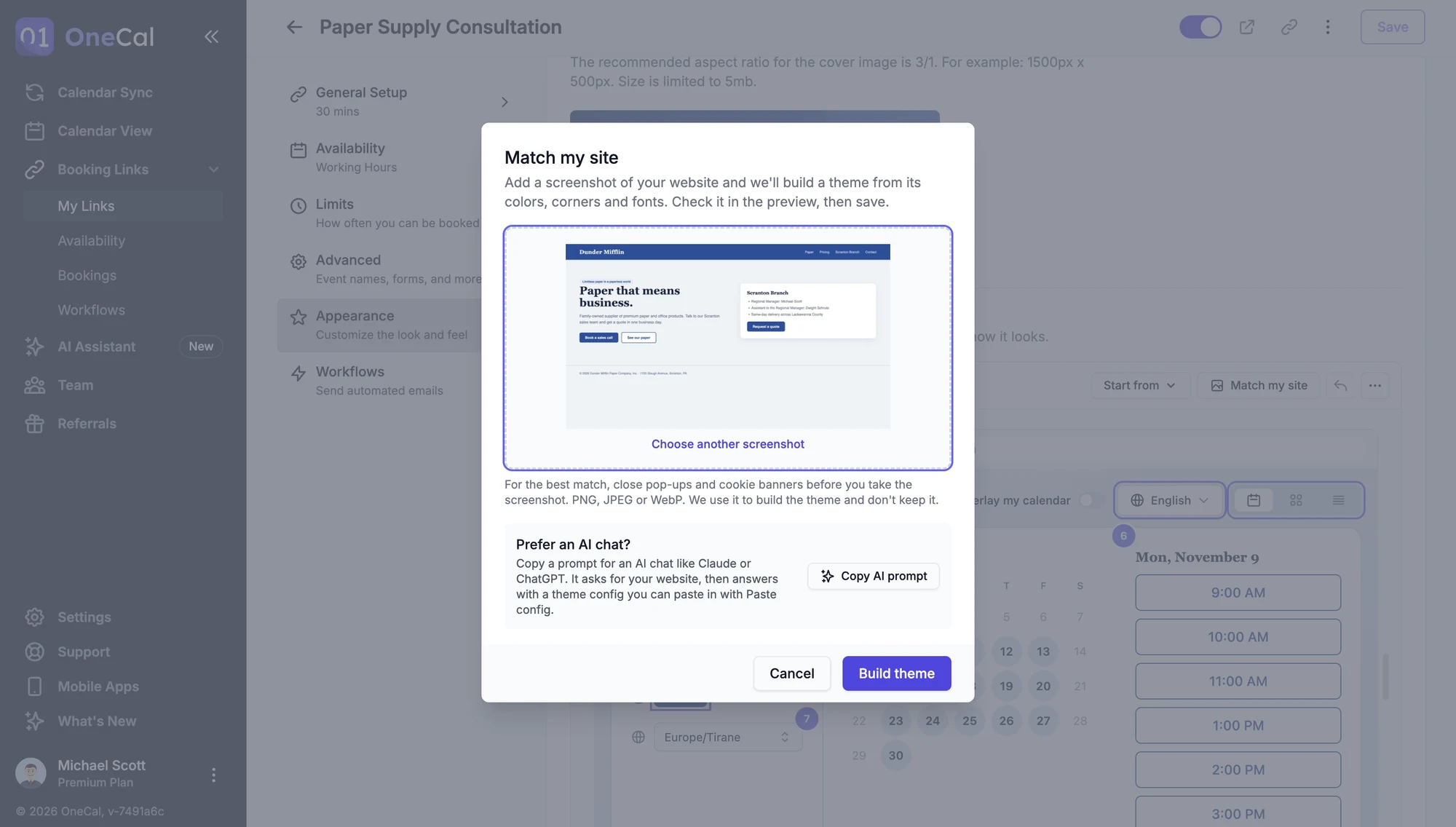
An meine Website anpassen
An meine Website anpassen erstellt ein Theme aus einem Screenshot Ihrer Website. Klicken Sie darauf, fügen Sie einen Screenshot als PNG, JPEG oder WebP hinzu und klicken Sie auf Theme erstellen. OneCal liest die Farben, Ecken und Schriften aus dem Screenshot, stellt sicher, dass jede Textfarbe auf ihrem Hintergrund lesbar ist, und wendet das Ergebnis auf die Vorschau an. Prüfen Sie es, passen Sie an, was Sie möchten, und speichern Sie dann. Für die beste Übereinstimmung schließen Sie Pop-ups und Cookie-Banner, bevor Sie den Screenshot aufnehmen. OneCal verwendet den Screenshot nur zum Erstellen des Themes und bewahrt ihn nicht auf.
An meine Website anpassen nutzt den OneCal KI-Assistenten. Es erfordert daher einen Plan, der den Assistenten enthält, und jedes erstellte Theme zählt zu Ihrer monatlichen Assistenten-Nutzung. Siehe KI-Assistent.
Wenn Sie lieber einen KI-Chat wie Claude oder ChatGPT verwenden, klicken Sie im selben Dialog auf KI-Prompt kopieren. Der Prompt fragt den Chat nach Ihrer Website-Adresse, lässt ihn Ihre Website untersuchen und mit einer Theme-Konfiguration antworten. Fügen Sie diese Konfiguration mit Konfiguration einfügen in den Editor ein.
Kopieren, einfügen, rückgängig machen und zurücksetzen
Das Menü Weitere Optionen, die drei Punkte in der Symbolleiste, enthält:
- Konfiguration kopieren: Kopiert das Theme als JSON-Konfiguration in Ihre Zwischenablage. Damit übertragen Sie ein Theme auf einen anderen Buchungslink, in ein anderes OneCal-Konto oder in eine Textdatei.
- Konfiguration einfügen: Wendet eine Theme-Konfiguration an, die von einem anderen Buchungslink kopiert oder von Hand geschrieben wurde. Felder, die Sie weglassen, behalten ihren Standardwert, und eine Konfiguration mit unbekannten Feldern wird abgelehnt.
- Theme zurücksetzen: Setzt das gesamte Theme auf die Vorlage Hell zurück und behält Ihre Markenfarbe.
Die Schaltfläche Rückgängig in der Symbolleiste nimmt Ihre letzte Änderung zurück. Nichts wird veröffentlicht, bis Sie auf Speichern klicken.
Eine Theme-Konfiguration sieht so aus:
{
  "accent": "#1a51e6",
  "pageBackground": "#f3f4f6",
  "surface": "#ffffff",
  "radius": 8,
  "buttonShape": "pill",
  "headingFont": "serif"
}
Warnungen zur Lesbarkeit
Wenn eine Textfarbe auf ihrem Hintergrund schwer lesbar ist, zeigt der Editor eine Warnung auf dem Tab und der Markierung des Elements und nennt die beiden Farben unter den Einstellungen. OneCal prüft jedes Paar aus Text- und Hintergrundfarbe gegen ein Kontrastverhältnis von 4,5:1, den üblichen Schwellenwert für die Barrierefreiheit von normalem Text. Beheben Sie es, indem Sie eine der beiden Farben ändern oder die Textfarbe auf Automatisch setzen, wo das angeboten wird.
Gut zu wissen
- Ein Theme legt jede Farbe der Buchungsseite fest. Ein Buchungslink mit Theme sieht daher im hellen und im dunklen Modus gleich aus. Er folgt nicht mehr der Hell-Dunkel-Einstellung der buchenden Person, und der Parameter
ui_themeeines Einbettungscodes hat keine Wirkung auf ihn. Siehe Buchungslinks in Ihre Website einbetten. - Das globale Theme gilt auch für Ihre Buchungsseite. Das Theme eines Buchungslinks gilt auch für die Bestätigungsseite seiner Buchungen.
- Buchungs-E-Mails verwenden nur die Markenfarbe.