Buchungslinks
Layouts für Buchungslinks
Ihre Buchungslinks können die verfügbaren Zeiten in drei Layouts anzeigen: in der Monatsansicht, der Wochenansicht und der Spaltenansicht. Buchende Personen können mit den Buttons oben rechts im Buchungslink zwischen ihnen wechseln. Als Gastgeber legen Sie fest, mit welchem Layout ein Buchungslink geöffnet wird.

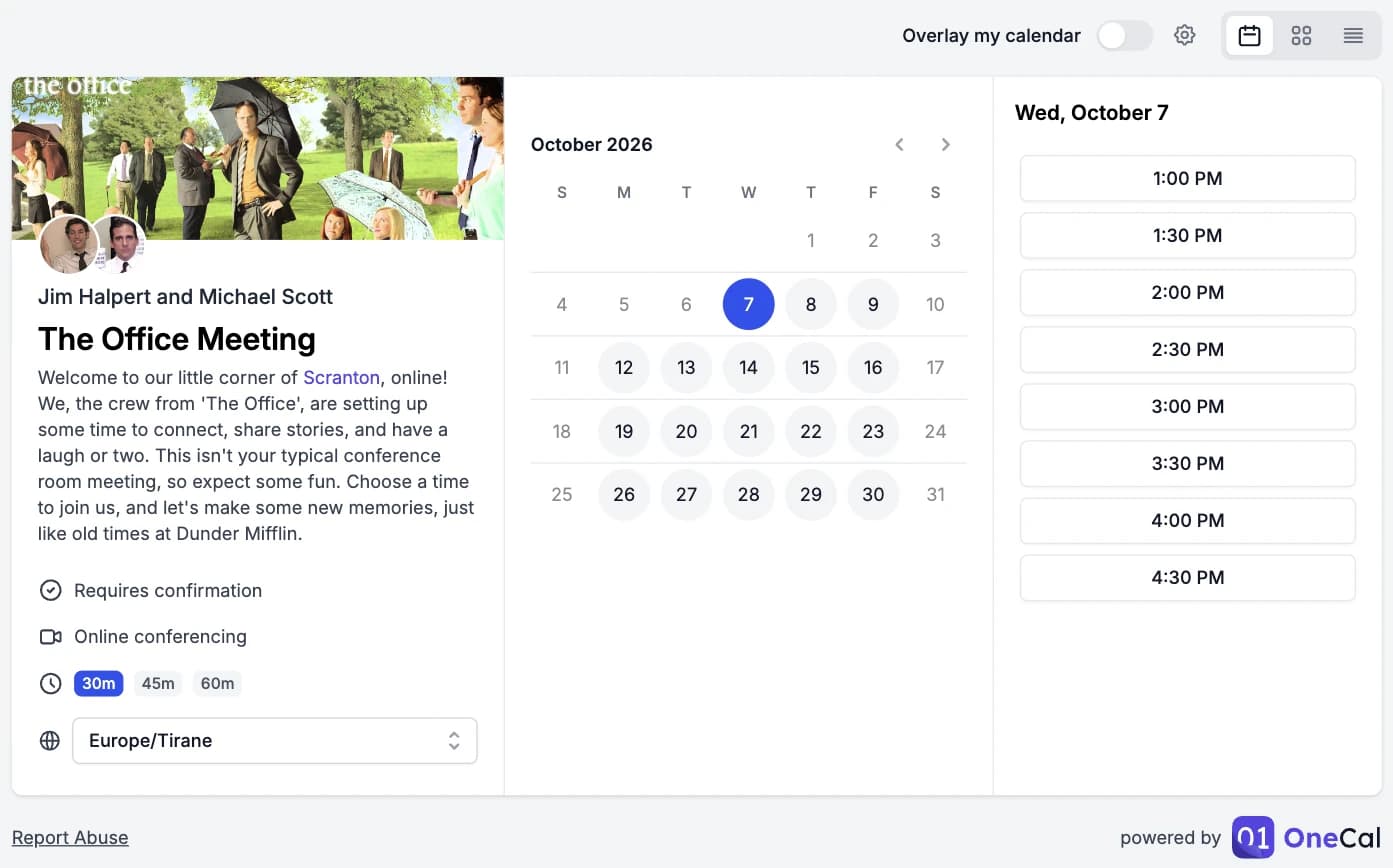
Die drei Layouts
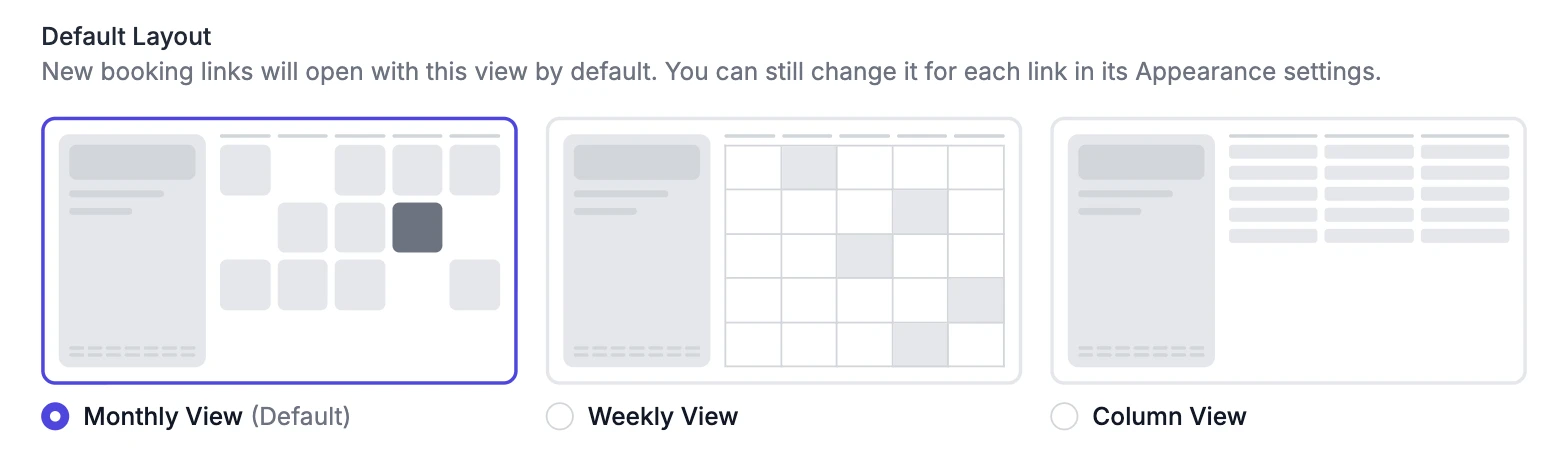
- Monatsansicht: Zeigt einen Kalender für den ganzen Monat. Die buchende Person wählt einen Tag aus, und die verfügbaren Zeiten für diesen Tag erscheinen rechts daneben. Dies ist das klassische Layout und die Standardeinstellung.
- Wochenansicht: Zeigt eine ganze Woche, wie in einer Kalender-App. Zeiten, die nicht verfügbar sind, werden grau hinterlegt, damit die buchende Person die freien Zeiten der Woche auf einen Blick sieht. Die buchende Person klickt auf eine freie Stelle in der Woche, um eine Zeit auszuwählen.
- Spaltenansicht: Zeigt die verfügbaren Zeiten der nächsten Tage nebeneinander, mit einer Spalte pro Tag. Tage ohne verfügbare Zeiten werden ausgelassen. So lassen sich mehrere Tage am schnellsten vergleichen.
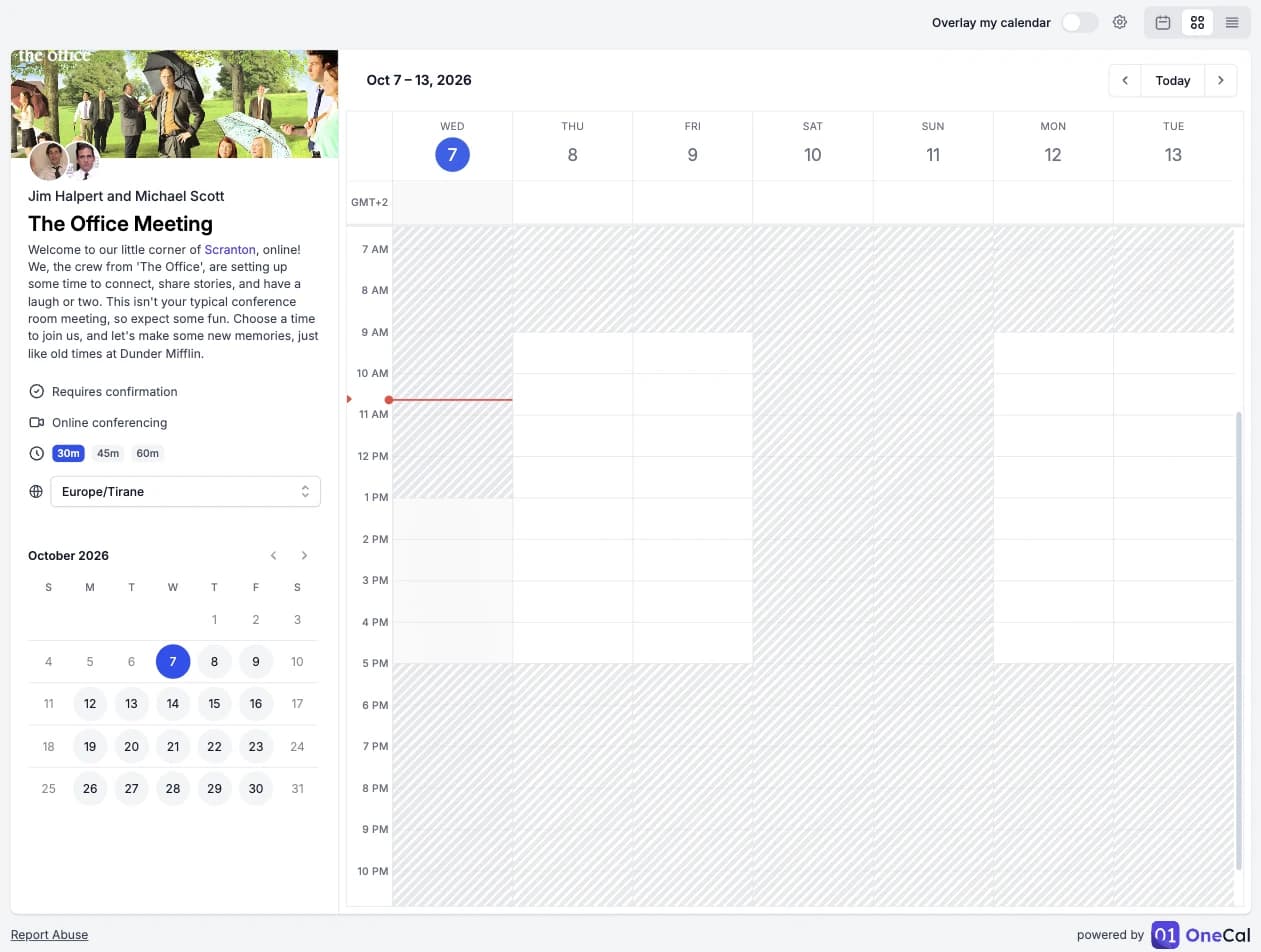
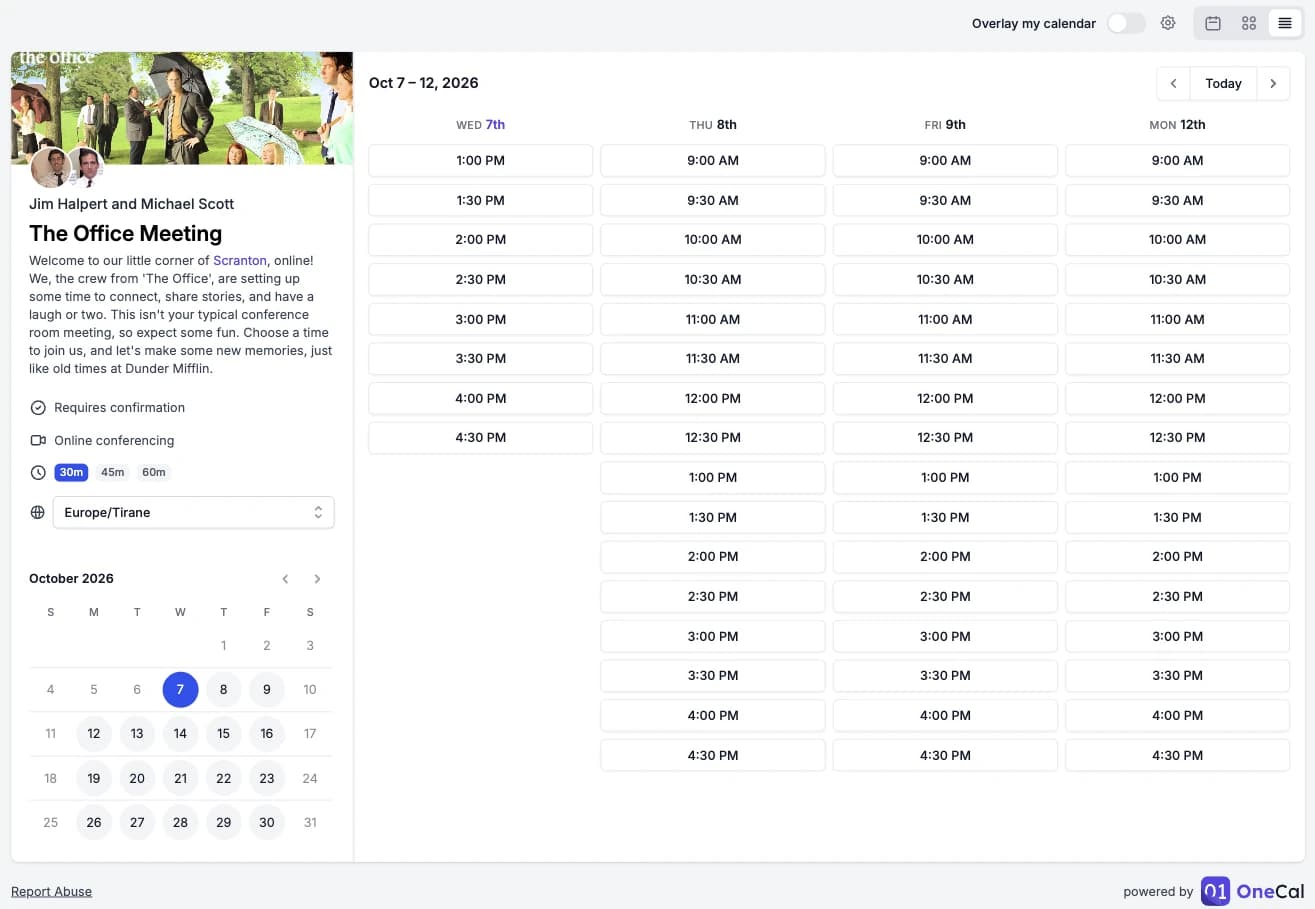
In der Wochenansicht und der Spaltenansicht können Sie mit den Pfeilen oben rechts im Kalender zu den vorherigen oder nächsten Tagen wechseln. Klicken Sie auf Heute, um zur aktuellen Woche zurückzukehren. Sie können auch ein Datum im kleinen Kalender links auswählen, um direkt dorthin zu springen.
Das Layout als buchende Person wechseln
- Öffnen Sie den Buchungslink.
- Klicken Sie auf einen der drei Buttons oben rechts. Von links nach rechts sind das die Monatsansicht, die Wochenansicht und die Spaltenansicht.
Der Buchungslink wechselt sofort das Layout. Das ausgewählte Datum, die Dauer und die Zeitzone bleiben gleich.
Das Standardlayout für einen Buchungslink festlegen
Jeder Buchungslink hat sein eigenes Standardlayout. Dieses Layout sehen buchende Personen, wenn sie den Link öffnen. Sie können trotzdem zu einem anderen Layout wechseln.
- Öffnen Sie die Buchungslinks-Seite und klicken Sie auf den Buchungslink, den Sie ändern möchten.
- Öffnen Sie den Tab Darstellung.
- Wählen Sie unter Standardlayout die Monatsansicht, die Wochenansicht oder die Spaltenansicht aus.
- Klicken Sie auf Speichern.
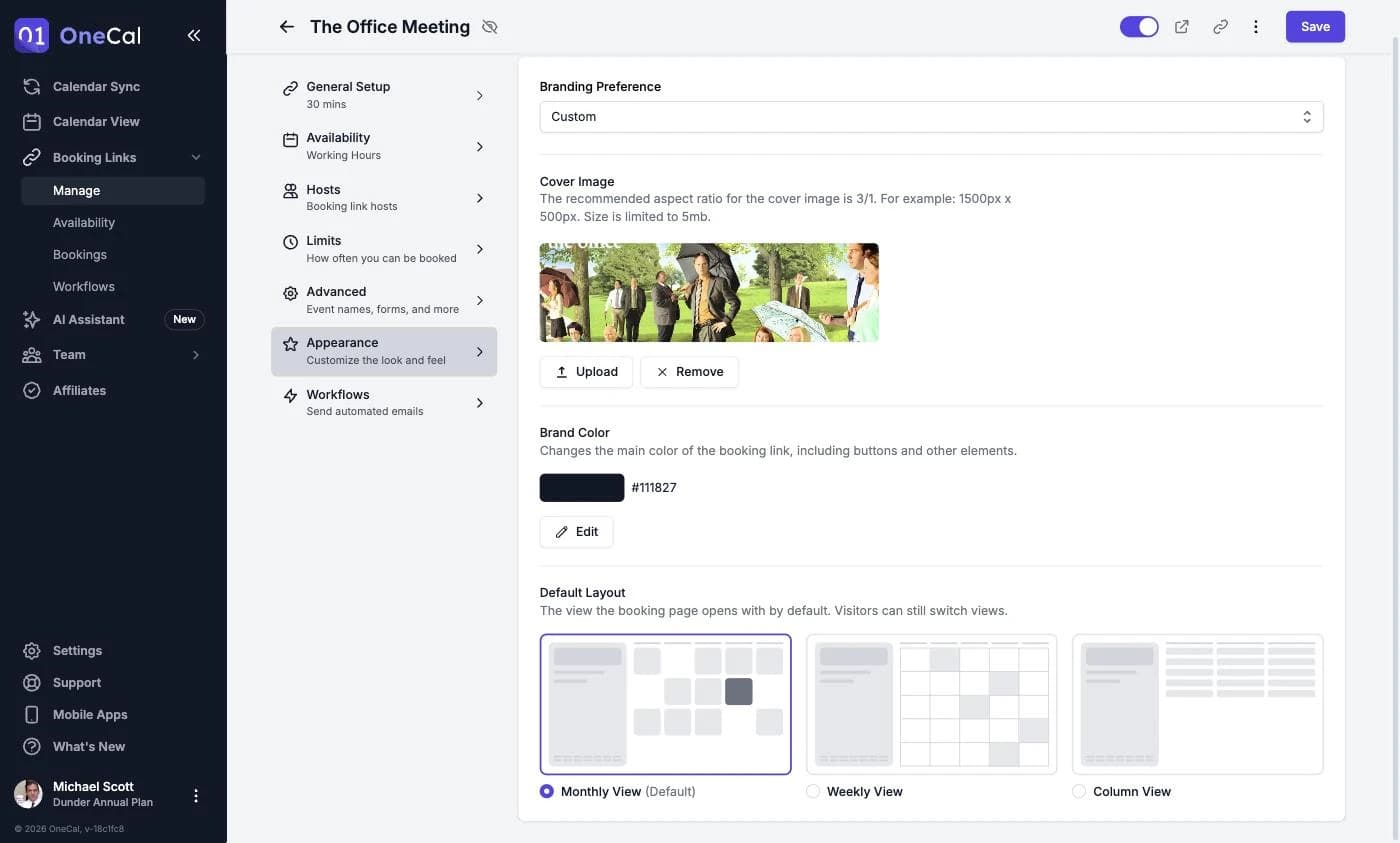
Das Standardlayout für neue Buchungslinks festlegen
Sie können auch das Layout festlegen, mit dem alle Ihre neuen Buchungslinks starten. So müssen Sie es nicht bei jedem neuen Link ändern.
- Gehen Sie zu Einstellungen → Buchungsseite.
- Scrollen Sie nach unten zu Standardlayout.
- Wählen Sie die Monatsansicht, die Wochenansicht oder die Spaltenansicht aus. Die Änderung wird sofort gespeichert.
Gut zu wissen
Diese Einstellung gilt nur für Buchungslinks, die Sie nach der Änderung erstellen. Ihre bestehenden Buchungslinks behalten ihr eigenes Layout. Um einen bestehenden Link zu ändern, öffnen Sie ihn und passen Sie das Layout im Tab Darstellung an.
Layouts auf Smartphones
Auf Smartphones ist nicht genug Platz für die Monatsansicht oder die Wochenansicht. Deshalb verwenden Buchungslinks dort immer die Spaltenansicht. Die buchende Person wählt einen Tag im kleinen Kalender aus, und die verfügbaren Zeiten für diesen Tag erscheinen darunter. Die Layout-Buttons sind auf Smartphones ausgeblendet.
Verwandte Themen
- Meinen Kalender einblenden: Lassen Sie buchende Personen ihre eigenen freien und belegten Zeiten auf Ihrem Buchungslink sehen.
- Benutzerdefiniertes Branding: Fügen Sie Ihren Buchungslinks ein Titelbild und eine Markenfarbe hinzu.
- Ihre öffentliche Buchungsseite einrichten: Konfigurieren Sie Ihre öffentliche Buchungsseite und ihre globalen Einstellungen.