Buchungslinks
Meinen Kalender einblenden
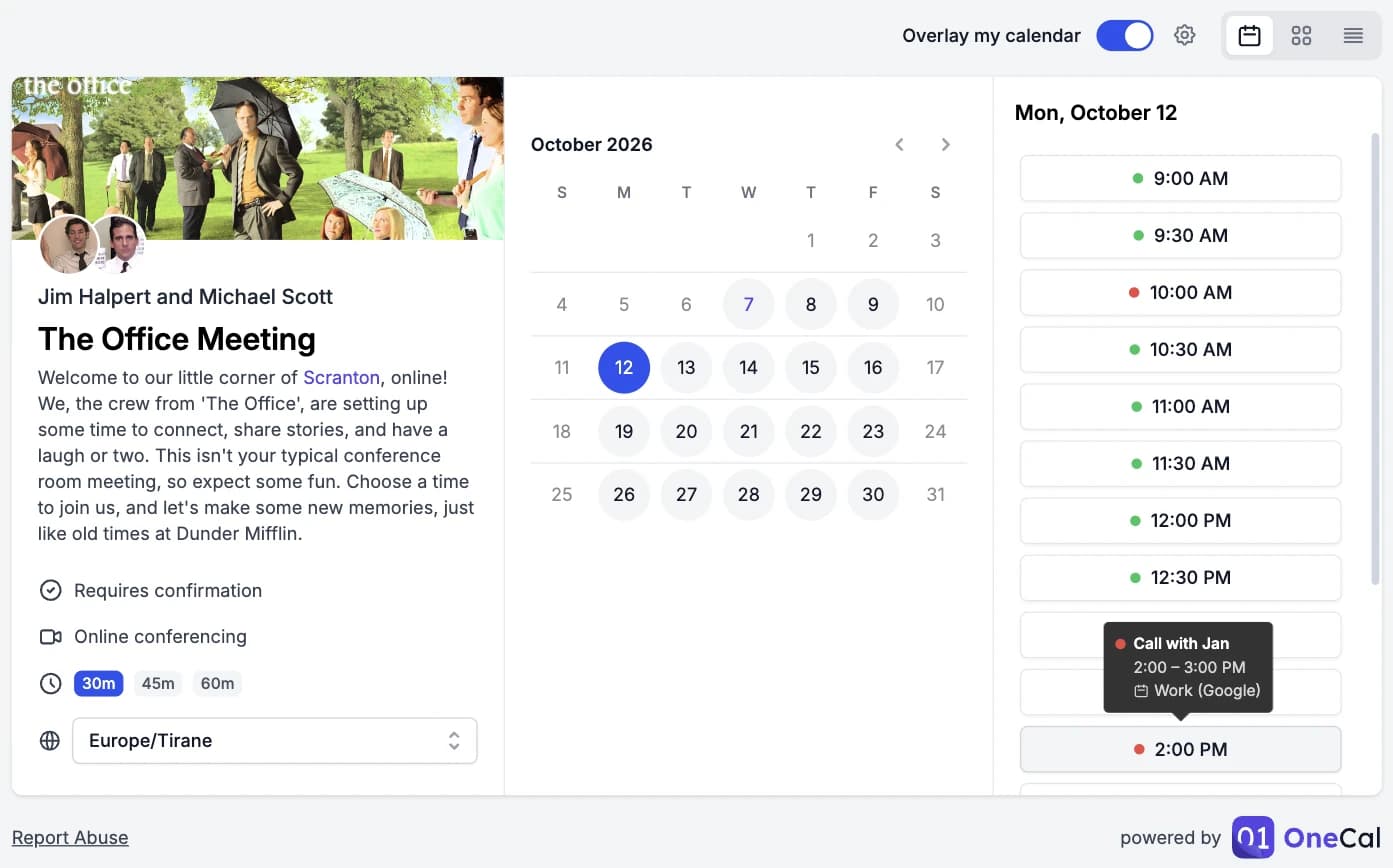
Wenn Sie eine Zeit über den OneCal-Buchungslink einer anderen Person buchen, können Sie Ihren eigenen Kalender über den verfügbaren Zeiten einblenden. OneCal zeigt Ihnen dann, zu welchen Zeiten Sie frei sind und zu welchen Zeiten Sie bereits belegt sind. Sie müssen Ihren Kalender nicht mehr in einem anderen Tab öffnen, um zu prüfen, ob eine Zeit für Sie passt.

So funktioniert es
- Öffnen Sie den Buchungslink.
- Aktivieren Sie den Schalter Meinen Kalender einblenden oben rechts.
- OneCal liest die Ereignisse aus Ihren verbundenen Kalendern und markiert jede verfügbare Zeit:
- Ein grüner Punkt bedeutet, dass Sie zu dieser Zeit frei sind.
- Ein roter Punkt bedeutet, dass Sie zu dieser Zeit bereits ein Ereignis haben.
- Fahren Sie mit der Maus über eine Zeit mit rotem Punkt, um das Ereignis zu sehen, das Sie belegt. Der Tooltip zeigt den Titel des Ereignisses, seine Zeit, den Kalender, zu dem es gehört, und seinen Ort, falls es einen hat.
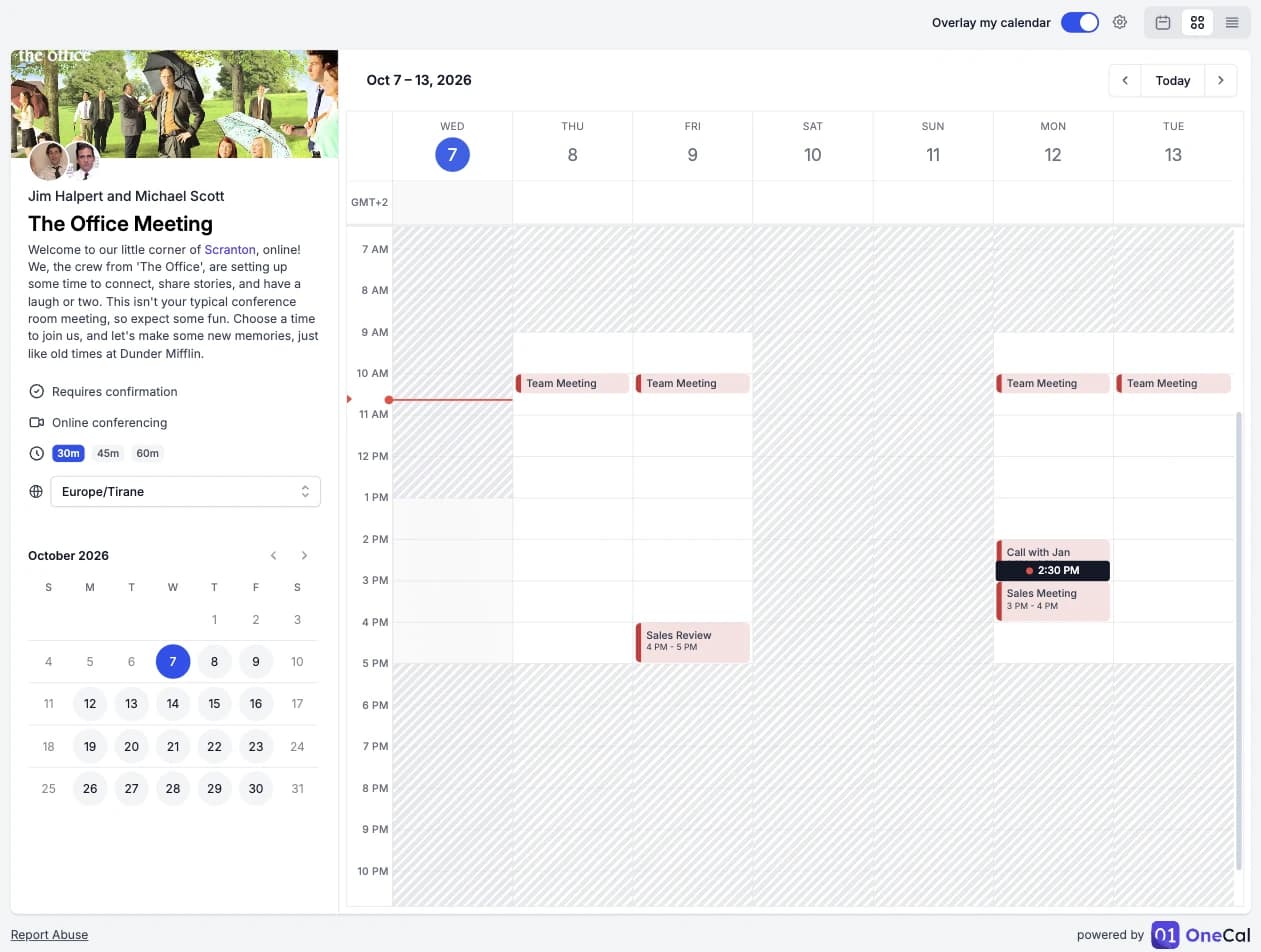
Die Einblendung funktioniert in allen drei Layouts. In der Wochenansicht erscheinen Ihre Ereignisse auch im Kalender, sodass Sie Ihre ganze Woche neben den verfügbaren Zeiten sehen. Es werden nur Ereignisse angezeigt, die sich mit den verfügbaren Zeiten überschneiden.
Gut zu wissen
Ihre Ereignisse werden nur zur Orientierung angezeigt. Sie ändern nie die verfügbaren Zeiten des Buchungslinks. Sie können eine Zeit auch dann buchen, wenn Sie zu dieser Zeit belegt sind.
Wenn Sie nicht bei OneCal angemeldet sind
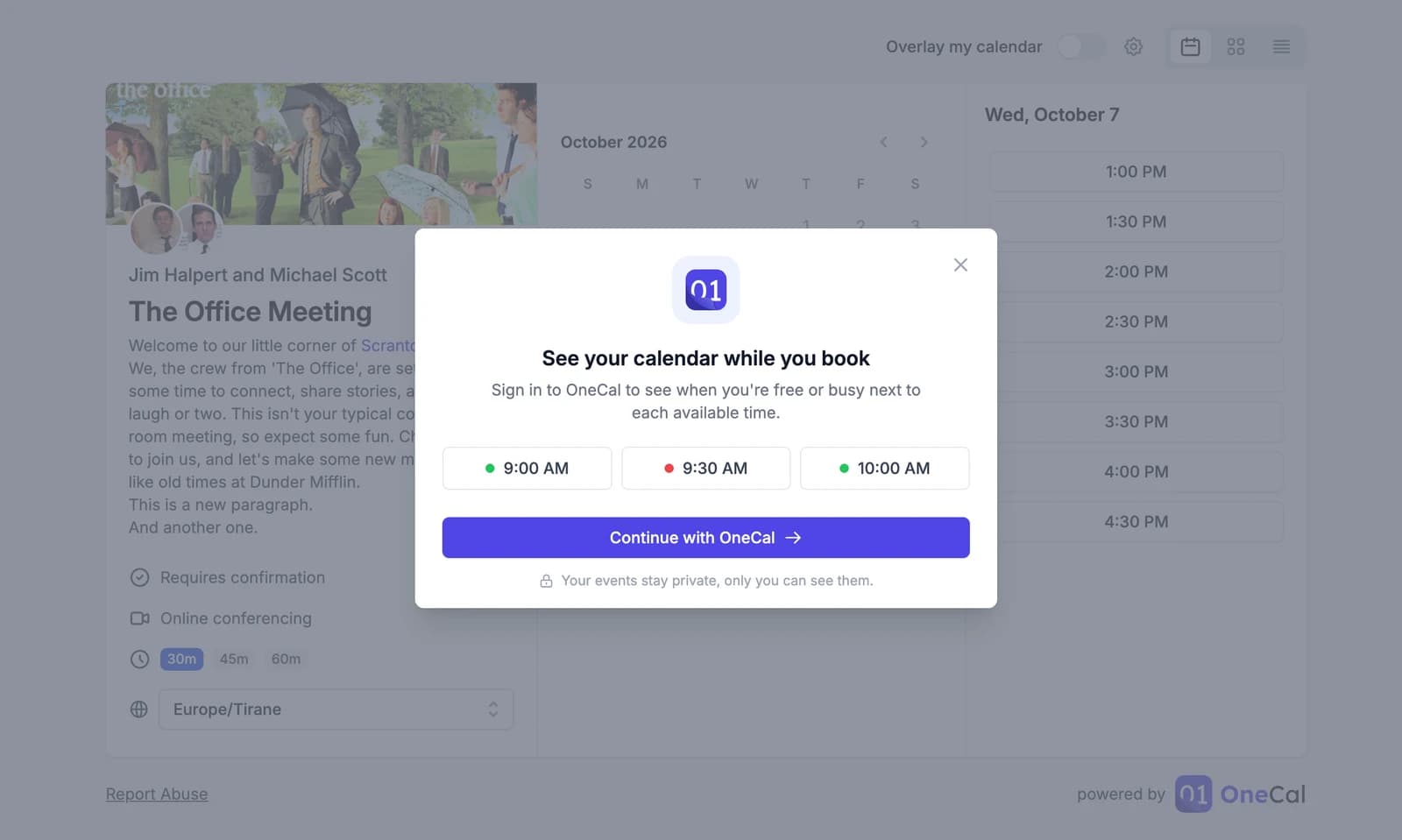
Um Ihren Kalender einzublenden, muss OneCal Ihre Ereignisse lesen. Deshalb benötigen Sie ein OneCal-Konto mit mindestens einem verbundenen Kalender.
- Aktivieren Sie den Schalter Meinen Kalender einblenden.
- Ein Fenster mit dem Titel Sehen Sie Ihren Kalender beim Buchen öffnet sich. Klicken Sie auf Mit OneCal fortfahren.
- Melden Sie sich bei OneCal an oder erstellen Sie ein kostenloses Konto. Wenn Sie neu bei OneCal sind, verbinden Sie Ihre Kalender, wenn Sie dazu aufgefordert werden.
- OneCal bringt Sie zurück zum Buchungslink, und die Einblendung ist bereits aktiviert.
Auswählen, welche Kalender eingeblendet werden
Standardmäßig blendet OneCal alle Ihre verbundenen Kalender ein, auch Kalender, die Sie später verbinden. So blenden Sie nur einige davon ein:
- Klicken Sie auf das Zahnradsymbol neben dem Schalter Meinen Kalender einblenden.
- Klicken Sie in der Liste Einzublendende Kalender auf das Augensymbol neben einem Kalender, um ihn auszublenden oder einzublenden.
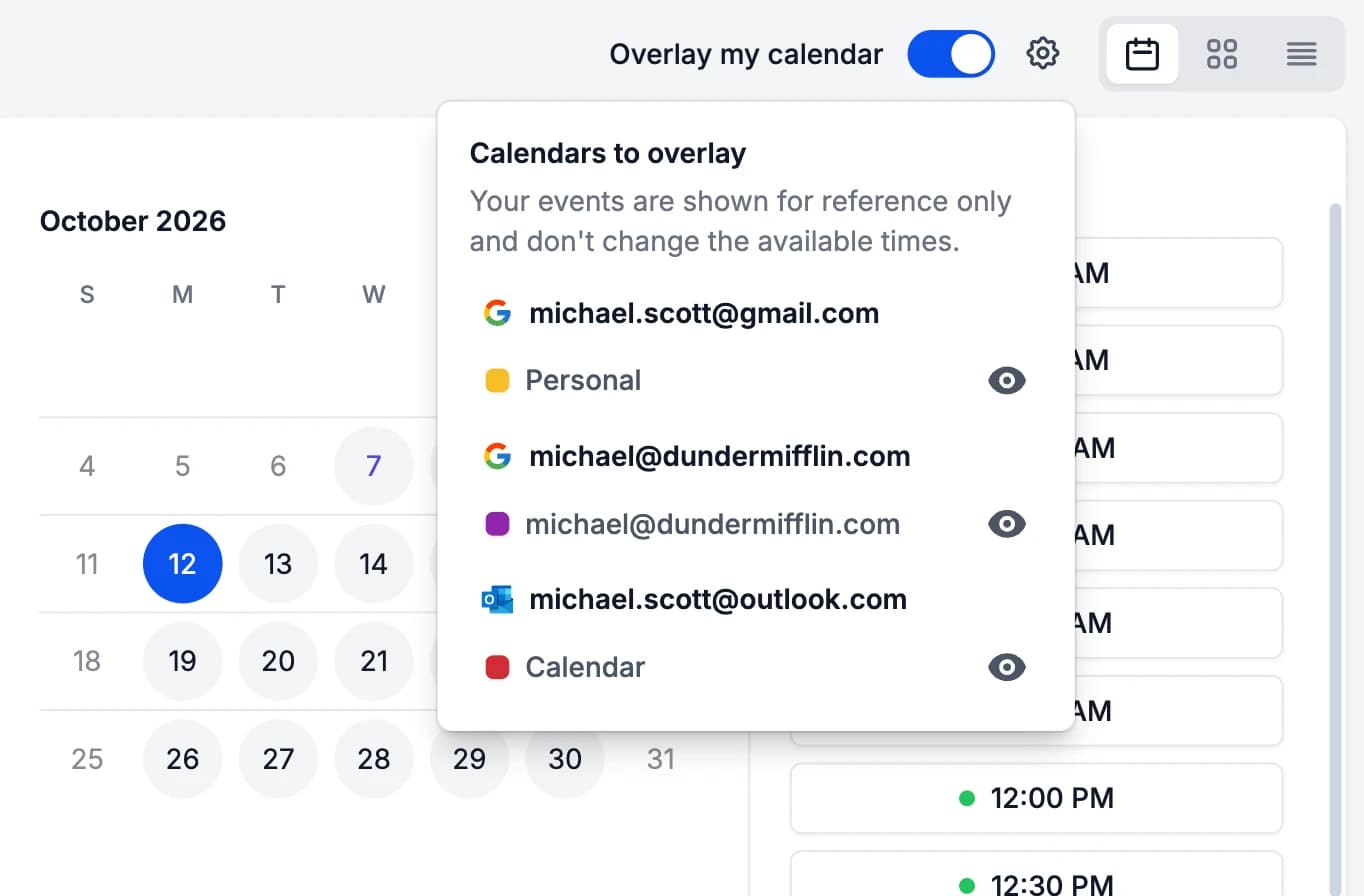
OneCal merkt sich Ihre Auswahl in diesem Browser. Die Einblendung bleibt also gleich, wenn Sie das nächste Mal einen Buchungslink öffnen.
Welche Ereignisse als belegt zählen
OneCal markiert eine Zeit nur dann als belegt, wenn Sie zu dieser Zeit ein echtes Ereignis haben. Diese Ereignisse werden nicht berücksichtigt:
- Ganztägige Ereignisse: Sie würden jede Zeit des Tages als belegt markieren, deshalb werden sie ignoriert.
- Als frei markierte Ereignisse: Zum Beispiel ein Ereignis, das Sie in Google Kalender oder Outlook als „Frei" oder „Verfügbar" anzeigt.
- Abgelehnte Ereignisse: Einladungen, die Sie abgelehnt haben, machen Sie nicht belegt.
- OneCal-Klonereignisse: Wenn Sie Kalender mit OneCal synchronisieren, werden die synchronisierten Kopien ignoriert, damit dasselbe Ereignis nicht doppelt gezählt wird.
Statusmeldungen
Neben dem Schalter sehen Sie möglicherweise eine dieser Meldungen:
- Kein Kalender ausgewählt: Sie haben alle Ihre Kalender ausgeblendet. Klicken Sie auf das Zahnradsymbol und blenden Sie mindestens einen Kalender ein.
- Keine Termine: Sie haben zu den Zeiten, die auf dem Buchungslink angezeigt werden, keine Ereignisse. Sie sind also zu jeder verfügbaren Zeit frei.
- Ein gelbes Warnsymbol: Die Verbindung zu einem Ihrer ausgewählten Kalender ist abgelaufen, deshalb werden seine Ereignisse nicht angezeigt. Klicken Sie auf das Symbol, um den Kalender erneut zu verbinden. Mehr dazu erfahren Sie unter Abgelaufene Kalenderverbindung beheben.
- Ein rotes Fehlersymbol: OneCal konnte Ihre Ereignisse nicht laden. Bitte versuchen Sie es später erneut.
Datenschutz
- Nur Sie können Ihre Ereignisse sehen. Der Gastgeber des Buchungslinks sieht weder Ihre Ereignisse noch Ihre Kalender, und er sieht auch nicht, ob Sie die Einblendung aktiviert haben.
- Die Einblendung liest Ihre Ereignisse nur. Sie erstellt, ändert oder löscht nichts in Ihren Kalendern.
- Wenn ein Buchungslink auf einer anderen Website eingebettet ist und Sie nicht bei OneCal angemeldet sind, wird der Schalter Meinen Kalender einblenden ausgeblendet, weil Sie sich auf einer eingebetteten Seite nicht anmelden können.
Verwandte Themen
- Layouts für Buchungslinks: Wechseln Sie zwischen Monatsansicht, Wochenansicht und Spaltenansicht.
- Buchungslink-Verfügbarkeit Fehlerbehebung: Finden Sie als Gastgeber heraus, warum eine Zeit auf Ihrem eigenen Buchungslink verfügbar ist oder nicht.