予約リンク
予約リンクのレイアウト
予約リンクでは、空いている時間を3つのレイアウトで表示できます。月表示、週表示、列表示です。予約者は、予約リンクの右上にあるボタンでレイアウトを切り替えられます。ホストであるあなたは、予約リンクを開いたときに表示されるレイアウトを選べます。

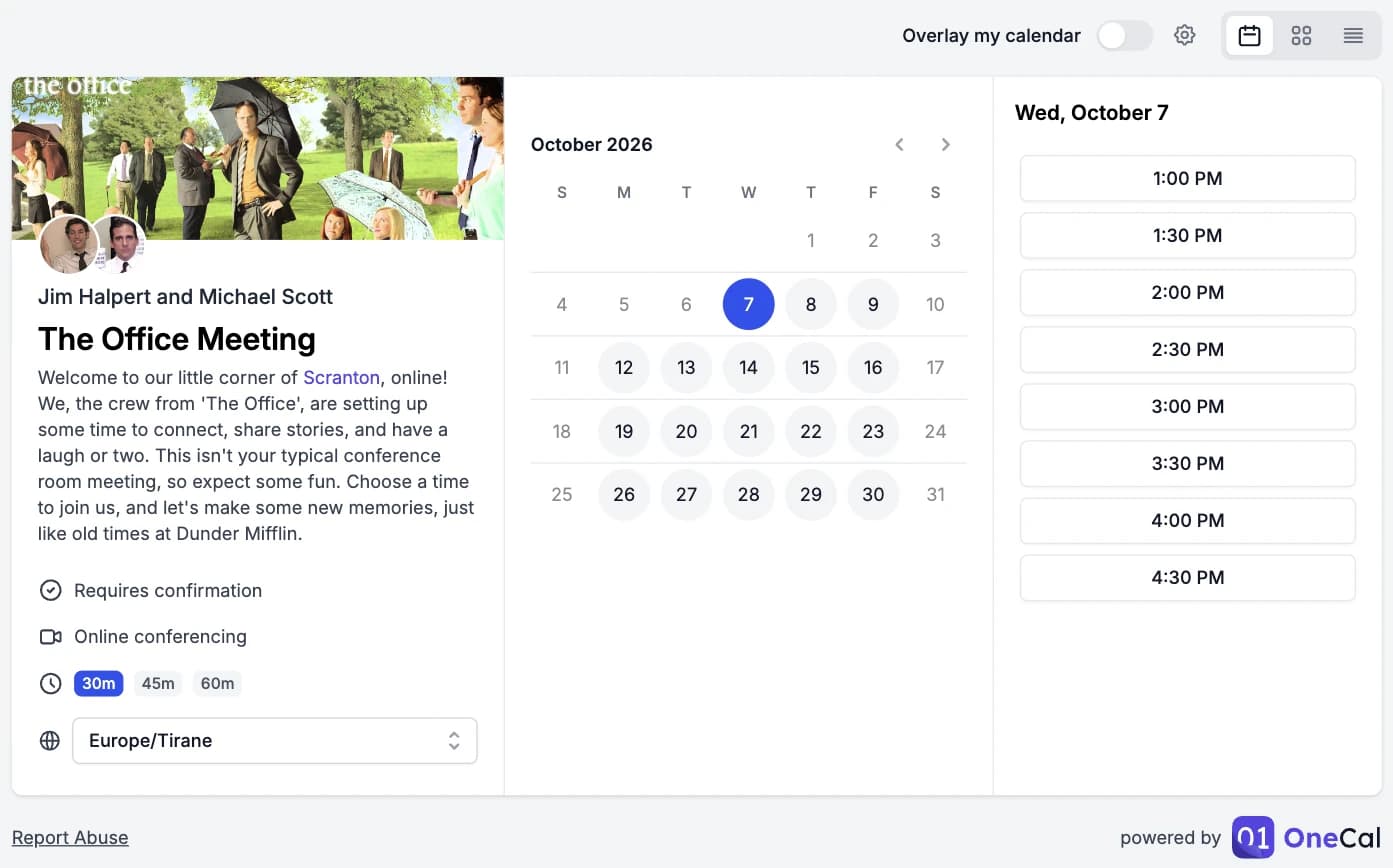
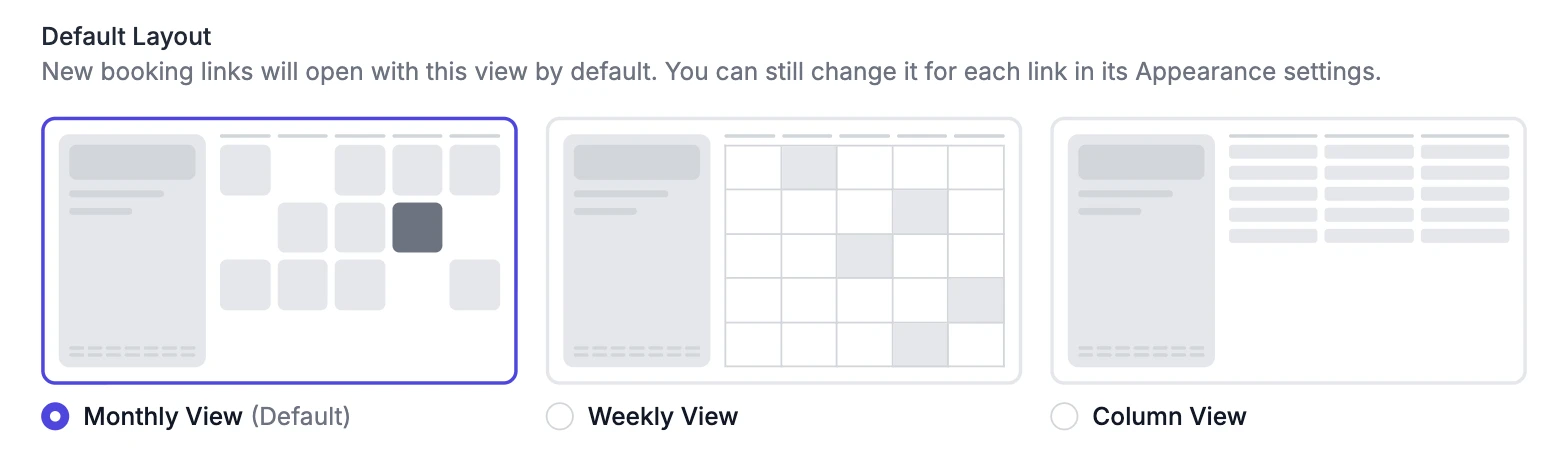
3つのレイアウト
- 月表示:1か月分のカレンダーを表示します。予約者が日付を選ぶと、その日の空いている時間が右側に表示されます。これは従来のレイアウトで、デフォルトです。
- 週表示:カレンダーアプリのように1週間全体を表示します。空いていない時間は網掛けで表示されるため、予約者は週の空いている部分をひと目で確認できます。予約者は週の中の空いている場所をクリックして時間を選びます。
- 列表示:今後数日間の空いている時間を、1日ごとに1列ずつ並べて表示します。空いている時間がない日は表示されません。複数の日を比べるときに最も早い方法です。
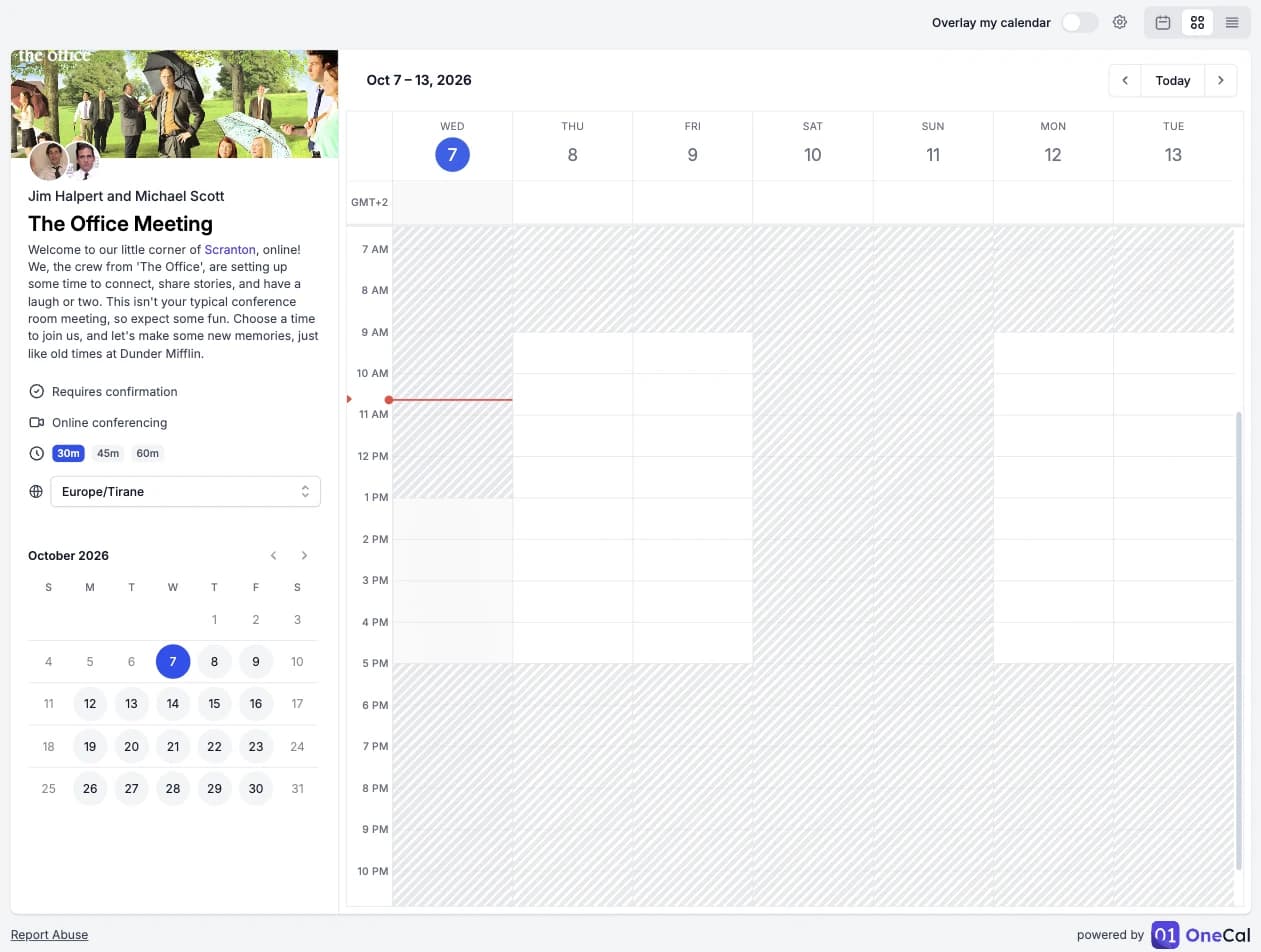
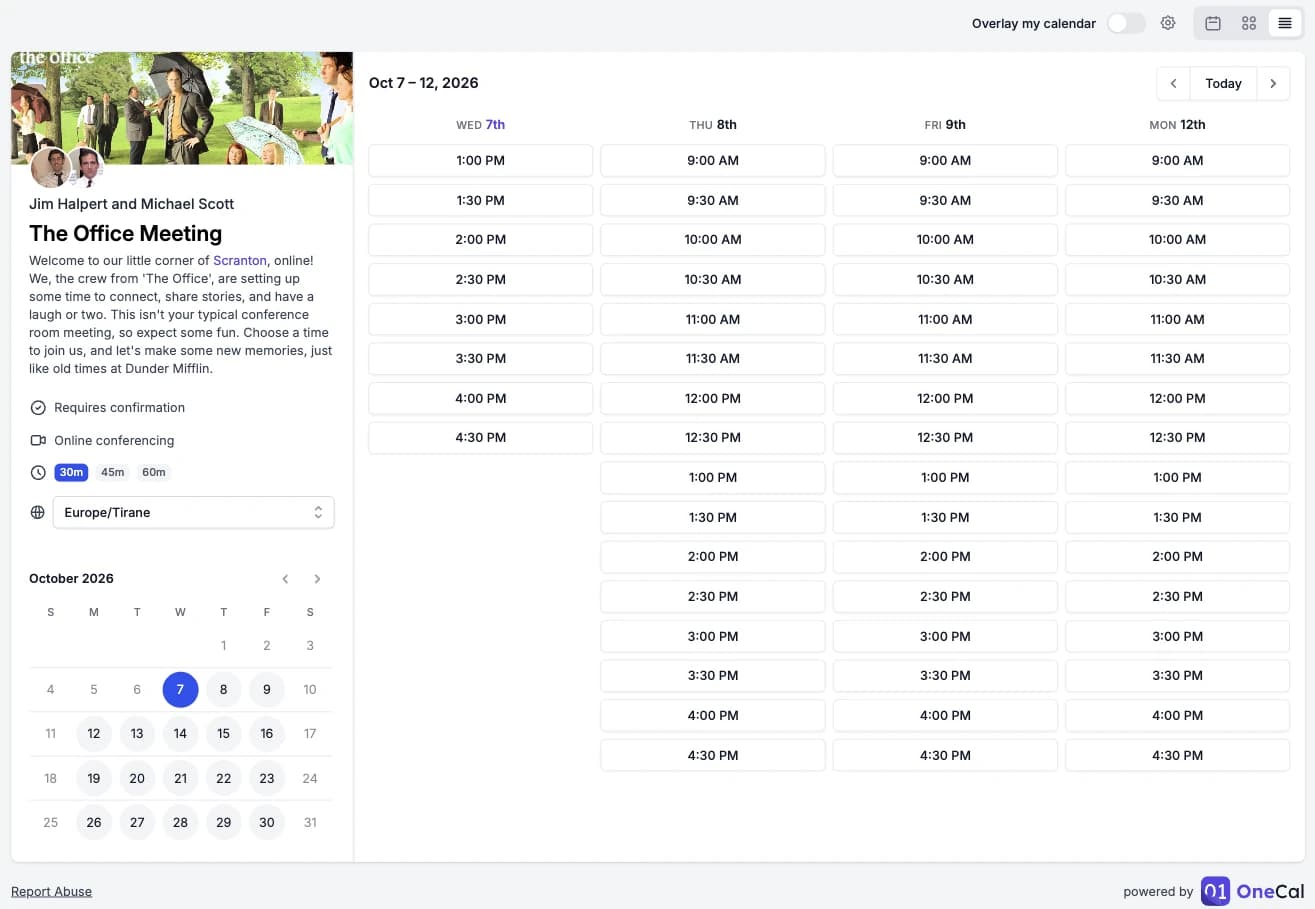
週表示と列表示では、カレンダーの右上にある矢印で前後の日に移動できます。今日をクリックすると、今週に戻ります。左側の小さなカレンダーで日付を選んで、その日に移動することもできます。
予約者としてレイアウトを切り替える
- 予約リンクを開きます。
- 右上にある3つのボタンのいずれかをクリックします。左から順に、月表示、週表示、列表示です。
予約リンクはすぐに切り替わります。選択した日付、所要時間、タイムゾーンはそのまま保たれます。
予約リンクのデフォルトのレイアウトを設定する
予約リンクごとに、それぞれのデフォルトのレイアウトがあります。これは、予約者がリンクを開いたときに表示されるレイアウトです。予約者は、ほかのレイアウトに切り替えることもできます。
- 予約リンクページを開き、変更したい予約リンクをクリックします。
- 外観タブを開きます。
- デフォルトのレイアウトで、月表示、週表示、列表示のいずれかを選びます。
- 保存をクリックします。
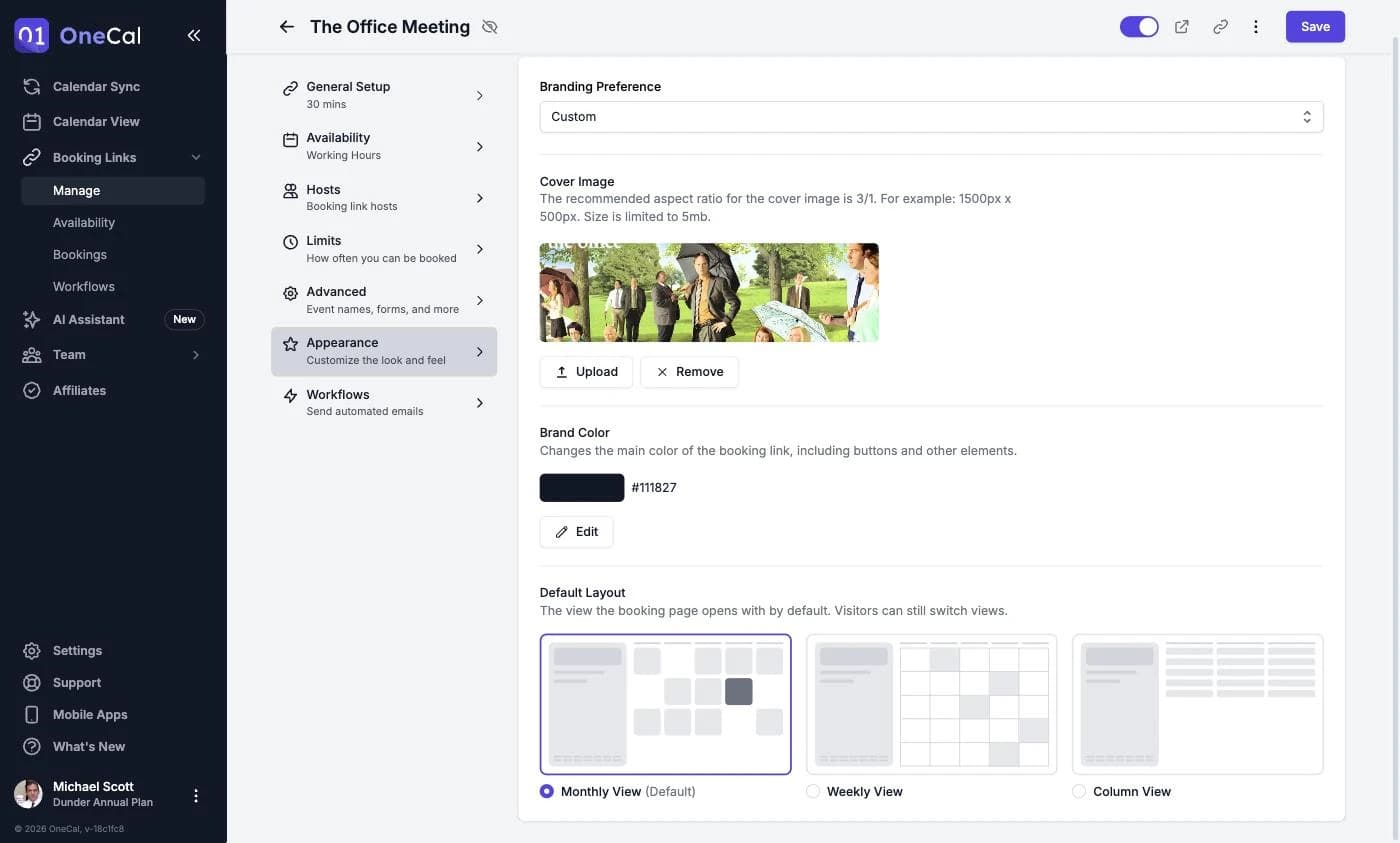
新しい予約リンクのデフォルトのレイアウトを設定する
新しく作成するすべての予約リンクで最初に使うレイアウトも選べます。これにより、新しいリンクごとにレイアウトを変更する手間が省けます。
- 設定 → 予約ページに移動します。
- デフォルトのレイアウトまでスクロールします。
- 月表示、週表示、列表示のいずれかを選びます。変更はすぐに保存されます。
補足
この設定は、変更した後に作成する予約リンクにのみ適用されます。既存の予約リンクは、それぞれのレイアウトをそのまま使います。既存のリンクを変更するには、そのリンクを開き、外観タブでレイアウトを変更してください。
スマートフォンでのレイアウト
スマートフォンでは月表示や週表示に十分なスペースがないため、予約リンクは常に列表示を使います。予約者が小さなカレンダーで日付を選ぶと、その日の空いている時間がその下に表示されます。スマートフォンでは、レイアウトボタンは表示されません。
関連資料
- 自分のカレンダーを重ねて表示:予約者があなたの予約リンク上で、自分の空き時間と予定のある時間を確認できるようにします。
- カスタムブランディング:予約リンクにカバー画像とブランドカラーを追加します。
- 公開予約ページを設定する:公開予約ページとそのグローバル設定を構成します。