アプリ

請求とプラン

請求書とVAT

OneCal の支払いは Paddle によって処理され、Paddle がすべての支払いの請求書を発行します。会社名、住所、VAT番号などのビジネス情報を、請求書に直接追加できます。


請求書を取得する

  1. 設定 → プランと請求に移動します。
  2. 支払い履歴セクションまでスクロールします。
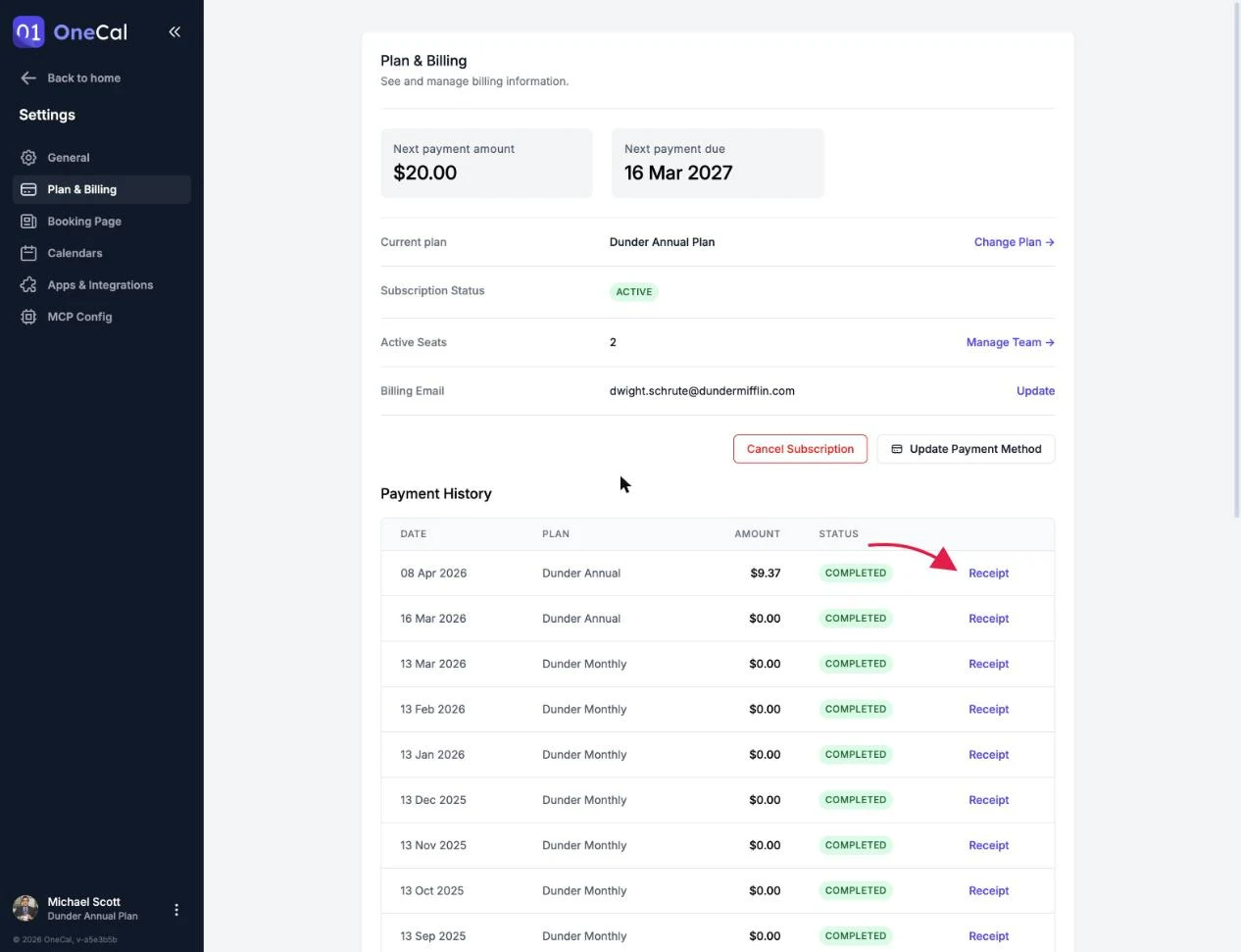
  3. 請求書が必要な支払いの領収書をクリックします。Paddle の領収書ページが新しいタブで開きます。

Grainy Texture
領収書リンクがハイライトされている支払い履歴テーブル
領収書リンクがハイライトされている支払い履歴テーブル.

ビジネス情報とVAT番号を追加する

  1. Paddle の領収書ページで、Add address & VAT Number をクリックします。
  2. Edit receipt information ダイアログで、This is a business purchase にチェックを入れます。
  3. VAT番号、会社名、住所を入力して保存します。
Grainy Texture
Add address & VAT Number オプションが表示されている Paddle の領収書ページ
Add address & VAT Number オプションが表示されている Paddle の領収書ページ。
Grainy Texture
ビジネス購入のチェックボックスとVAT番号フィールドが表示されている Edit receipt information ダイアログ
ビジネス購入のチェックボックスとVAT番号フィールドが表示されている Edit receipt information ダイアログ。

ビジネス情報が記載された請求書が再生成され、PDF としてダウンロードできます。

補足

追加したビジネス情報は、その請求書に適用されます。請求書についてサポートが必要な場合や、お住まいの国の税務要件で特別な対応が必要な場合は、お問い合わせください。Paddle と連携して対応いたします。


税金

OneCal に表示される価格には税金が含まれていません。お住まいの国に応じて、Paddle がチェックアウト時に適用される VAT または売上税を適用します。ビジネス購入で有効なVAT番号を入力した場合、お住まいの国のリバースチャージのルールに基づいて、VAT が請求されないことがあります。

前へ
支払いと領収書