請求とプラン
ビジネス情報とVAT番号を追加する
OneCal の支払いは Paddle によって処理され、Paddle がすべての支払いの請求書を発行します。会社名、住所、VAT番号などのビジネス情報を追加して、請求書に記載できます。ビジネス情報の追加方法は、すでにサブスクリプションをお持ちかどうかによって異なります。
サブスクリプションの購入時にビジネス情報とVAT番号を追加する
まだサブスクリプションを購入していない場合は、チェックアウトでビジネス情報とVAT番号を追加できます。
- チェックアウトの Your details ステップで、メールアドレス、国、郵便番号を入力し、Continue をクリックします。

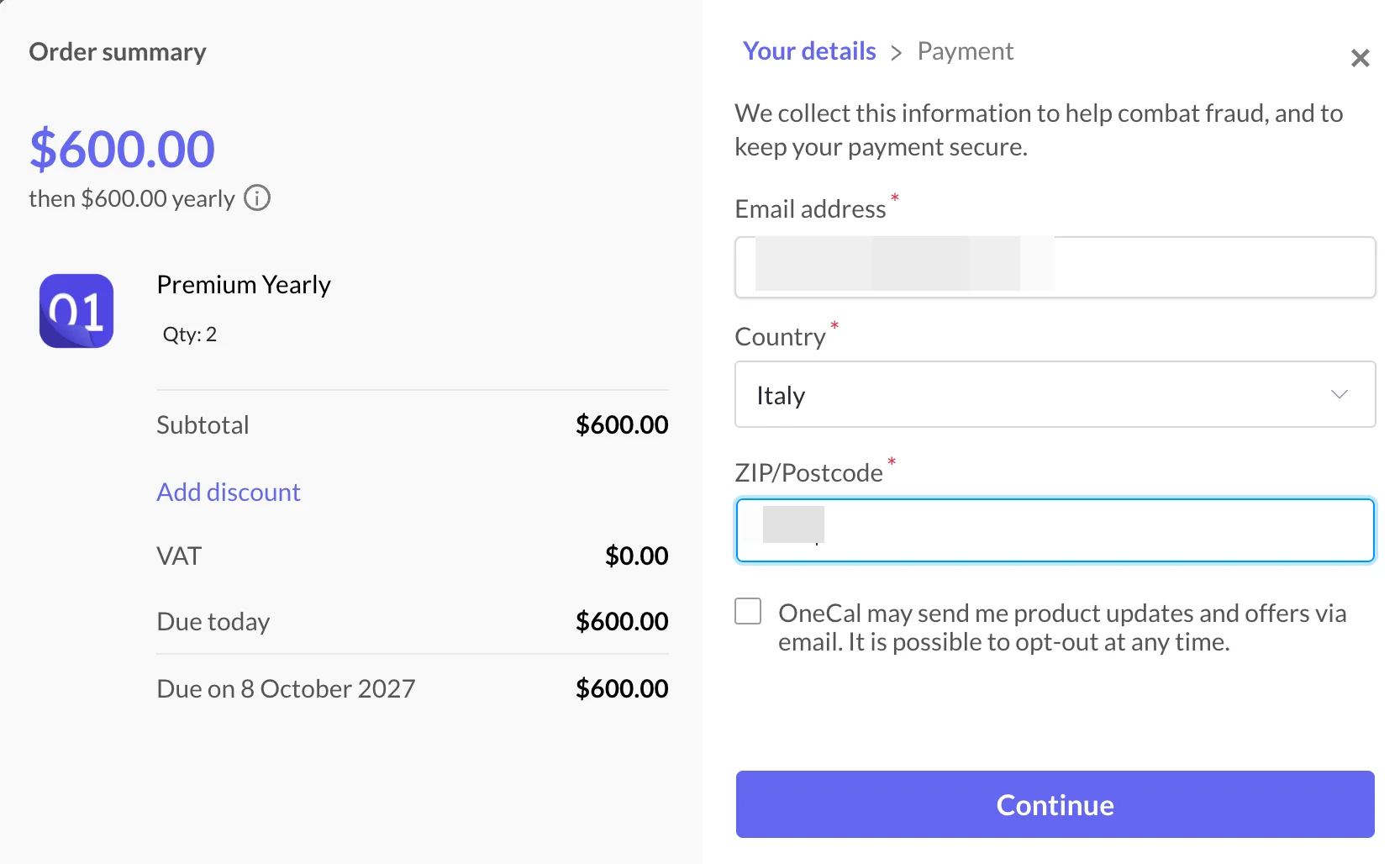
Email address、Country、ZIP/Postcode フィールドと Continue ボタンが表示されているチェックアウトの Your details ステップ。 - チェックアウトの Payment ステップで、注文概要の Add VAT number をクリックします。
- VAT番号とビジネス情報を入力し、支払いを完了します。
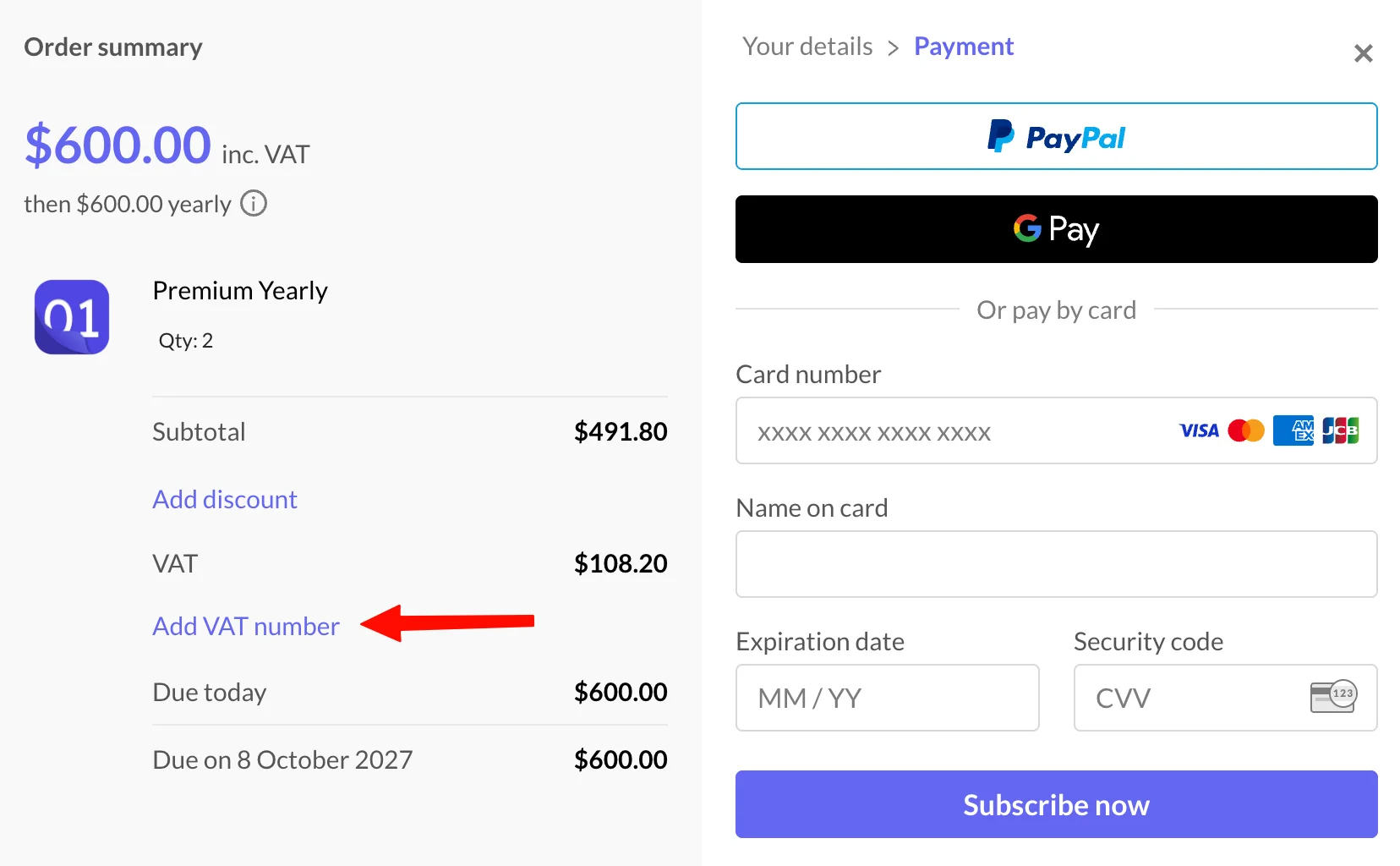
注文概要の Add VAT number リンクがハイライトされているチェックアウトの Payment ステップ。
チェックアウトで入力したビジネス情報は、その支払いの請求書に記載されます。
既存のサブスクリプションにビジネス情報とVAT番号を追加する
すでにサブスクリプションをお持ちの場合は、過去の支払いの請求書にビジネス情報とVAT番号を追加できます。
- 設定 → プランと請求に移動し、支払い履歴セクションまでスクロールして、請求書が必要な支払いの領収書をクリックします。Paddle の領収書ページが新しいタブで開きます。
- Paddle の領収書ページで、Add address & VAT Number をクリックします。
- Edit receipt information ダイアログで、This is a business purchase にチェックを入れます。
- VAT番号、会社名、住所を入力して保存します。
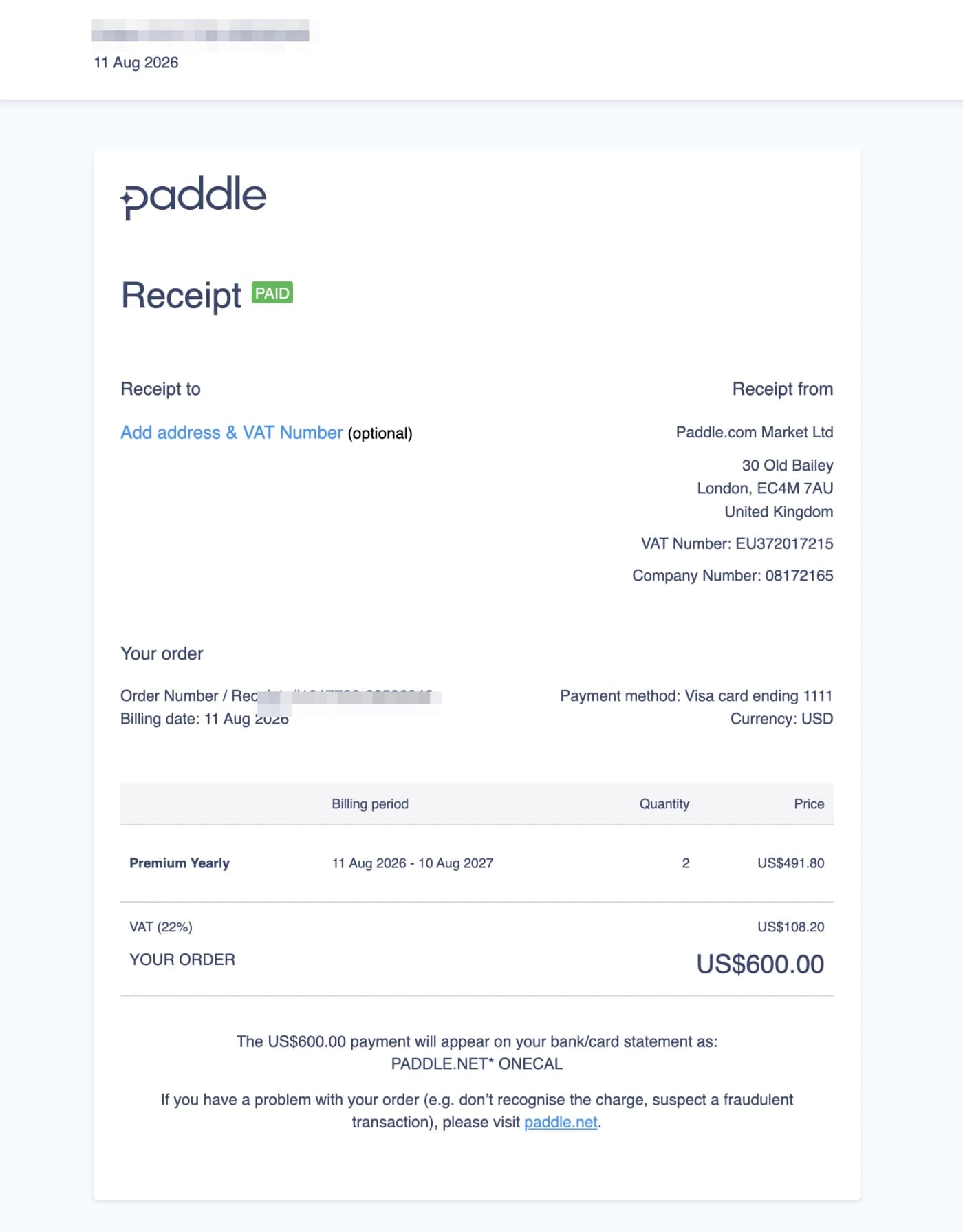
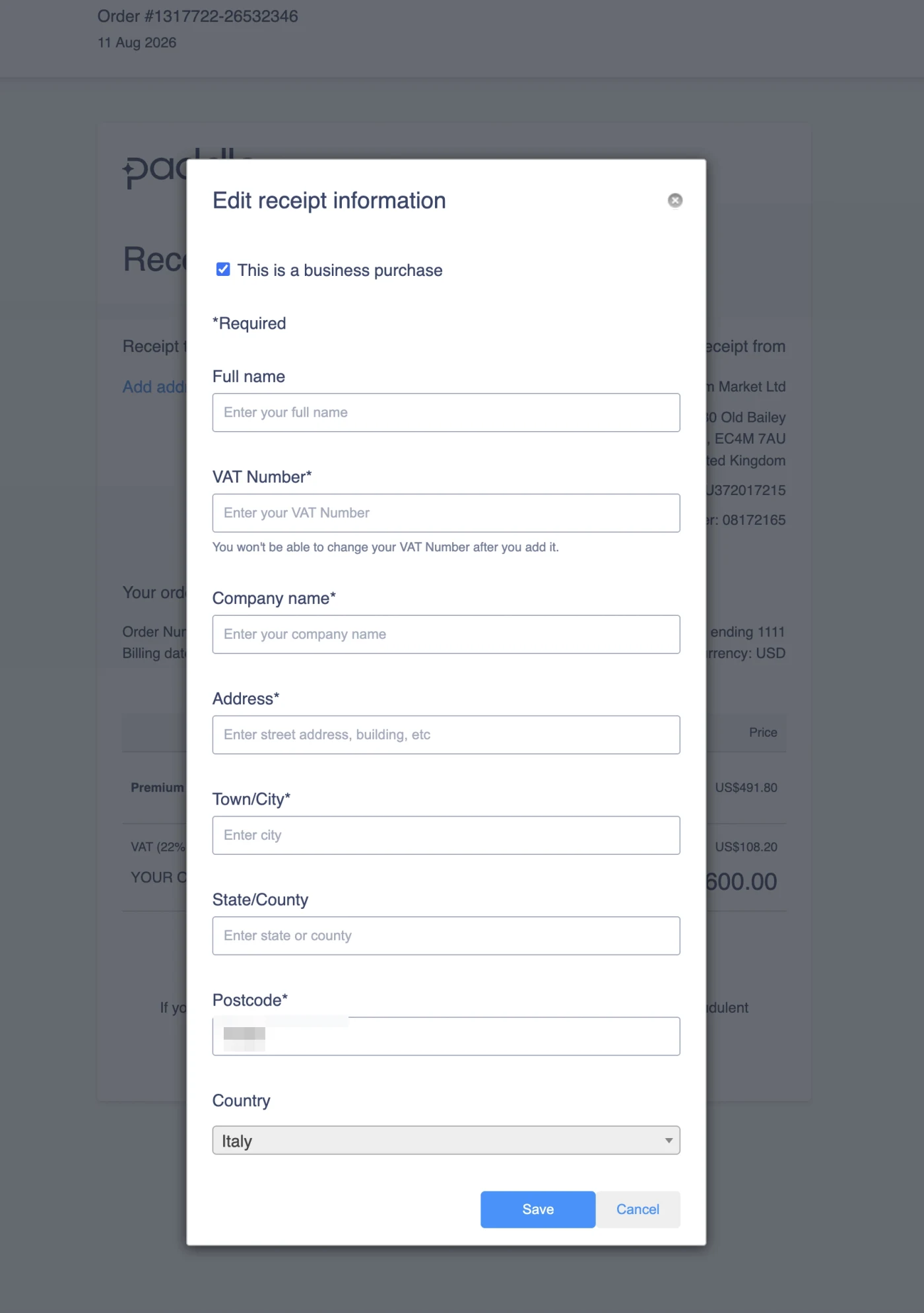
ビジネス情報が記載された請求書が再生成され、PDF としてダウンロードできます。
補足
Paddle の領収書ページで追加したビジネス情報は、その請求書に適用されます。請求書についてサポートが必要な場合や、お住まいの国の税務要件で特別な対応が必要な場合は、お問い合わせください。Paddle と連携して対応いたします。