Link di Prenotazione
Branding Personalizzato
OneCal ti permette di cambiare l'aspetto dei tuoi link di prenotazione e della tua pagina di prenotazione. Puoi aggiungere un'immagine di copertina, scegliere un colore del brand e creare un tema completo: i colori della pagina, della scheda, del testo, dei pulsanti e delle fasce orarie, la forma degli angoli e i caratteri. L'editor dell'aspetto mostra un'anteprima in tempo reale mentre lavori. Puoi applicare il branding a tutti i link di prenotazione insieme, dare a un link di prenotazione un aspetto tutto suo, o disattivare il branding per un link.


Branding Globale
Il branding globale è l'aspetto predefinito della tua pagina di prenotazione e di ogni link di prenotazione che lo usa. Lo imposti in Impostazioni → Pagina di Prenotazione, nella sezione Branding Globale:
- Immagine di Copertina: Mostrata in cima alla tua pagina di prenotazione e a tutti i link di prenotazione per impostazione predefinita. Il rapporto di aspetto raccomandato è 3:1, ad esempio 1500 x 500 pixel, fino a 5 MB.
- Aspetto: L'editor dell'aspetto del tuo tema globale. Imposta il colore del brand e tutti gli altri colori, angoli e caratteri. Consulta L'editor dell'aspetto qui sotto.
- Rimuovi il branding OneCal: Nasconde il badge "powered by OneCal" sotto la scheda di prenotazione e il branding OneCal negli eventi del calendario. Disponibile con il piano Premium.
- Layout predefinito: Il layout con cui si aprono i nuovi link di prenotazione. Consulta Layout dei Link di Prenotazione.
Clicca su Salva sotto l'editor dell'aspetto per pubblicare un nuovo tema globale. Si applica alla tua pagina di prenotazione e a ogni link di prenotazione che usa il branding globale. I link di prenotazione con un branding personalizzato mantengono il proprio tema.

Branding per un singolo link di prenotazione
Ogni link di prenotazione può seguire il branding globale, avere un aspetto tutto suo, o non mostrare alcun branding. Apri il link di prenotazione, vai alla scheda Aspetto e scegli una Preferenza di Branding:
- Globale: Il link di prenotazione segue il branding globale, incluse le modifiche che farai in seguito.
- Personalizzato: Il link di prenotazione ha la propria immagine di copertina, il proprio tema e il proprio layout predefinito. Quando passi un link a Personalizzato, parte dal branding globale attuale, così cambi solo ciò che deve essere diverso.
- Nessun Branding: Il link di prenotazione usa i colori predefiniti di OneCal e nessuna immagine di copertina.
Con Personalizzato selezionato, la scheda mostra l'Immagine di Copertina, l'editor Aspetto e il Layout predefinito di questo link. Clicca su Salva per pubblicare le modifiche. L'interruttore Rimuovi il marchio OneCal in fondo all'editor è la stessa impostazione delle impostazioni della Pagina di Prenotazione, quindi vale per tutti i tuoi link di prenotazione.

L'editor dell'aspetto
L'editor dell'aspetto mostra un'anteprima in tempo reale del tuo link di prenotazione con marcatori numerati su ogni parte che puoi personalizzare. Clicca su un marcatore, o su una parte qualsiasi dell'anteprima, per aprire le sue impostazioni sotto l'anteprima. Le impostazioni sono raggruppate in schede numerate che corrispondono ai marcatori. Passa il mouse sull'anteprima per vedere quali parti si possono personalizzare e premi Esc per deselezionare.
La barra degli strumenti sopra l'anteprima ti permette di controllare il tema in situazioni diverse:
- Pagina di prenotazione e Modulo di prenotazione passano dal calendario al modulo che chi prenota compila dopo aver scelto un orario.
- Telefono, Tablet e Laptop mostrano la pagina alla larghezza di un telefono, un tablet o un laptop. Adatta all'editor usa tutta la larghezza dell'editor. Puoi anche trascinare il bordo dell'anteprima a qualsiasi larghezza.
- Il selettore di layout nell'anteprima cambia il Layout predefinito del link di prenotazione, così imposti il layout mentre lo vedi.
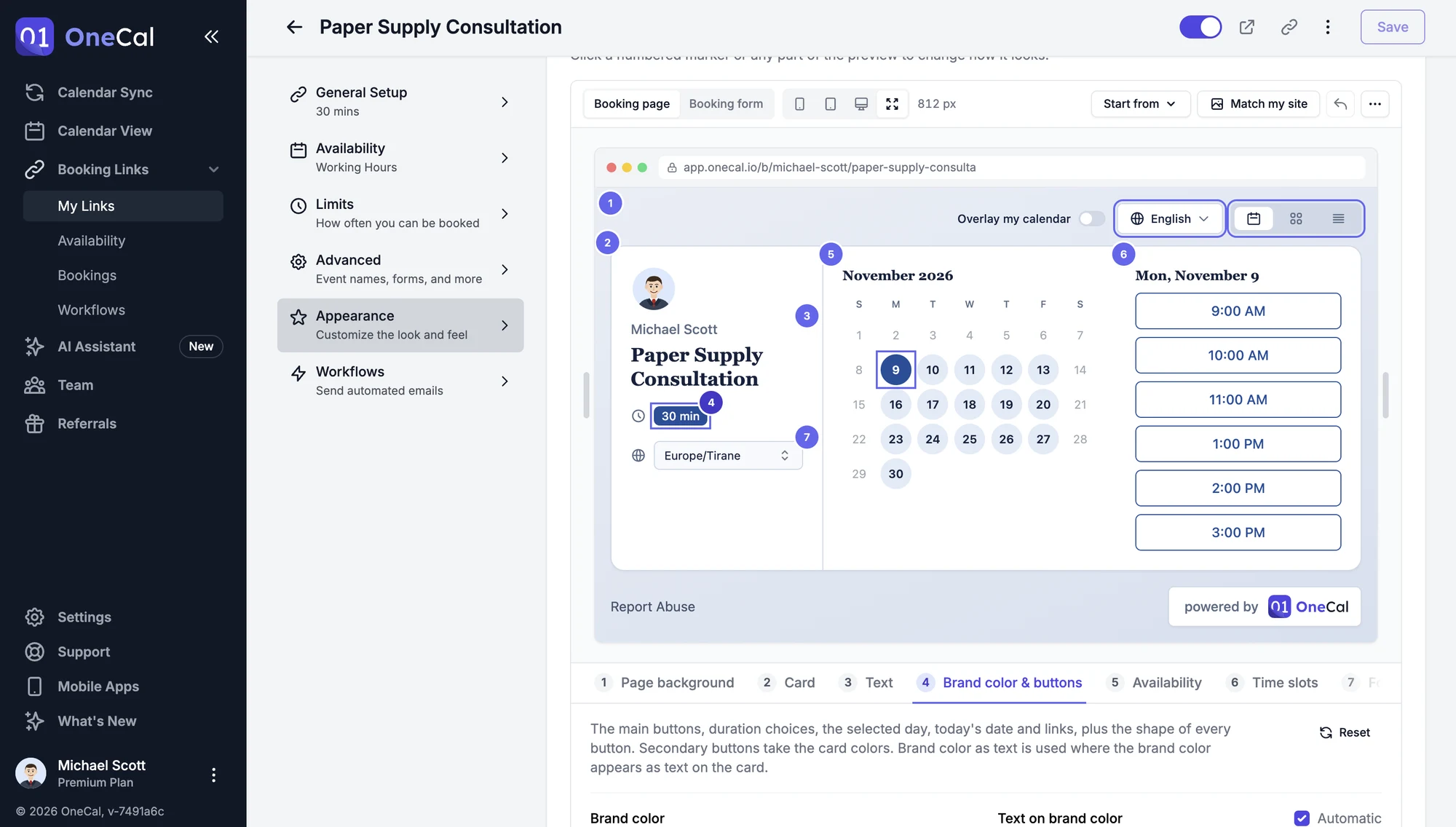
Elementi che puoi personalizzare
- Sfondo della pagina: L'area intorno alla scheda di prenotazione. Scegli un colore, una sfumatura con il suo angolo, o Trasparente perché la pagina si integri nel tuo sito web quando è incorporata.
- Scheda: Lo sfondo, i bordi e i separatori della scheda di prenotazione, e il raggio dei suoi angoli. L'impostazione Cornice passa da Scheda a Piatto. Piatto toglie bordo, ombra e spaziatura della scheda, adatto a un incorporamento già dentro un riquadro del tuo sito.
- Testo: I colori di titoli, nome dell'organizzatore, descrizioni e icone, più il carattere dei titoli e il carattere del testo. I caratteri sono Predefinito, Sistema, Geometrico, Arrotondato, Serif, Slab e Monospazio.
- Colore del brand e pulsanti: Il colore del tuo brand, usato sui pulsanti principali, le scelte di durata, il giorno selezionato, la data di oggi e i link. Qui scegli anche il colore del testo sul colore del brand, il colore del brand come appare come testo sulla scheda, e la Forma dei pulsanti: Quadrata, Arrotondata o Pillola.
- Disponibilità: Lo sfondo dei giorni prenotabili nel calendario, la Forma del giorno (Cerchio, Arrotondata o Quadrata), e l'ombreggiatura degli orari non prenotabili nella vista settimanale.
- Fasce orarie: Sfondo, bordo, colore del testo e forma dei pulsanti degli orari tra cui chi prenota sceglie.
- Campi del modulo: Sfondo, bordo, colore del testo e forma del selettore del fuso orario e dei campi del modulo di prenotazione.
Alcuni colori possono essere impostati su Automatico. OneCal li ricava allora dagli altri tuoi colori. Ad esempio, il testo sul colore del brand è nero o bianco, a seconda di quale si legge meglio. Ogni scheda ha un pulsante Ripristina che riporta il suo elemento ai valori predefiniti.
Partire da un preset
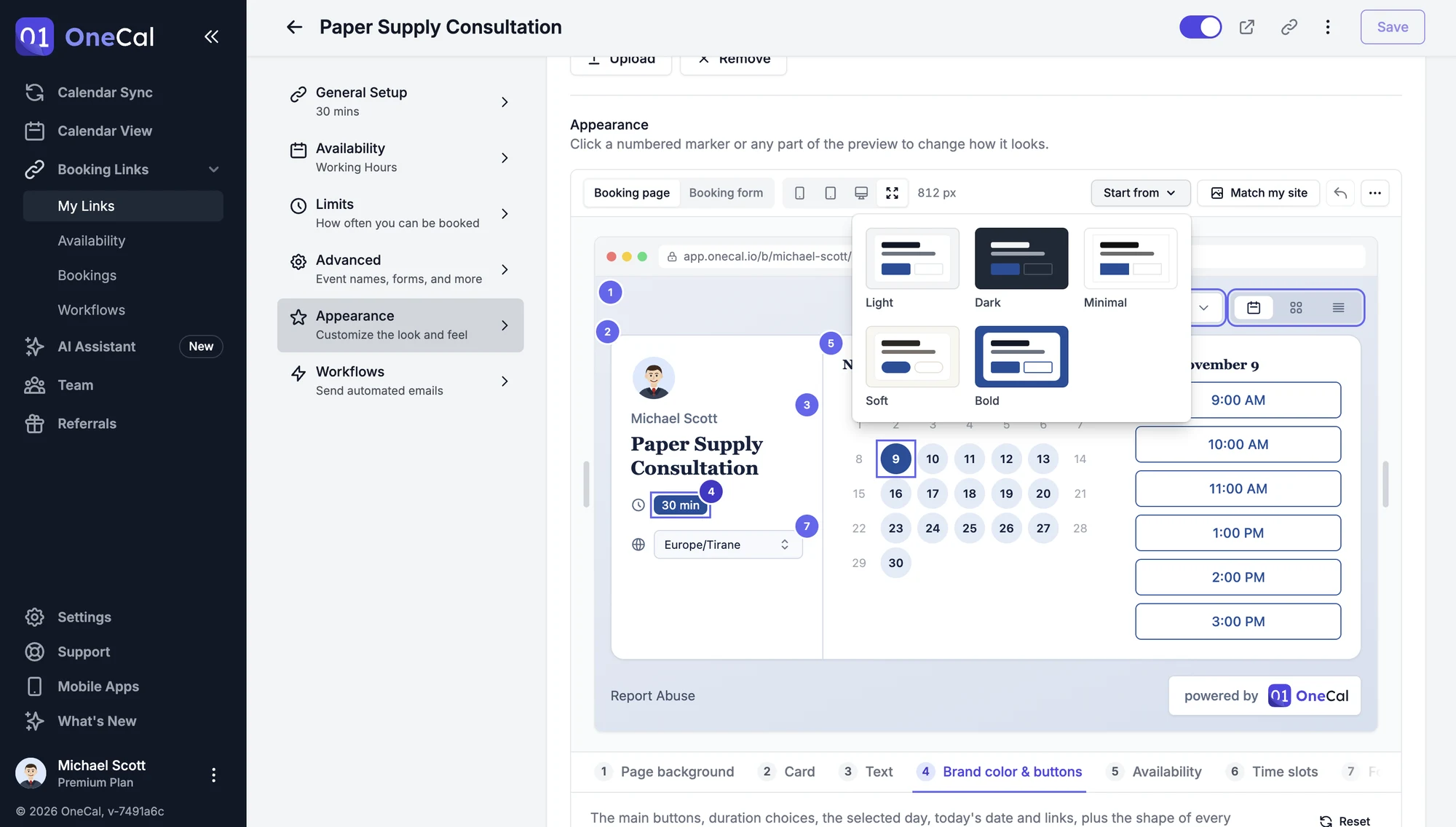
Clicca su Parti da per scegliere un preset: Chiaro, Scuro, Minimal, Morbido o Deciso. Passa il mouse su un preset per vederlo nell'anteprima e clicca per applicarlo. Un preset mantiene il colore del tuo brand e imposta tutto il resto, così parti vicino all'aspetto che vuoi e poi regoli i singoli elementi. Chiaro è l'aspetto predefinito di un link di prenotazione senza tema.
Riprendi il mio sito
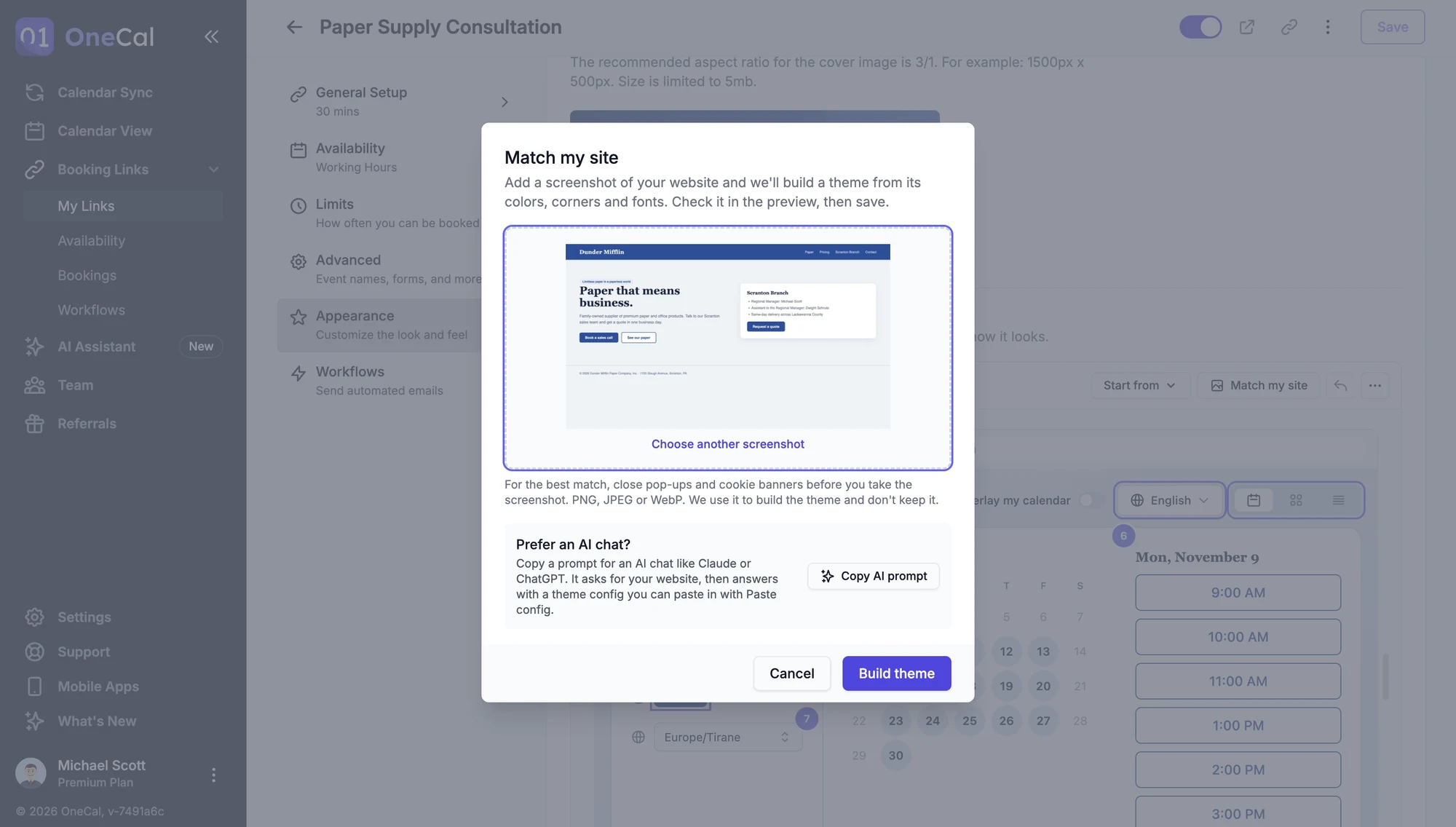
Riprendi il mio sito crea un tema da uno screenshot del tuo sito web. Cliccaci sopra, aggiungi uno screenshot in PNG, JPEG o WebP e clicca su Crea tema. OneCal legge i colori, gli angoli e i caratteri dallo screenshot, si assicura che ogni colore del testo sia leggibile sul suo sfondo e applica il risultato all'anteprima. Controllalo, regola ciò che vuoi e poi salva. Per il miglior risultato, chiudi pop-up e banner dei cookie prima di fare lo screenshot. OneCal usa lo screenshot solo per creare il tema e non lo conserva.
Riprendi il mio sito si basa sull'Assistente IA di OneCal, quindi richiede un piano che include l'assistente, e ogni tema conta nel tuo utilizzo mensile dell'assistente. Consulta Assistente IA.
Se preferisci una chat IA come Claude o ChatGPT, clicca su Copia prompt per l'IA nella stessa finestra. Il prompt chiede alla chat l'indirizzo del tuo sito web, le fa studiare il sito e le fa rispondere con una configurazione del tema. Incolla quella configurazione nell'editor con Incolla configurazione.
Copiare, incollare, annullare e ripristinare
Il menu Altre opzioni, i tre puntini nella barra degli strumenti, contiene:
- Copia configurazione: Copia il tema come configurazione JSON negli appunti. Usalo per portare un tema su un altro link di prenotazione, su un altro account OneCal o in un file di testo.
- Incolla configurazione: Applica una configurazione del tema copiata da un altro link di prenotazione o scritta a mano. I campi che ometti mantengono il valore predefinito, e una configurazione con campi sconosciuti viene rifiutata.
- Ripristina tema: Riporta tutto il tema al preset Chiaro, mantenendo il colore del tuo brand.
Il pulsante Annulla nella barra degli strumenti annulla l'ultima modifica. Niente viene pubblicato finché non clicchi su Salva.
Una configurazione del tema ha questo aspetto:
{
  "accent": "#1a51e6",
  "pageBackground": "#f3f4f6",
  "surface": "#ffffff",
  "radius": 8,
  "buttonShape": "pill",
  "headingFont": "serif"
}
Avvisi di leggibilità
Quando un colore del testo è difficile da leggere sul suo sfondo, l'editor mostra un avviso sulla scheda e sul marcatore dell'elemento e indica i due colori sotto le impostazioni. OneCal controlla ogni coppia di colori di testo e sfondo rispetto a un rapporto di contrasto di 4,5:1, la soglia di accessibilità comune per il testo normale. Risolvi cambiando uno dei due colori, o impostando il colore del testo su Automatico dove è disponibile.
Buono a sapersi
- Un tema imposta ogni colore della pagina di prenotazione, quindi un link di prenotazione con un tema appare uguale in modalità chiara e scura. Non segue più l'impostazione chiara o scura di chi prenota, e il parametro
ui_themedi un codice di incorporamento non ha effetto su di esso. Consulta Incorpora i Link di Prenotazione nel tuo sito web. - Il tema globale si applica anche alla tua pagina di prenotazione. Il tema di un link di prenotazione si applica anche alla pagina di conferma delle sue prenotazioni.
- Le email di prenotazione usano solo il colore del brand.