Équipe
Page Équipe
La page Équipe permet aux Propriétaires, aux Administrateurs et aux membres Facturation uniquement de gérer l'équipe et de voir comment chaque membre d'équipe a configuré OneCal.
Vous la trouverez sous Espace de travail > Équipe dans la barre latérale.

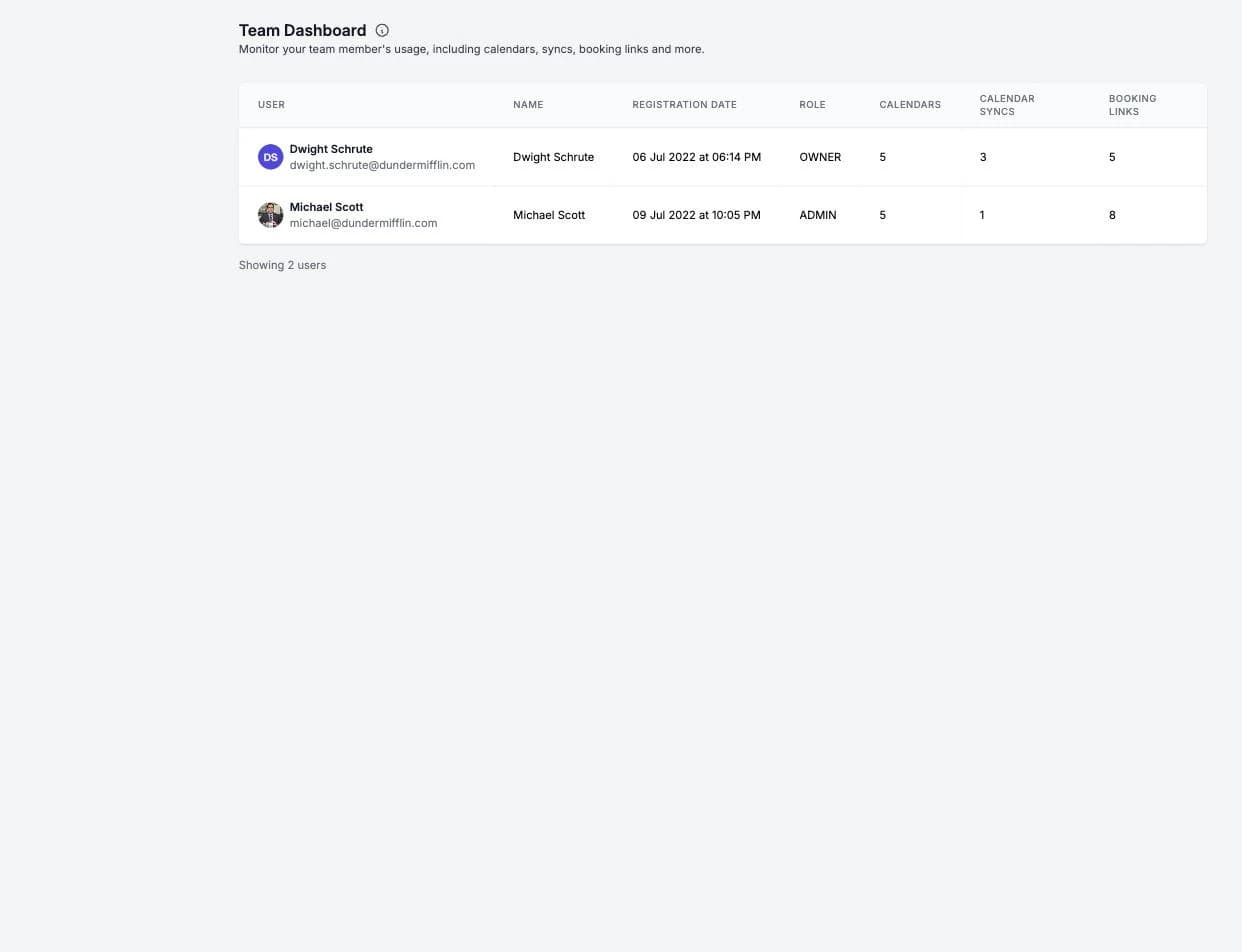
La liste des membres de l'équipe
L'onglet Membres liste chaque membre de l'équipe avec son rôle et son nombre de calendriers, de synchronisations de calendrier et de liens de réservation. Cliquez sur le nom d'un membre pour ouvrir sa vue détaillée.
Depuis le haut de la page, vous pouvez aussi :
- Inviter un membre d'équipe avec le bouton Inviter un membre.
- Inviter plusieurs membres d'équipe à la fois avec le bouton Invitation groupée.
- Ouvrir les Journaux d'audit depuis la carte de raccourci.
L'onglet Invitations liste les invitations qui n'ont pas encore été acceptées. Depuis cet onglet, vous pouvez renvoyer ou annuler une invitation.
Recherche et filtres
Utilisez le champ de recherche pour trouver un membre d'équipe par son nom ou son adresse e-mail.
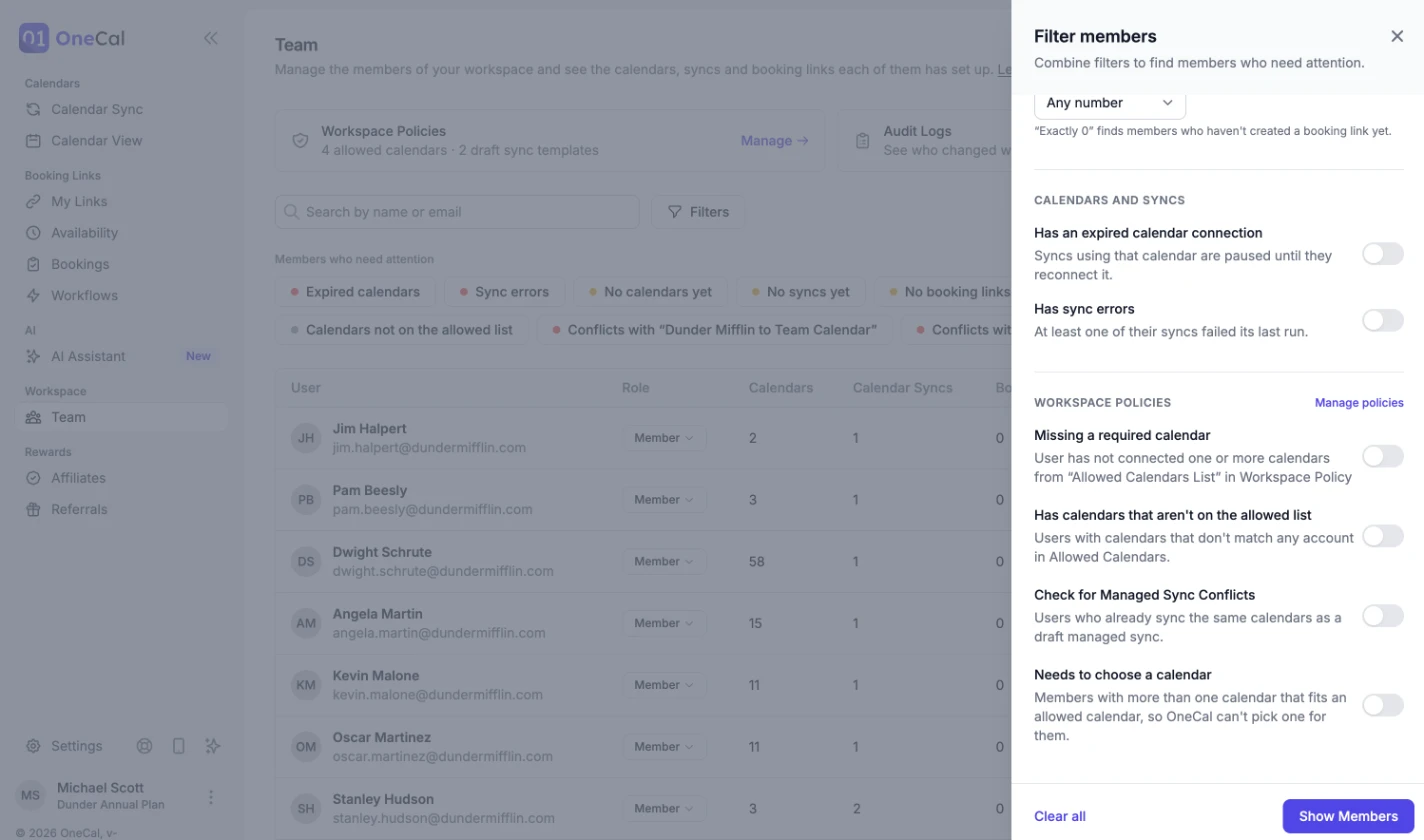
Cliquez sur Filtres pour combiner des filtres, par exemple les membres avec des calendriers expirés, les membres avec des erreurs de synchronisation, ou les membres qui n'ont pas encore connecté de calendrier. Les raccourcis Membres qui nécessitent votre attention appliquent les filtres les plus courants en un clic. Cliquez sur Tout effacer pour retirer tous les filtres.
Filtres des Règles de l'espace de travail
Si vous avez configuré les Règles de l'espace de travail, la page Équipe affiche une carte Règles de l'espace de travail avec un raccourci pour les gérer, et le panneau des filtres comporte une section Règles de l'espace de travail :
- Un calendrier obligatoire manque : Les membres d'équipe qui n'ont pas connecté un ou plusieurs calendriers des Calendriers autorisés.
- A des calendriers hors de la liste autorisée : Les membres d'équipe dont des calendriers ne correspondent à aucun compte autorisé.
- Vérifier les conflits avec les synchronisations gérées : Choisissez une synchronisation gérée en brouillon pour trouver les membres d'équipe qui synchronisent déjà les mêmes calendriers, afin de repérer les événements en double avant de la publier.
- Doit choisir un calendrier : Choisissez un calendrier autorisé pour trouver les membres d'équipe qui ont plus d'un calendrier correspondant, de sorte que OneCal ne peut pas en choisir un à leur place.
Les plus courants sont aussi disponibles comme raccourcis sous Membres qui demandent votre attention.
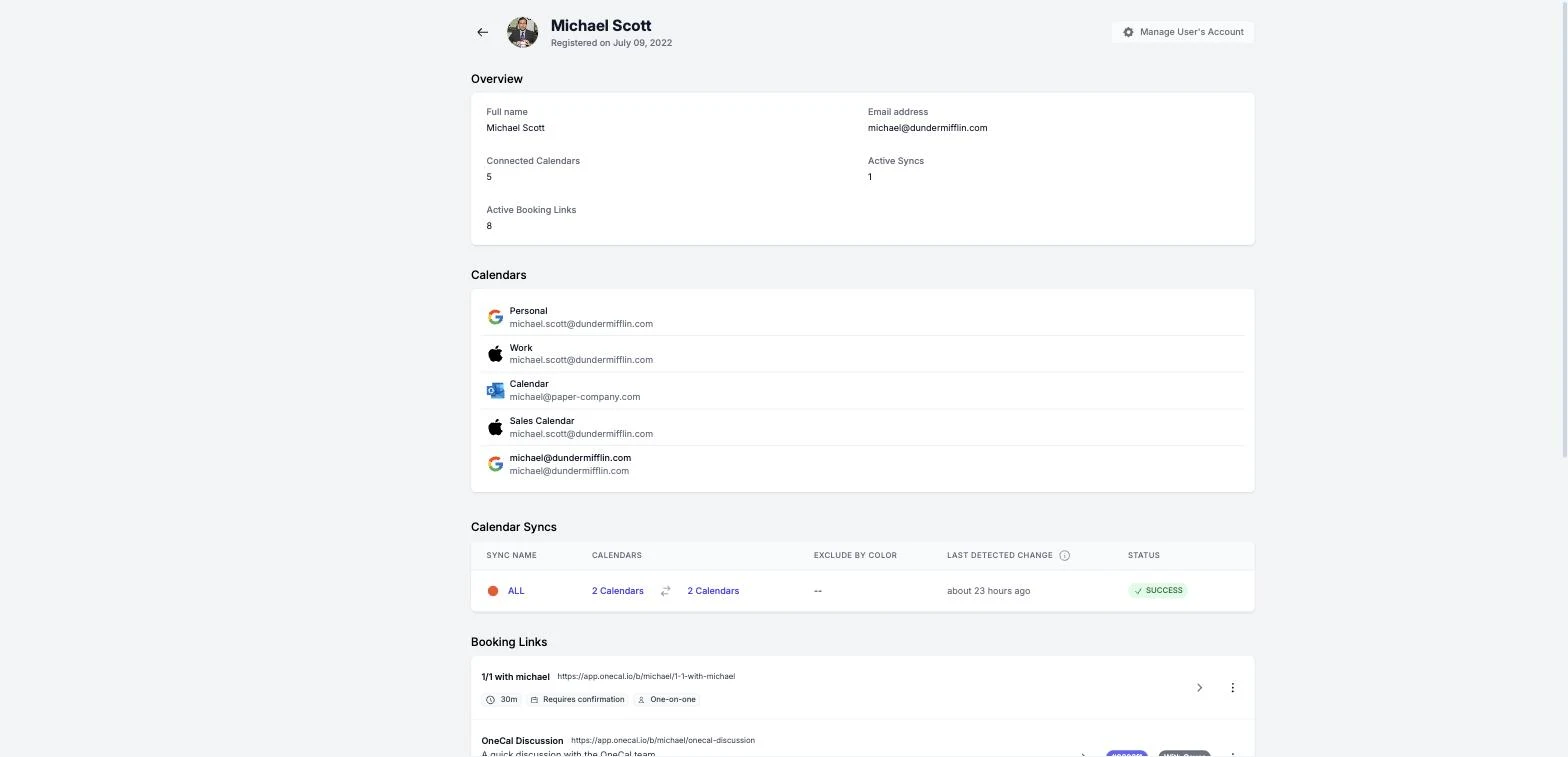
La vue détaillée d'un membre
Pour chaque membre, vous pouvez voir :
- Vue d'ensemble : Nom complet, e-mail, et son nombre de calendriers connectés, de synchronisations actives et de liens de réservation actifs.
- Calendriers : Chaque calendrier qu'il a connecté, avec le compte auquel il appartient. Les calendriers dont la connexion a expiré sont marqués avec une étiquette "Expiré", donc vous pouvez repérer les membres qui doivent se reconnecter.
- Synchronisations de calendrier : Toutes ses synchronisations. Cliquez sur une synchronisation de calendrier pour voir sa configuration et les calendriers qu'elle synchronise. Tout est en lecture seule, vous ne pouvez pas modifier les synchronisations d'un membre depuis ici.
- Liens de réservation : Tous ses liens de réservation, avec des actions rapides pour copier le lien.
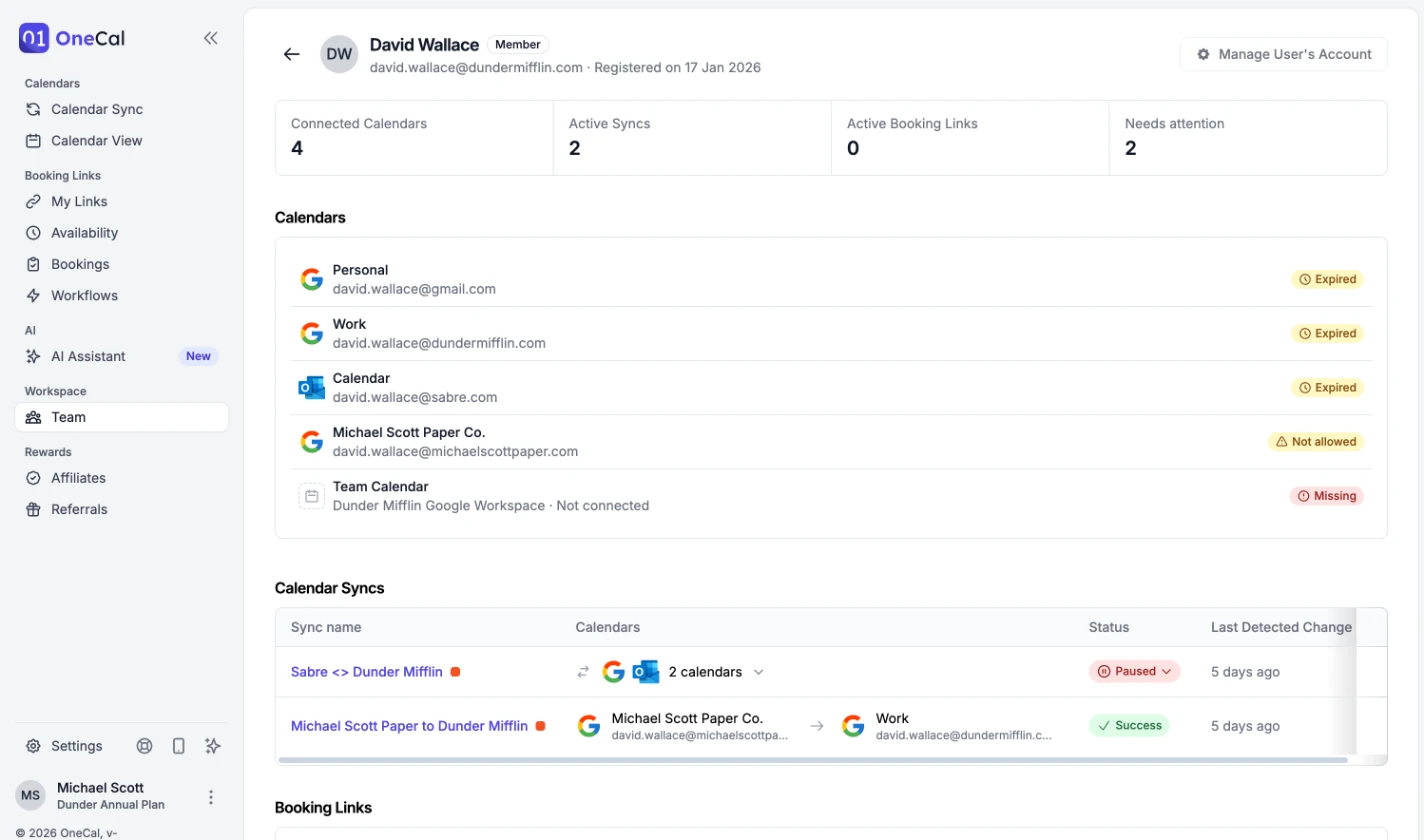
Lorsque les Règles de l'espace de travail sont configurées, la vue détaillée d'un membre affiche aussi :
- Une étiquette Non autorisé sur les calendriers dont le compte ne correspond à aucun compte autorisé.
- Une ligne Manquant pour chaque calendrier autorisé que le membre n'a pas encore connecté.
- Une alerte listant les calendriers que le membre doit encore choisir.
- Une étiquette Géré par l'organisation sur les synchronisations créées par une synchronisation gérée, et un avis de conflit sur les synchronisations qui utilisent les mêmes calendriers qu'une synchronisation gérée en brouillon.
Gérer le compte d'un membre
Le bouton Gérer le compte de l'utilisateur sur la vue détaillée d'un membre permet aux Propriétaires et aux Administrateurs de se connecter en tant que ce membre et de gérer entièrement son compte, par exemple pour réparer une synchronisation cassée ou terminer sa configuration.
Cela ne fonctionne que si le membre a activé le paramètre Compte géré par l'administrateur sur son propre compte. Le compte du Propriétaire de l'équipe ne peut jamais être géré de cette façon, et les utilisateurs Facturation uniquement peuvent voir la page Équipe mais ne peuvent pas gérer les comptes.
Chaque session de gestion est enregistrée dans les Journaux d'audit, et toute action effectuée pendant la session montre quel administrateur l'a effectuée.