Équipe
Journaux d'audit
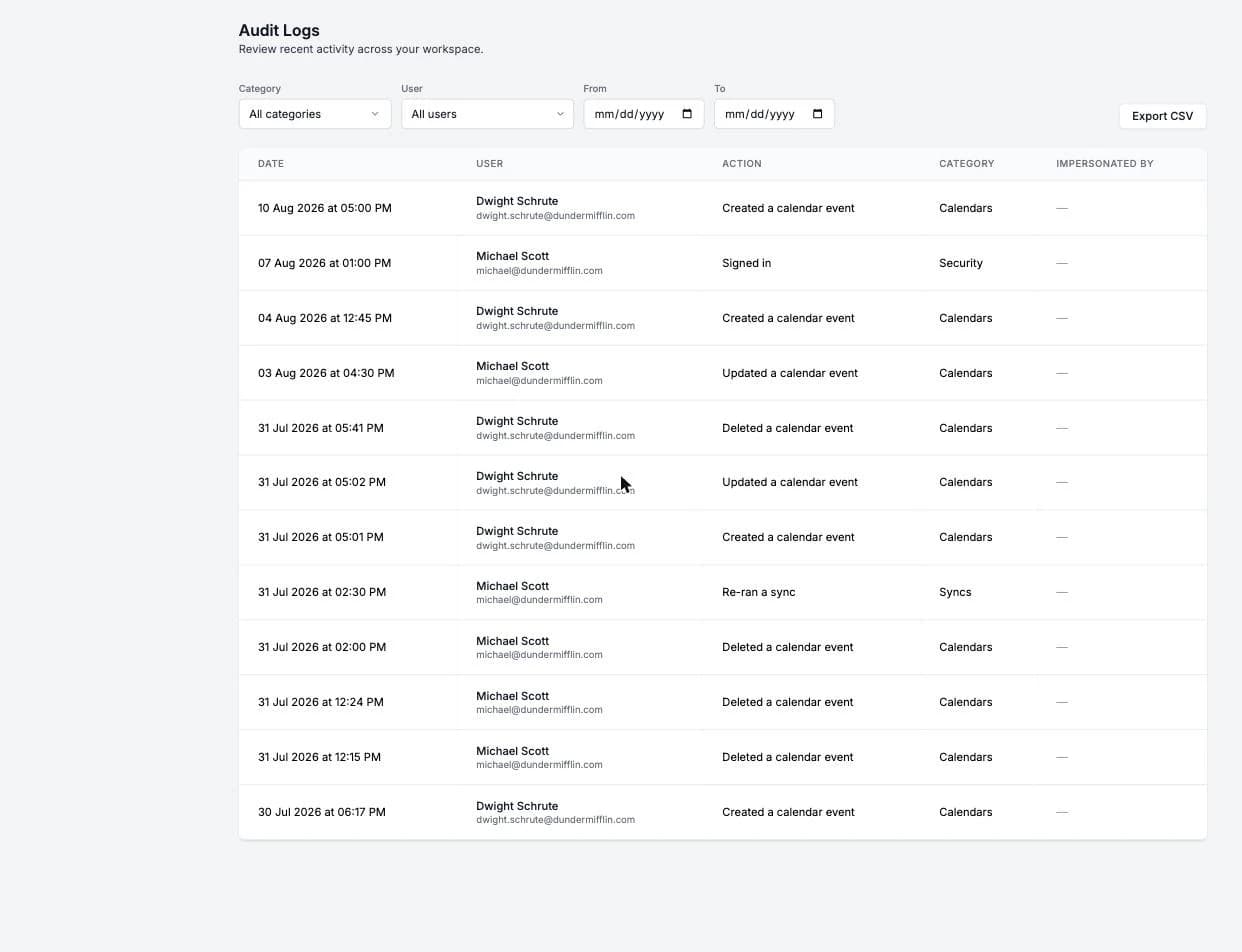
Les Journaux d'audit vous permettent de consulter l'activité récente de votre équipe. Chaque action importante, des connexions aux modifications de synchronisation en passant par les événements de facturation, est enregistrée avec son auteur et sa date.
Vous trouverez les Journaux d'audit dans la section Équipe de la barre latérale. Ils sont disponibles pour les Propriétaires, les Administrateurs et les utilisateurs avec le rôle Facturation uniquement, sur les équipes de plus d'un membre.

Ce qui est enregistré
Les événements sont regroupés en catégories :
- Sécurité : Connexions (y compris SSO), déconnexions, comptes de connexion liés ou déliés, changements d'adresse e-mail, sessions d'usurpation d'identité et modifications de l'usurpation d'utilisateur et des comptes gérés par l'administrateur.
- Synchronisations : Synchronisations créées, mises à jour, supprimées, relancées, mises en pause et reprises, ainsi que les synchronisations qui ont échoué ou ont été rétablies après un échec.
- Liens de réservation : Liens de réservation créés, mis à jour et supprimés.
- Pages de réservation : Pages de réservation créées et mises à jour.
- Calendriers : Calendriers connectés, supprimés et mis à jour, comptes de calendrier déconnectés, expirés ou reconnectés, événements de calendrier et flux de calendrier publics.
- Contrôle d'accès : Invitations envoyées, acceptées, refusées et révoquées, membres ajoutés et retirés, et changements de rôle.
- Facturation : Changements de plan, changements d'abonnement, et sièges ajoutés ou retirés.
- Workflows : Workflows créés, mis à jour et supprimés.
- Clés API : Clés API créées et révoquées.
- MCP : Clients MCP, secrets de client et redirect URIs.
Chaque entrée montre la date, l'utilisateur qui a effectué l'action, l'action, sa catégorie, et si l'action a été effectuée par un administrateur gérant le compte de l'utilisateur. Les actions effectuées automatiquement par OneCal, par exemple par la Synchronisation d'annuaire, affichent "Système" comme utilisateur. Les connexions de calendrier qui expirent ou se reconnectent, ainsi que les synchronisations qui échouent ou se rétablissent, font exception : elles affichent le membre de l'équipe propriétaire de la connexion de calendrier ou de la synchronisation, afin que vous puissiez les retrouver avec le filtre Utilisateur.
Filtrer les événements
Vous pouvez affiner la liste par :
- Catégorie : Afficher uniquement les événements d'une catégorie.
- Utilisateur : Afficher uniquement les événements effectués par un membre d'équipe spécifique.
- Plage de dates : Choisissez les dates "Du" et "Au".
Cliquez sur Effacer les filtres pour tout réinitialiser.
Exporter en CSV
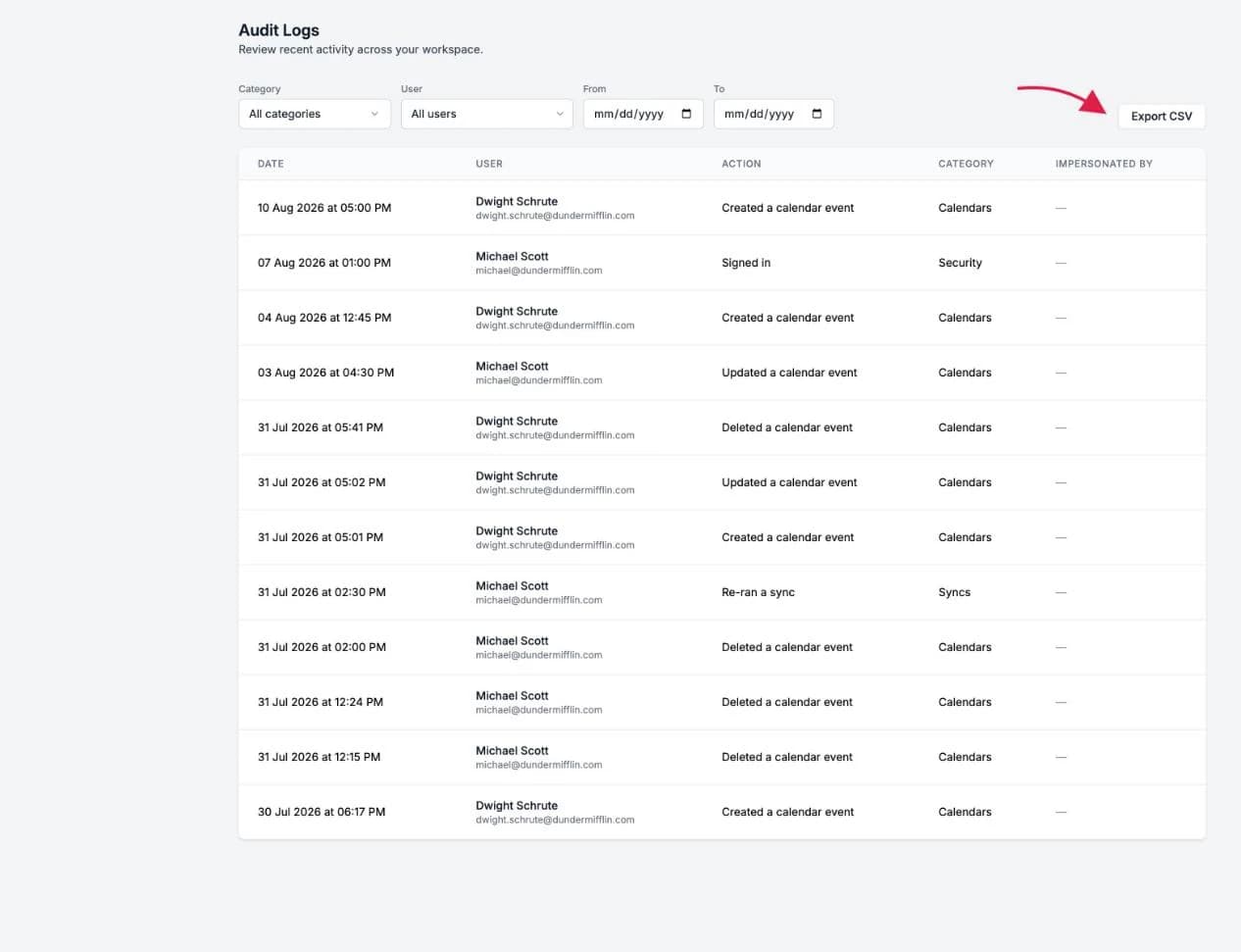
Cliquez sur Exporter en CSV pour télécharger tous les événements correspondant à vos filtres actuels. L'export inclut les mêmes colonnes que le tableau, plus l'e-mail de l'utilisateur et une colonne Détails avec les données complètes de l'événement, ce qui est utile pour les revues de conformité et l'archivage.
Bon à savoir
Les journaux d'audit sont conservés pendant toute la durée de vie de votre équipe, donc vous pouvez toujours remonter dans le temps. Les événements sont enregistrés pour les équipes de deux membres ou plus.