Guías
Cómo conectar el servidor MCP de OneCal Calendar a Claude
OneCal expone un servidor de Model Context Protocol (MCP) que permite a clientes de IA como Claude leer y gestionar tus calendarios conectados en tu nombre. Una vez conectado, puedes pedirle a Claude que liste tus calendarios, verifique tu disponibilidad y cree, actualice o elimine eventos de calendario.
Esta guía te explicará cómo crear un cliente MCP en OneCal y conectarlo a Claude como un conector personalizado.
A diferencia de algunos clientes, Claude utiliza una callback URL de OAuth fija, por lo que puedes crear primero el cliente MCP en OneCal y luego añadir el conector en Claude.
Prerequisitos
Antes de empezar, asegúrate de tener lo siguiente:
- Una cuenta de OneCal con una prueba gratuita activa o cualquier plan de pago.
- Al menos un calendario conectado a tu cuenta de OneCal.
- Haber iniciado sesión en tu cuenta de OneCal.
- Un plan de Claude que admita conectores personalizados (Pro, Max, Team o Enterprise). En los planes Team y Enterprise, solo los Owners pueden añadir un conector personalizado.
Paso 1: Crea un cliente MCP en OneCal
1. Navega a https://app.onecal.io/ y abre Settings > MCP Config.
2. Haz clic en el botón New Client.
3. Asigna al cliente un nombre reconocible, por ejemplo: "Claude". Esto te ayudará a identificar más adelante a qué app pertenece el cliente.
4. Deja activada la opción Supports client-secret OAuth authentication.
5. Elige los scopes que quieres conceder. Los scopes controlan lo que Claude puede hacer a través del servidor MCP. Para acceso completo al calendario, activa Read your calendar events y Create and modify calendar events. El acceso al perfil, al correo electrónico y sin conexión es obligatorio y siempre está incluido. Concede únicamente los scopes que realmente necesites.
6. En el campo Default Redirect URI, introduce la callback URL de OAuth de Claude:
https://claude.ai/api/mcp/auth_callback

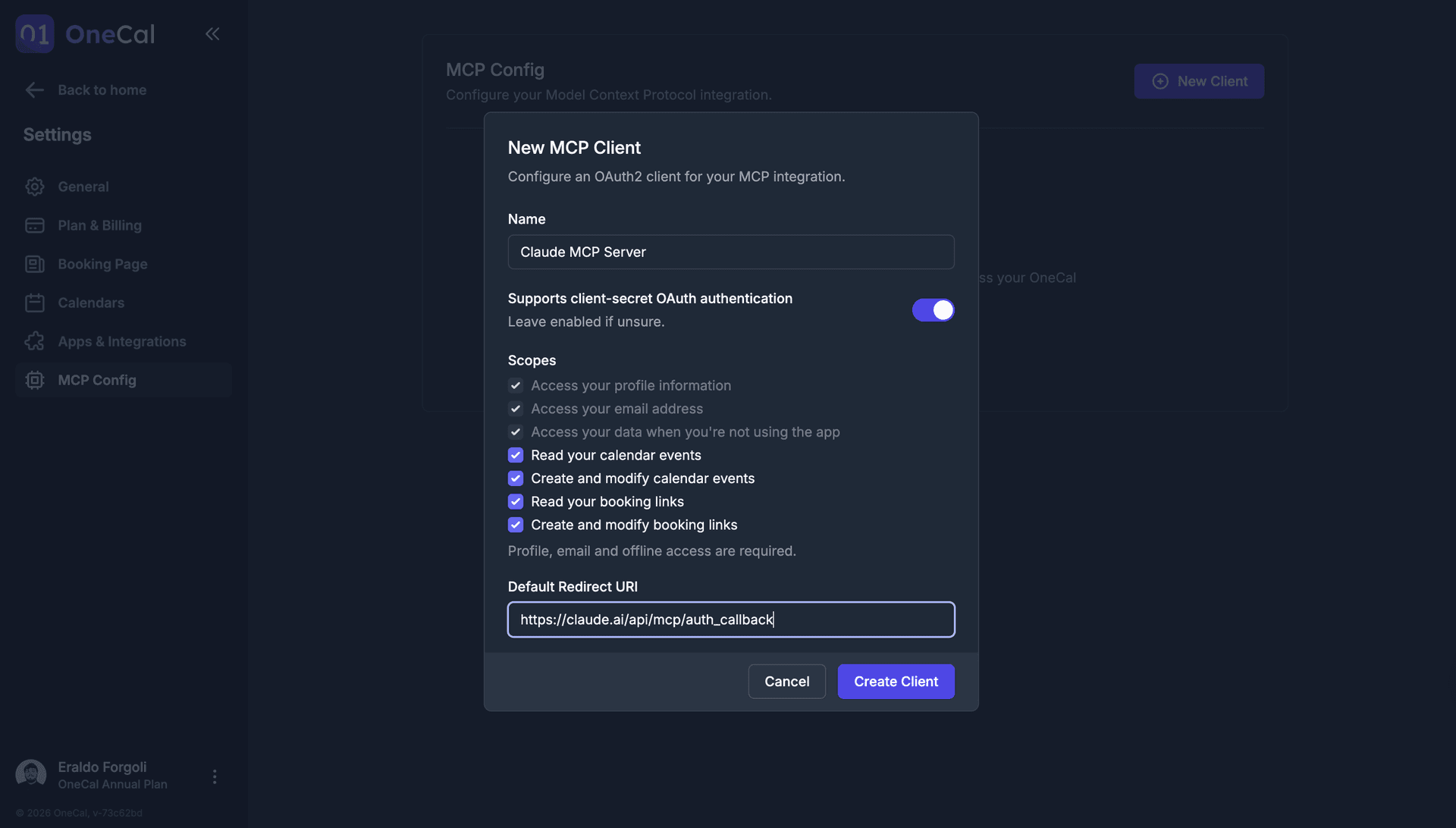
7. Haz clic en Create Client. OneCal generará tus credenciales de cliente, incluyendo la MCP Server URL, el Client ID, el Client Secret y otros detalles de conexión.
8. Copia y guarda de forma segura estos valores. Trata el Client Secret como una contraseña. Se muestra una sola vez y nunca debe compartirse públicamente.
Paso 2: Añade el conector en Claude
En Claude, las integraciones MCP se llaman connectors.
1. Abre Claude y ve a la pestaña Customize, luego abre Connectors.
2. En Connectors, haz clic en + y luego selecciona Add custom connector.
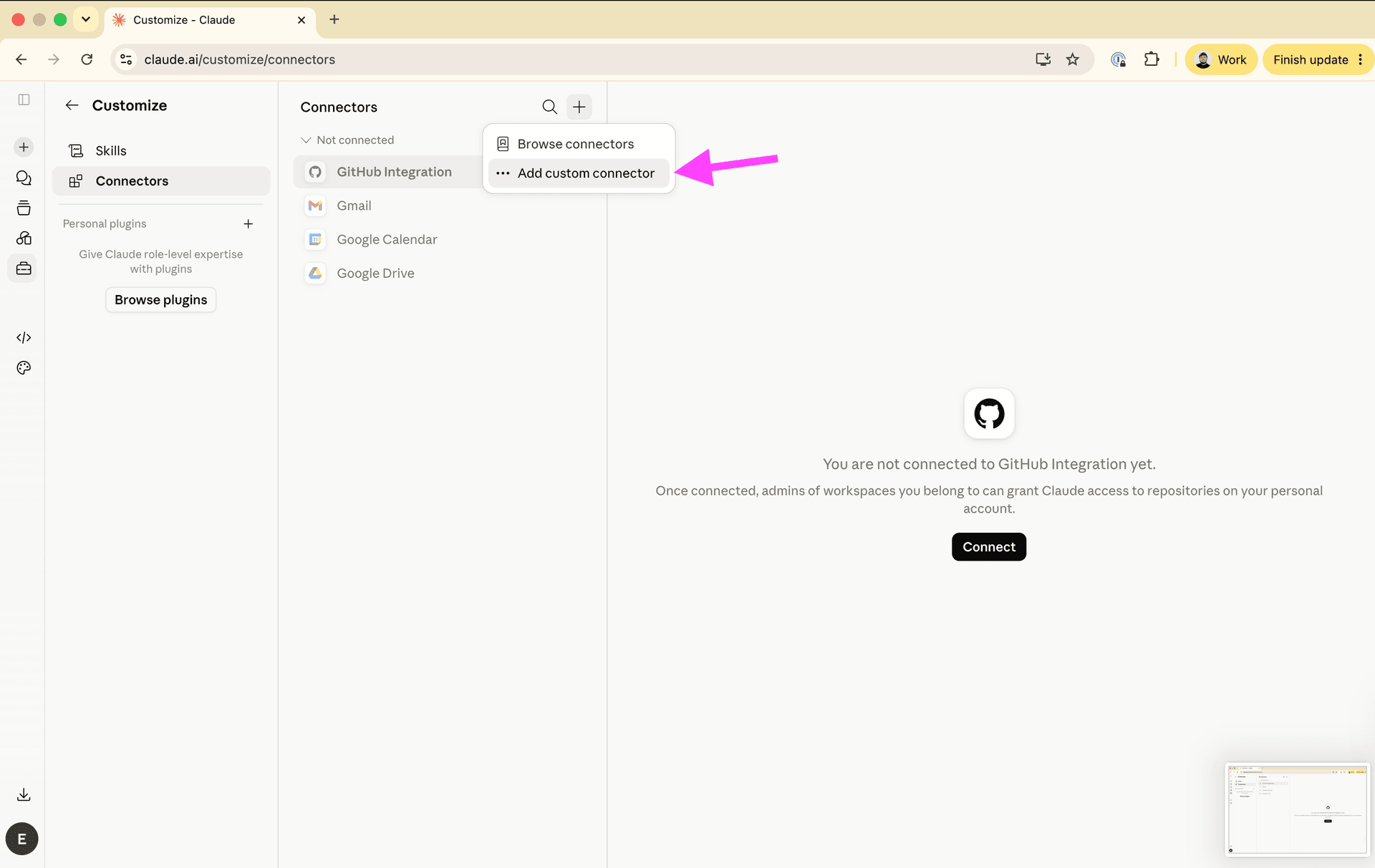
3. Completa los detalles del conector:
- Name: un nombre reconocible, por ejemplo: "OneCal MCP Server".
- MCP Server URL: la URL del servidor MCP de OneCal:
https://mcp-server.onecal.io/mcp
Luego expande Advanced settings e introduce:
- Client ID: el Client ID de OneCal.
- Client Secret: el Client Secret de OneCal.
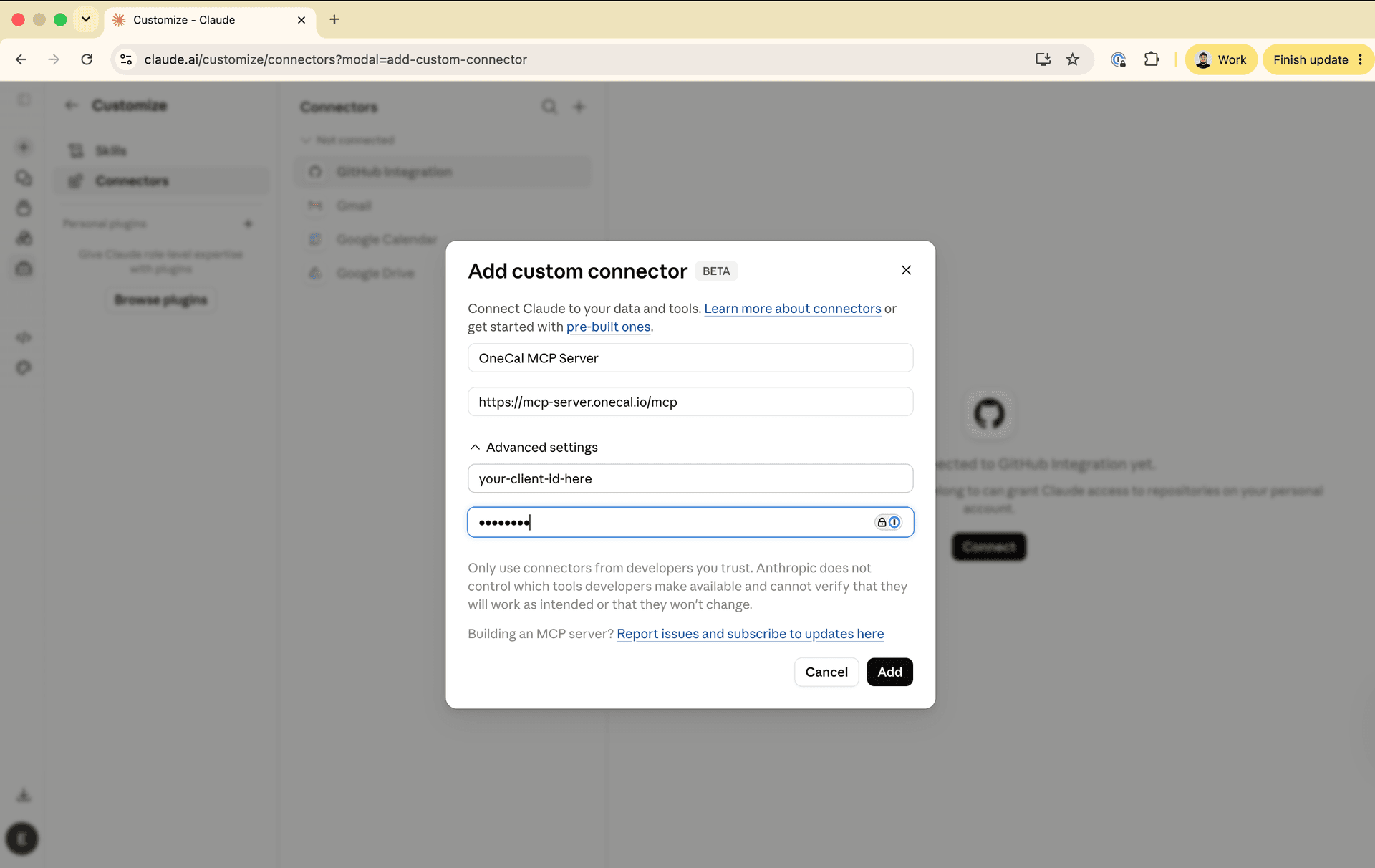
4. Haz clic en Add para guardar el conector.
5. Encuentra el conector de OneCal en la lista y haz clic en Connect para iniciar el flujo de autorización.
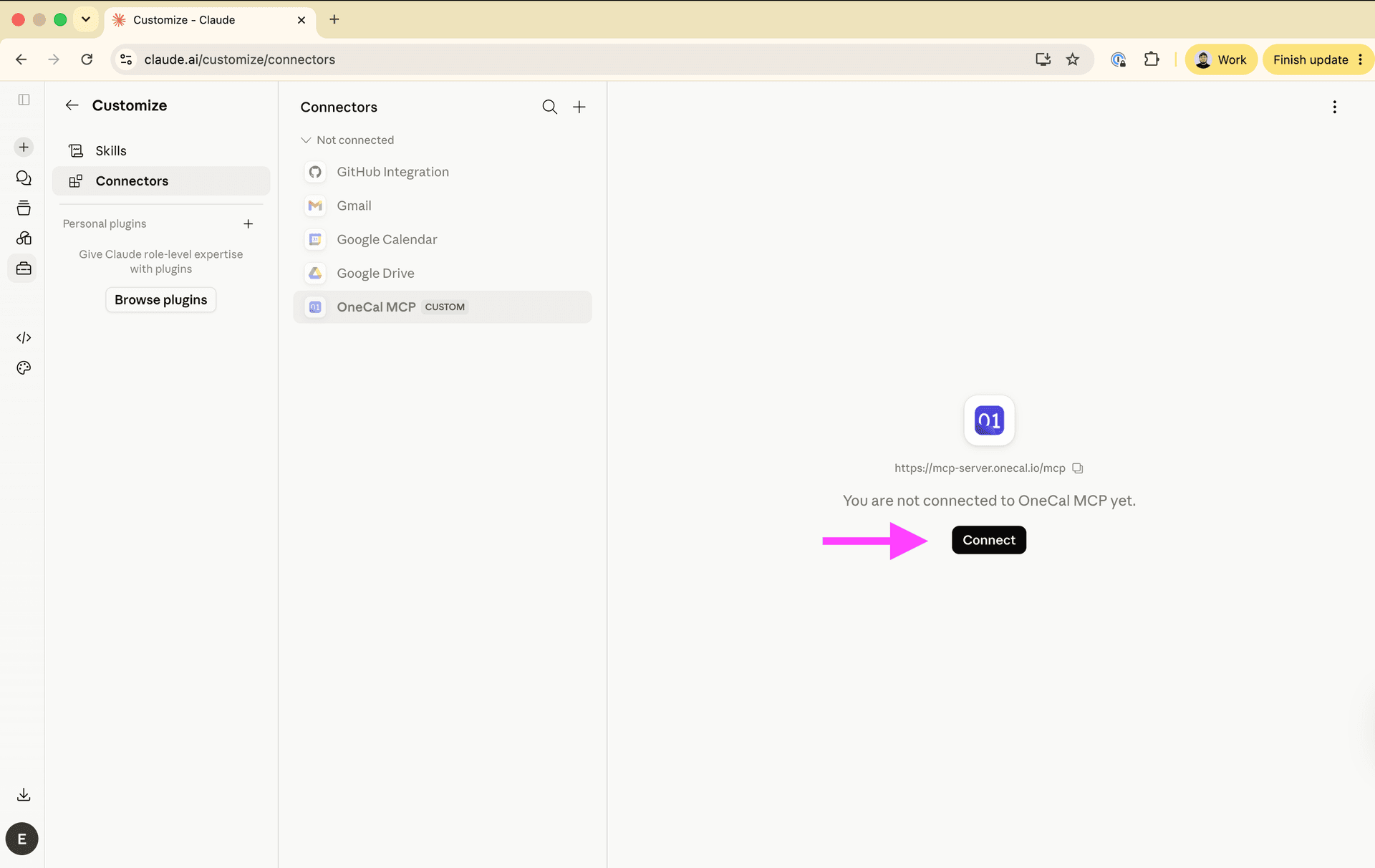
6. Serás redirigido a OneCal. Inicia sesión si se te solicita, revisa el acceso que Claude está solicitando y haz clic en Authorize para conceder acceso.
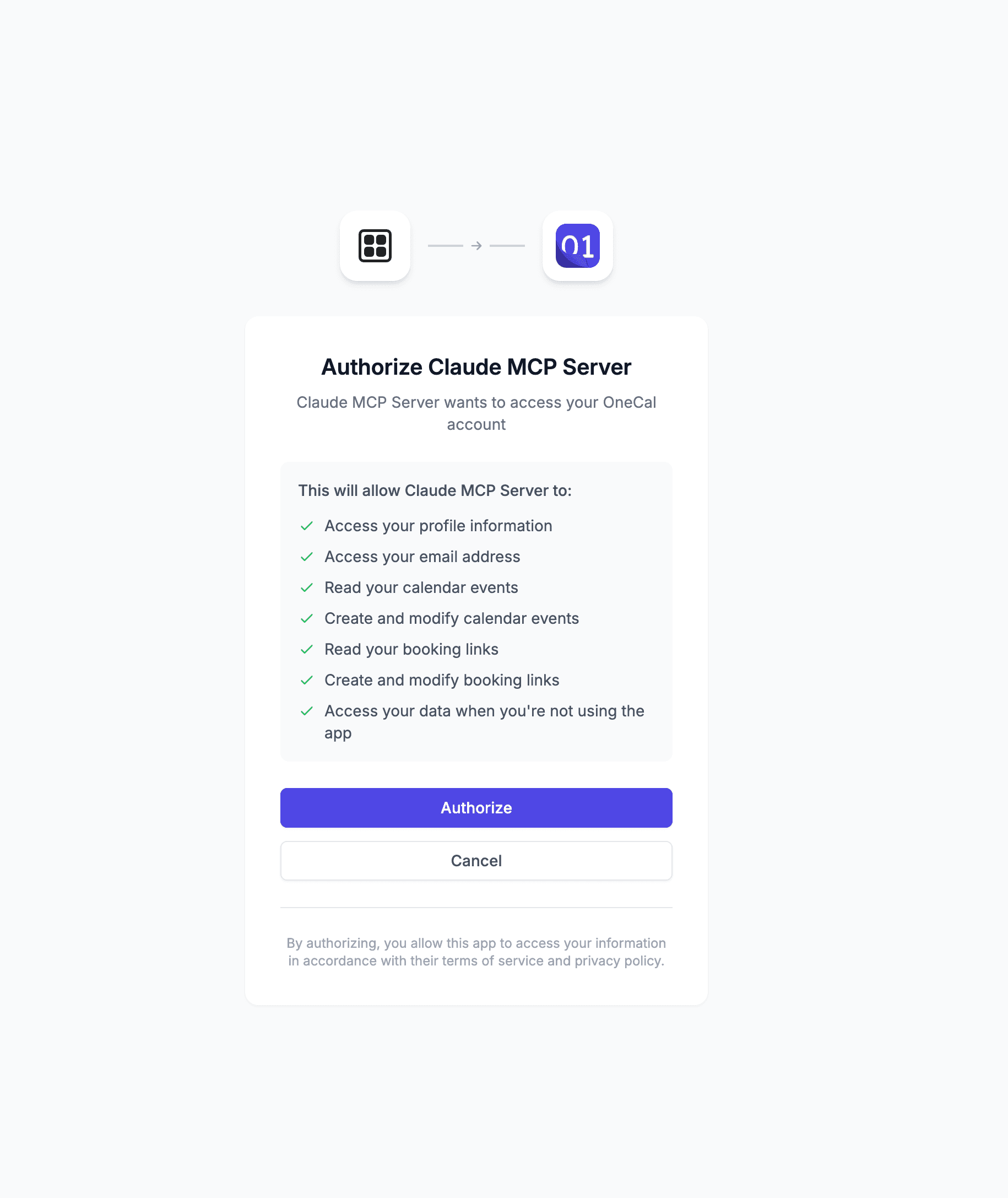
7. Después de autorizar, Claude redirige de vuelta y marca el conector como conectado.
Paso 3: Usa OneCal en Claude
Una vez conectado, puedes usar el conector de OneCal dentro de tus conversaciones. Abre el menú de conectores desde el botón + en el campo de entrada del chat para activarlo, luego pídele a Claude que:
- Liste tus calendarios conectados.
- Verifique tu disponibilidad para un día o intervalo de tiempo determinado.
- Cree, actualice o elimine eventos de calendario.
Claude solo podrá realizar las acciones permitidas por los scopes que seleccionaste al crear el cliente.
Solución de problemas
- La autorización falla o redirige a una página de error: Asegúrate de que el Default Redirect URI en OneCal sea exactamente
https://claude.ai/api/mcp/auth_callback. Incluso una diferencia de barra final hará que el flujo falle. - El conector puede leer pero no puede crear ni editar eventos: Confirma que concediste el scope de escritura del calendario al crear el cliente. Puedes editar los scopes del cliente en Settings > MCP Config.
- Errores de cliente no válido: Verifica que el Client ID y el Client Secret se copiaron correctamente, sin espacios adicionales.