Guías
Cómo conectar el servidor MCP de OneCal Calendar a ChatGPT
OneCal expone un servidor de Model Context Protocol (MCP) que permite a clientes de IA como ChatGPT leer y gestionar tus calendarios conectados en tu nombre. Una vez conectado, puedes pedirle a ChatGPT que liste tus calendarios, verifique tu disponibilidad y cree, actualice o elimine eventos de calendario.
En ChatGPT, los conectores MCP personalizados se llaman apps. Conectar OneCal implica alternar entre ChatGPT y OneCal: empiezas creando la app en ChatGPT para obtener su callback URL, usas esa URL para crear el cliente MCP en OneCal y luego vuelves a ChatGPT con las credenciales que OneCal te proporciona.
Prerequisitos
Antes de empezar, asegúrate de tener lo siguiente:
- Una cuenta de OneCal con una prueba gratuita activa o cualquier plan de pago.
- Al menos un calendario conectado a tu cuenta de OneCal.
- Haber iniciado sesión en tu cuenta de OneCal.
- Una suscripción de pago a ChatGPT. La creación de apps personalizadas solo está disponible en los planes de pago de ChatGPT, no en el plan gratuito.
Paso 1: Empieza a crear la app en ChatGPT y copia la callback URL
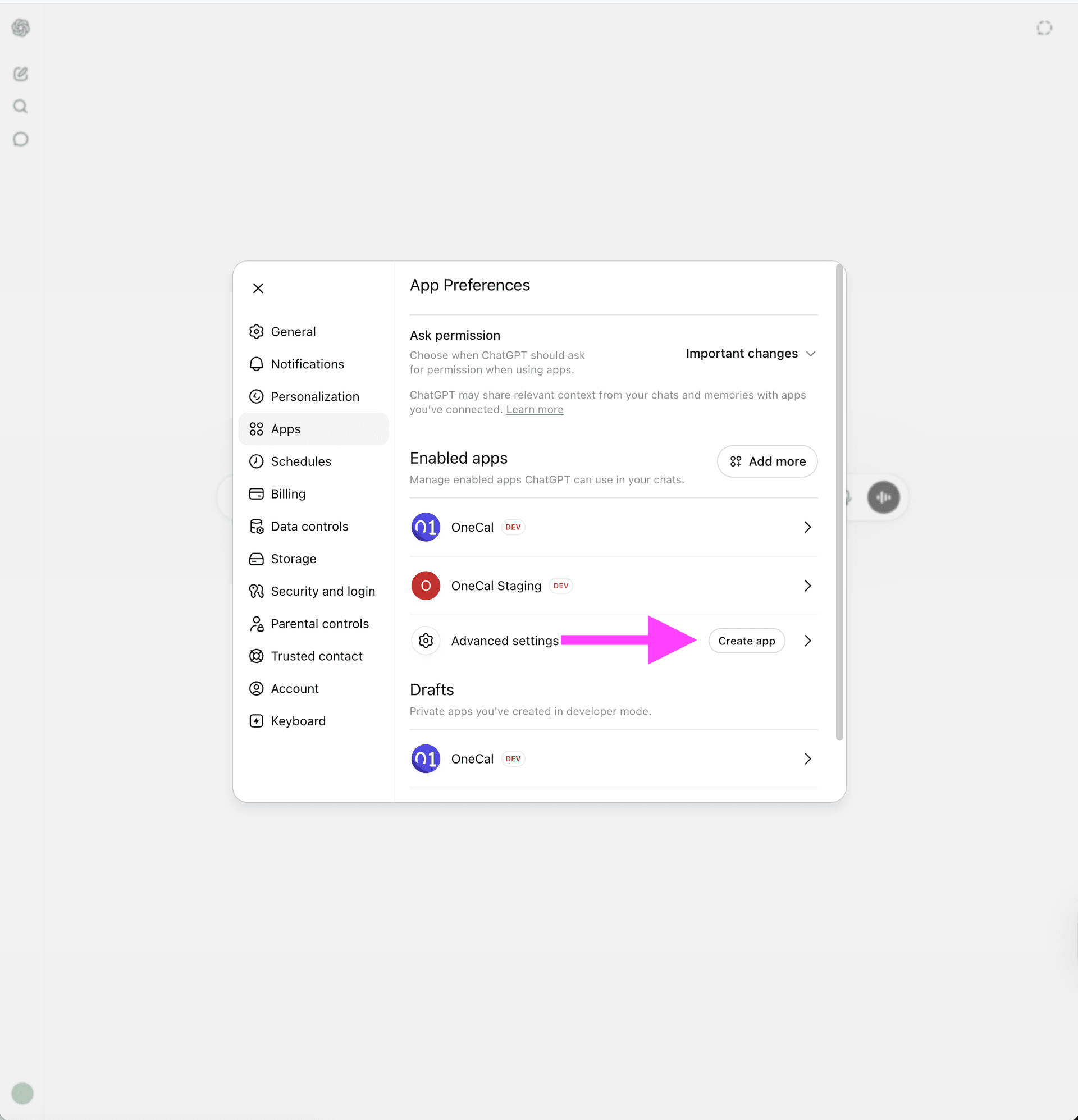
1. Abre ChatGPT y ve a Settings > Apps.
2. En la sección Advanced settings, haz clic en Create app.

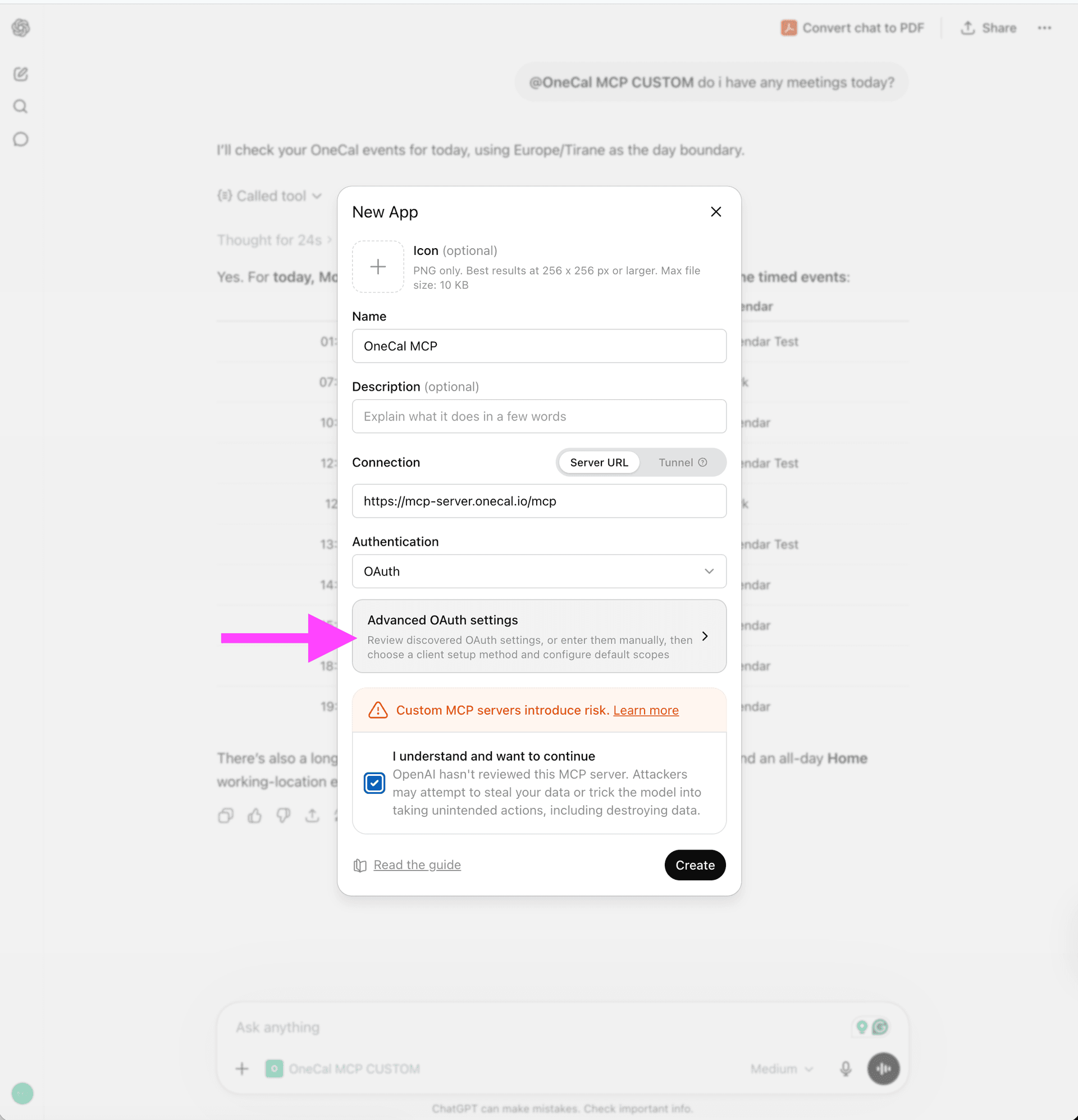
3. En el cuadro de diálogo New App, introduce un Name para la app, por ejemplo: "OneCal MCP".
4. En Connection, deja seleccionada Server URL e introduce la URL del servidor MCP de OneCal:
https://mcp-server.onecal.io/mcp
5. Configura Authentication como OAuth y luego haz clic en Advanced OAuth settings.
6. En Advanced OAuth settings, configura Registration method como User-Defined OAuth Client y luego copia la Callback URL que muestra ChatGPT. La callback URL es única para esta app, así que cópiala directamente en lugar de escribirla de memoria. La necesitarás en el siguiente paso para crear el cliente MCP en OneCal.
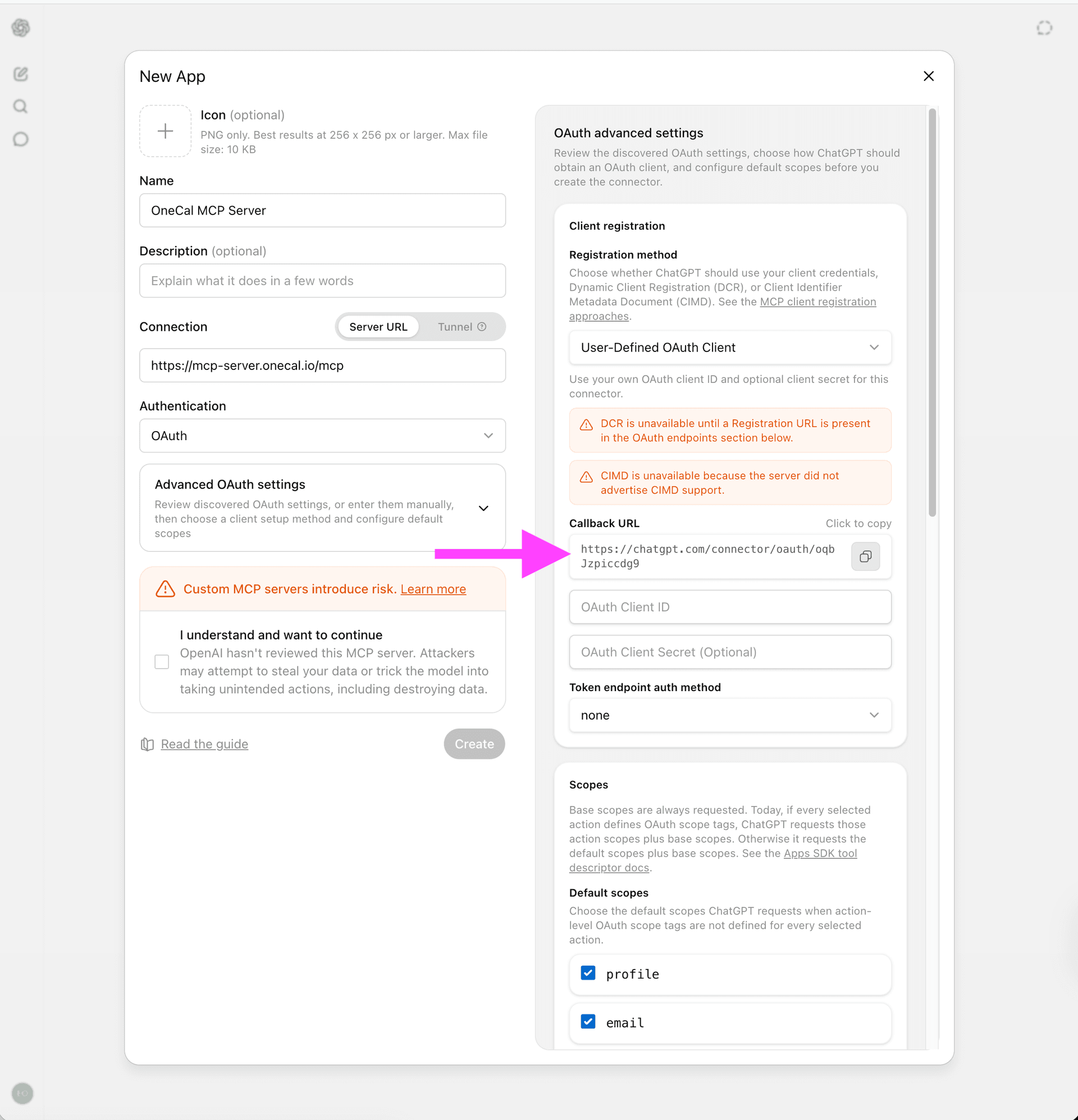
Mantén abierta esta pestaña de ChatGPT, ya que volverás a ella en el Paso 3.
Paso 2: Crea un cliente MCP en OneCal
1. En una nueva pestaña, navega a https://app.onecal.io/ y abre Settings > MCP Config.
2. Haz clic en el botón New Client.
3. Asigna al cliente un nombre reconocible, por ejemplo: "ChatGPT". Esto te ayudará a identificar más adelante a qué app pertenece el cliente.
4. Deja activada la opción Supports client-secret OAuth authentication.
5. Elige los scopes que quieres conceder. Los scopes controlan lo que ChatGPT puede hacer a través del servidor MCP. Para acceso completo al calendario, activa Read your calendar events y Create and modify calendar events. El acceso al perfil, al correo electrónico y sin conexión es obligatorio y siempre está incluido. Concede únicamente los scopes que realmente necesites.
6. En el campo Default Redirect URI, pega la Callback URL que copiaste de la configuración Advanced OAuth settings de ChatGPT.
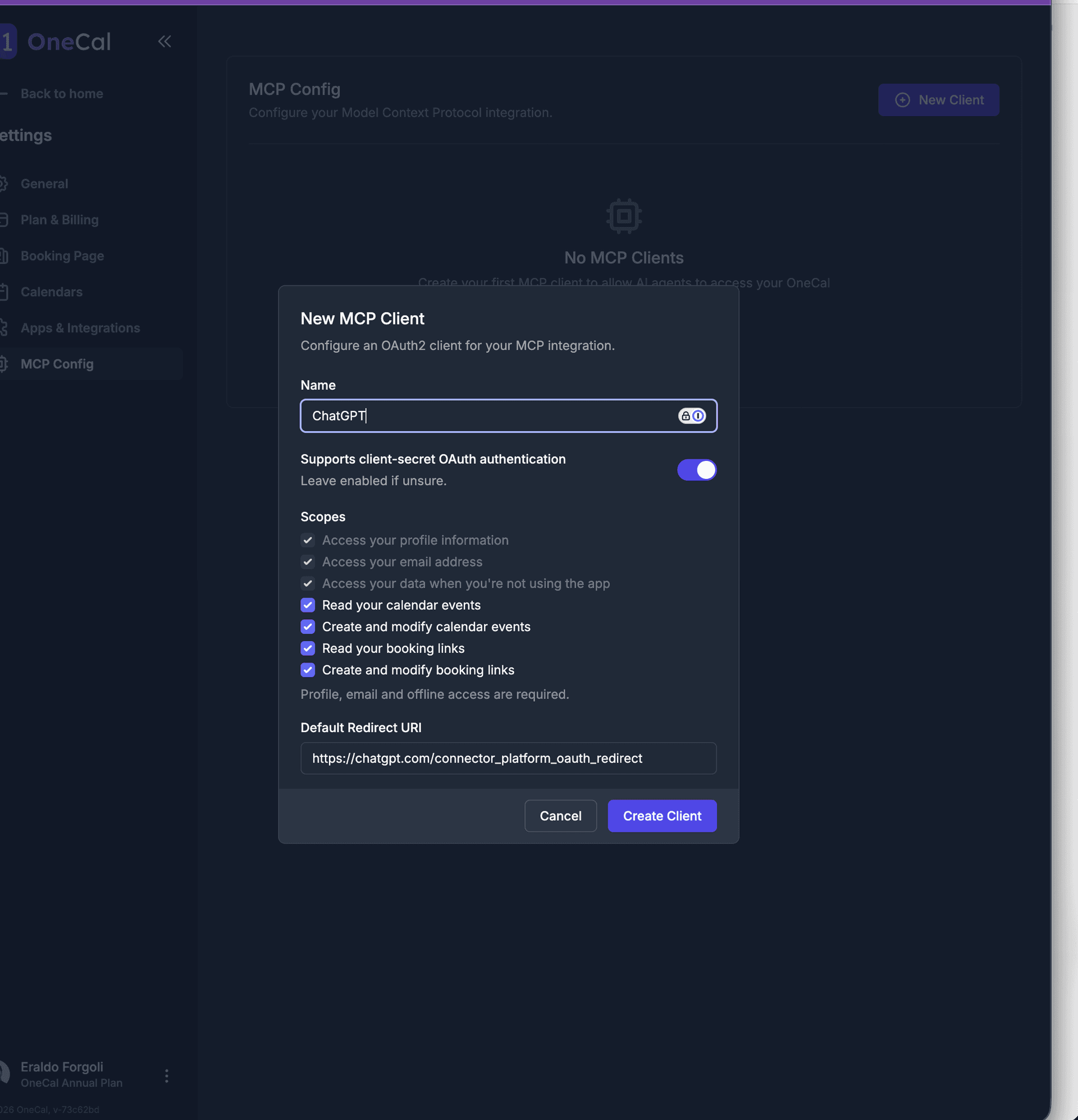
7. Haz clic en Create Client. OneCal generará tus credenciales de cliente, incluyendo el Client ID, el Client Secret y otros detalles de conexión.
8. Copia y guarda de forma segura estos valores. Trata el Client Secret como una contraseña. Se muestra una sola vez y nunca debe compartirse públicamente.
Paso 3: Finaliza la app en ChatGPT
1. Vuelve a la app de ChatGPT que empezaste en el Paso 1, en la sección Advanced OAuth settings.
2. Pega el Client ID y el Client Secret de OneCal en sus campos correspondientes.
3. Confirma la advertencia de servidor MCP personalizado de ChatGPT marcando I understand and want to continue y luego haz clic en Create.
4. ChatGPT muestra un mensaje Add "{app name}" to ChatGPT con un botón Sign in with "{app name}", donde {app name} es el nombre que le diste antes a la app. Haz clic en él para iniciar el flujo de OAuth.
5. Serás redirigido a OneCal. Inicia sesión si se te solicita, revisa el acceso que ChatGPT está solicitando y haz clic en Authorize para conceder acceso.
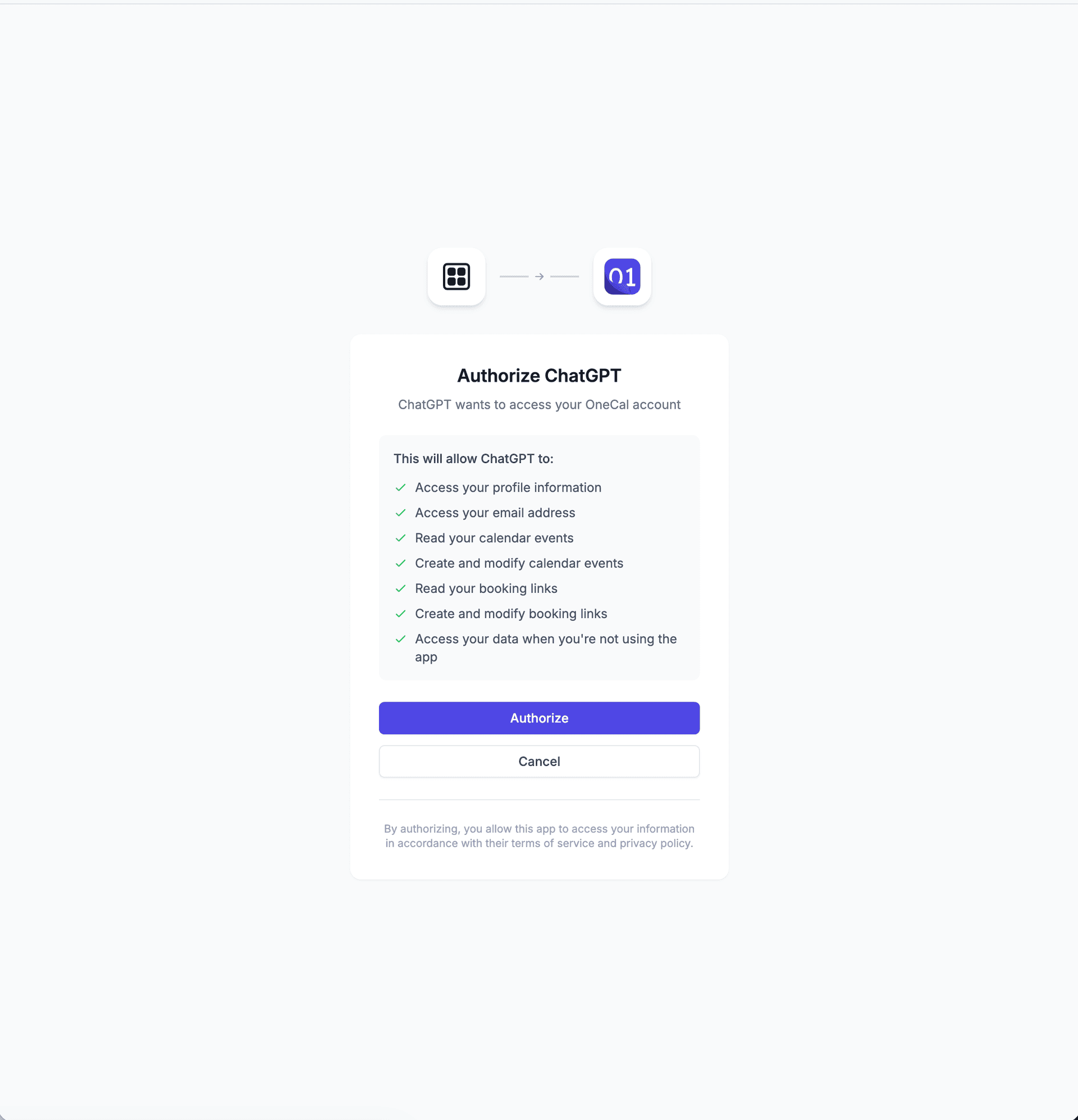
6. Después de autorizar, ChatGPT redirige de vuelta y marca la app como conectada.
Paso 4: Usa OneCal en ChatGPT
Una vez conectado, puedes invocar la app de OneCal en una conversación escribiendo @ seguido del nombre de la app (por ejemplo, @OneCal MCP) y luego tu solicitud. Por ejemplo, puedes pedirle a ChatGPT que:
- Liste tus calendarios conectados.
- Verifique tu disponibilidad para un día o intervalo de tiempo determinado.
- Cree, actualice o elimine eventos de calendario.
ChatGPT solo podrá realizar las acciones permitidas por los scopes que seleccionaste al crear el cliente.
Solución de problemas
- La autorización falla o redirige a una página de error: Asegúrate de que el redirect URI que añadiste en OneCal coincida exactamente con la Callback URL de la configuración Advanced OAuth Settings de ChatGPT. Incluso una diferencia de barra final hará que el flujo falle.
- La app puede leer pero no puede crear ni editar eventos: Confirma que concediste el scope de escritura del calendario al crear el cliente. Puedes editar los scopes del cliente en Settings > MCP Config.
- Errores de cliente no válido: Verifica que el Client ID y el Client Secret se copiaron correctamente, sin espacios adicionales.