Guías
Cómo duplicar una sincronización de calendario en OneCal
Esta guía te llevará a través del proceso de duplicar una sincronización en OneCal.
Al duplicar una sincronización, OneCal abre el formulario de nueva sincronización con los calendarios y los ajustes de configuración de una sincronización existente ya completados. Puedes cambiar cualquier cosa antes de que se cree la nueva sincronización, y la sincronización original nunca cambia.
Requisitos previos
Antes de comenzar, asegúrate de tener lo siguiente:
- Una cuenta de OneCal con una Prueba Gratuita activa o cualquier plan de pago.
- Ya has iniciado sesión en tu cuenta de OneCal.
- Una sincronización existente en OneCal.
Guía paso a paso
1. Navega a https://app.onecal.io/
2. En la página Sincronización de Calendarios, haz clic en el menú de tres puntos al final de la fila de la sincronización. Es posible que necesites desplazarte horizontalmente para ver este botón.
3. Haz clic en Duplicar en el menú.

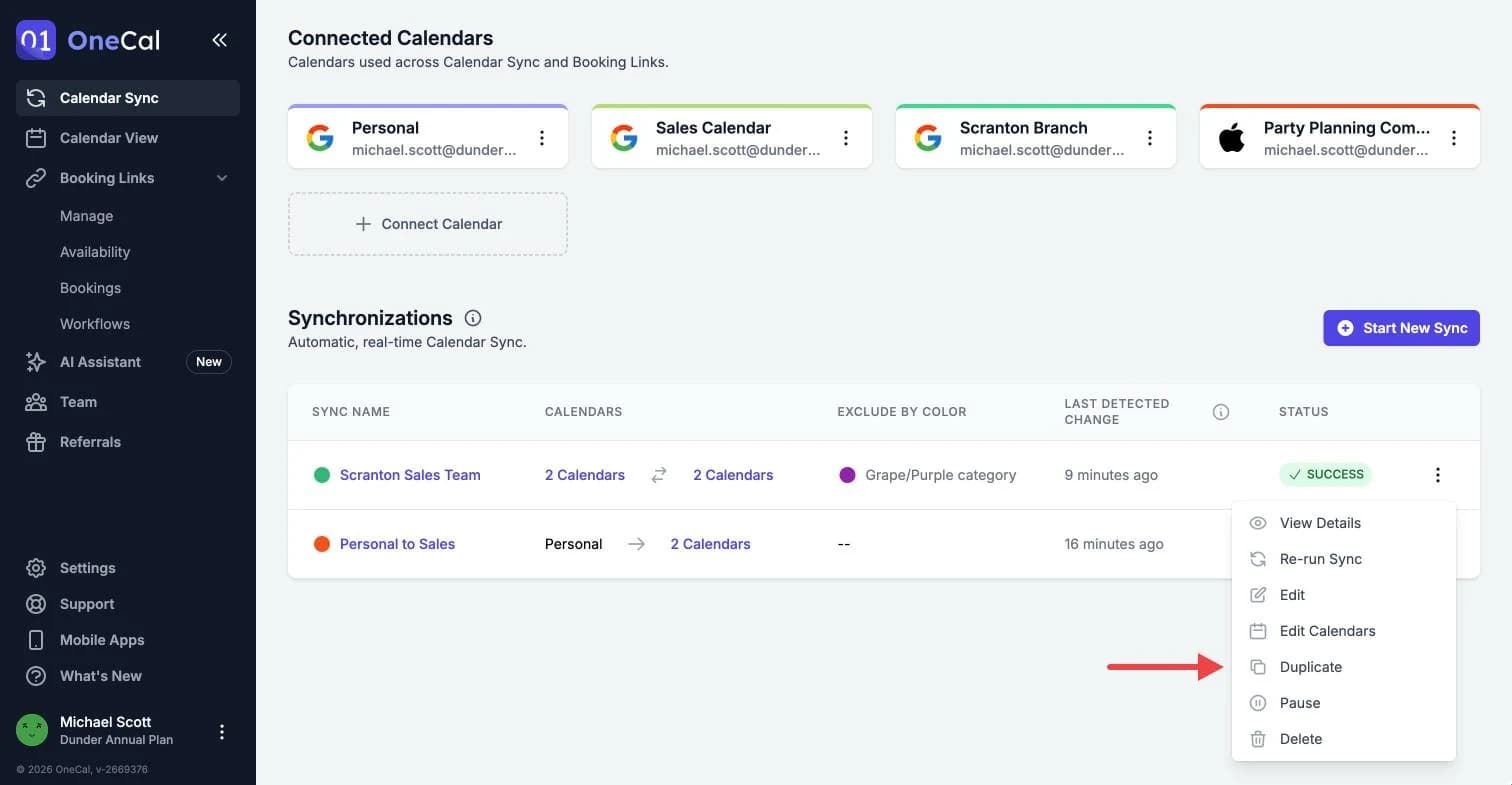
4. En el paso Información Básica, revisa el nombre y el tipo de sincronización, y haz clic en Siguiente. El nombre es el nombre original seguido de "(copia)", y puedes cambiarlo.
5. En el paso Calendarios, revisa los calendarios y haz clic en Siguiente. Los calendarios de la sincronización original ya están seleccionados. Añade o quita calendarios si lo necesitas.
6. Si OneCal muestra el aviso Este par de calendarios ya está sincronizado, la nueva sincronización copiaría eventos entre los mismos calendarios que una sincronización existente. Haz clic en Cambiar selección para elegir otros calendarios, o en Proceder de todas formas si piensas pausar o eliminar la sincronización original.
7. En el paso Configuración de la Sincronización, revisa los ajustes y haz clic en Iniciar Sincronización. Todos los ajustes de la sincronización original ya están completados.
8. Espera a que termine la primera ejecución. La nueva sincronización muestra los estados En Cola y En Progreso mientras OneCal copia los eventos, y Éxito cuando termina.
Es bueno saberlo
Si solo quieres añadir o quitar un calendario de una sincronización existente, no necesitas duplicarla. Haz clic en Editar calendarios en el menú de tres puntos de esa sincronización.