Guías
Cómo eliminar una sincronización de calendario en OneCal
Esta guía te llevará a través del proceso de eliminación de una sincronización en OneCal.
Requisitos previos
Antes de comenzar, asegúrate de tener lo siguiente:
- Una cuenta de OneCal con una Prueba Gratuita activa o cualquier plan de pago.
- Ya has iniciado sesión en tu cuenta de OneCal.
- Una sincronización existente en OneCal.
Guía paso a paso
1. Navega a https://app.onecal.io/
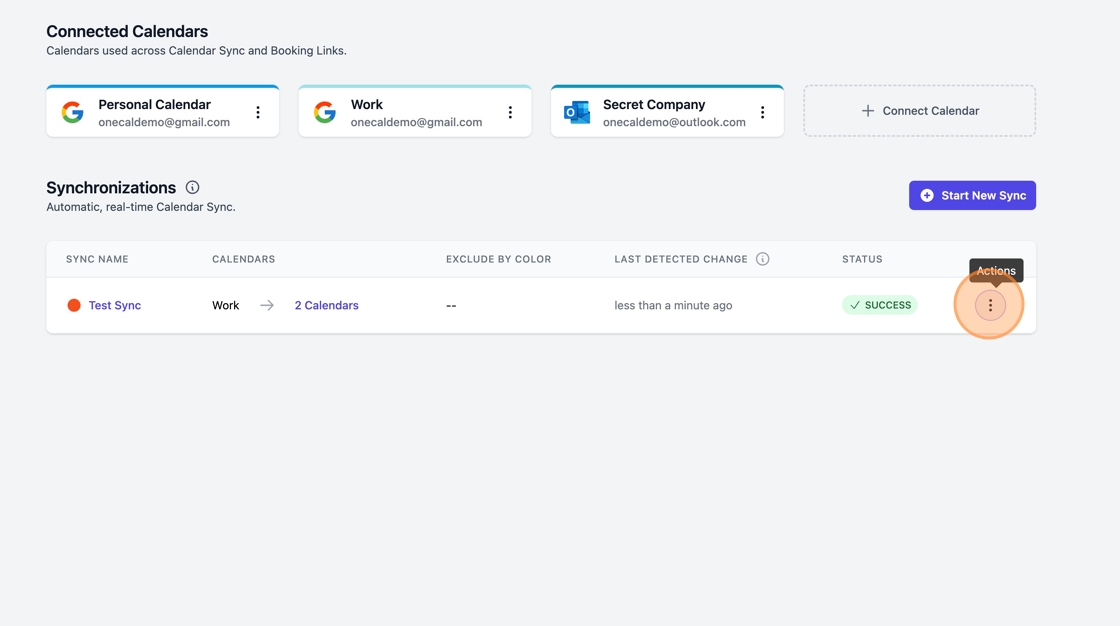
2. Haz clic en el menú de 3 puntos a la derecha de la sincronización. Es posible que necesites desplazarte horizontalmente para ver este botón.
3. Haz clic en "Delete"

4. Haz clic en "Delete"

5. Espera a que termine la eliminación de la sincronización. Esto puede tardar un poco dependiendo de cuántos eventos clonados necesiten ser eliminados de tus calendarios.