Guías
Cómo crear una sincronización de calendario multidireccional en OneCal
Las sincronizaciones multidireccionales en OneCal te permiten copiar eventos entre dos o más calendarios en una sola sincronización.
Las sincronizaciones multidireccionales no te permitirán personalizar la configuración (como títulos de eventos, colores, etc.) para cada calendario individual, sino que usarán un solo conjunto de configuraciones en todos los calendarios. Para usar configuraciones personalizadas para cada calendario, puedes crear múltiples sincronizaciones unidireccionales en su lugar. Consulta la guía Cómo crear una sincronización unidireccional en OneCal para más información.
Esta guía te llevará a través del proceso de creación de una sincronización multidireccional en OneCal.
Requisitos previos
Antes de comenzar, asegúrate de tener lo siguiente:
- Una cuenta de OneCal con una Prueba Gratuita activa o cualquier plan de pago.
- Al menos 2 calendarios conectados a tu cuenta de OneCal.
- Ya has iniciado sesión en tu cuenta de OneCal.
Guía paso a paso
1. Navega a https://app.onecal.io/

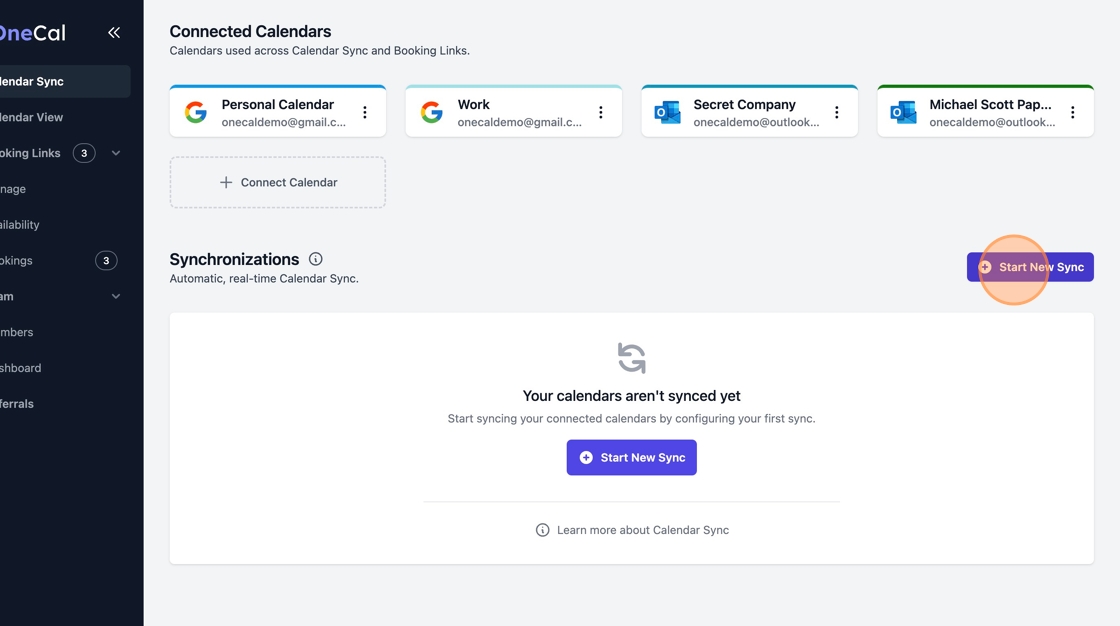
2. Haz clic en "Start New Sync"
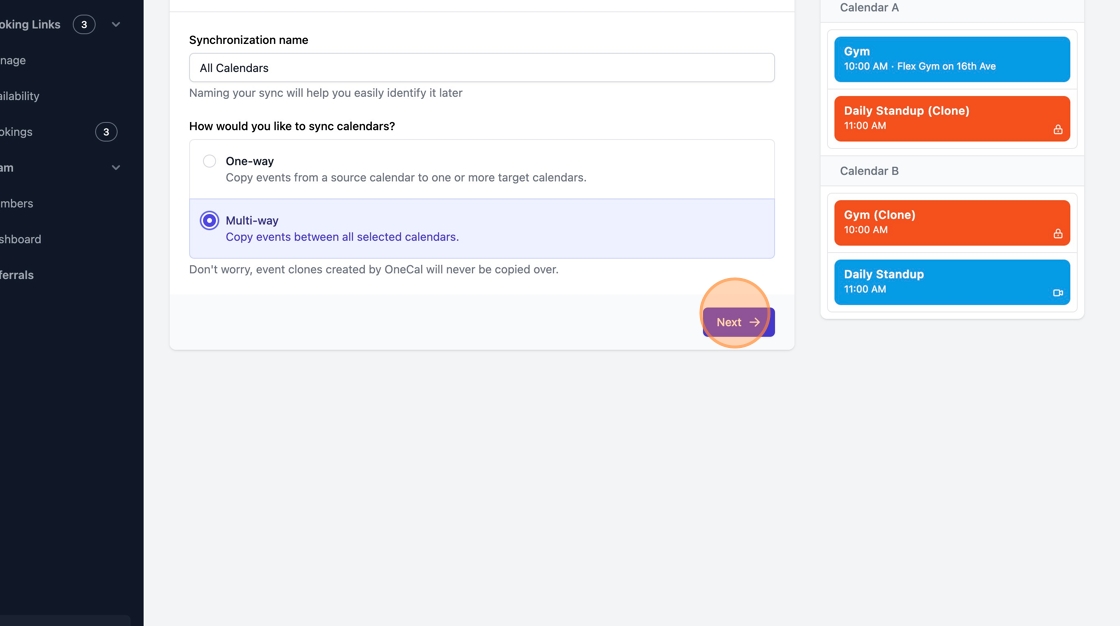
3. Dale a tu sincronización un título descriptivo que te ayude a identificarla más adelante, por ejemplo "Todos los Calendarios"
4. Haz clic en "Multi-way"

5. Haz clic en "Next"
6. Selecciona todos los calendarios que quieres sincronizar.

7. Haz clic en "Next"

8. Configura tus ajustes de privacidad y otras opciones de sincronización. Siempre puedes cambiar esto más adelante.

9. Haz clic en "Start Sync"

10. Espera hasta que la sincronización esté completa, luego haz clic en "Go to sync dashboard"

11. ¡Listo! Ahora todos tus calendarios deberían reflejar tu disponibilidad completa.