Conectar Calendarios
Conectar Outlook Calendar
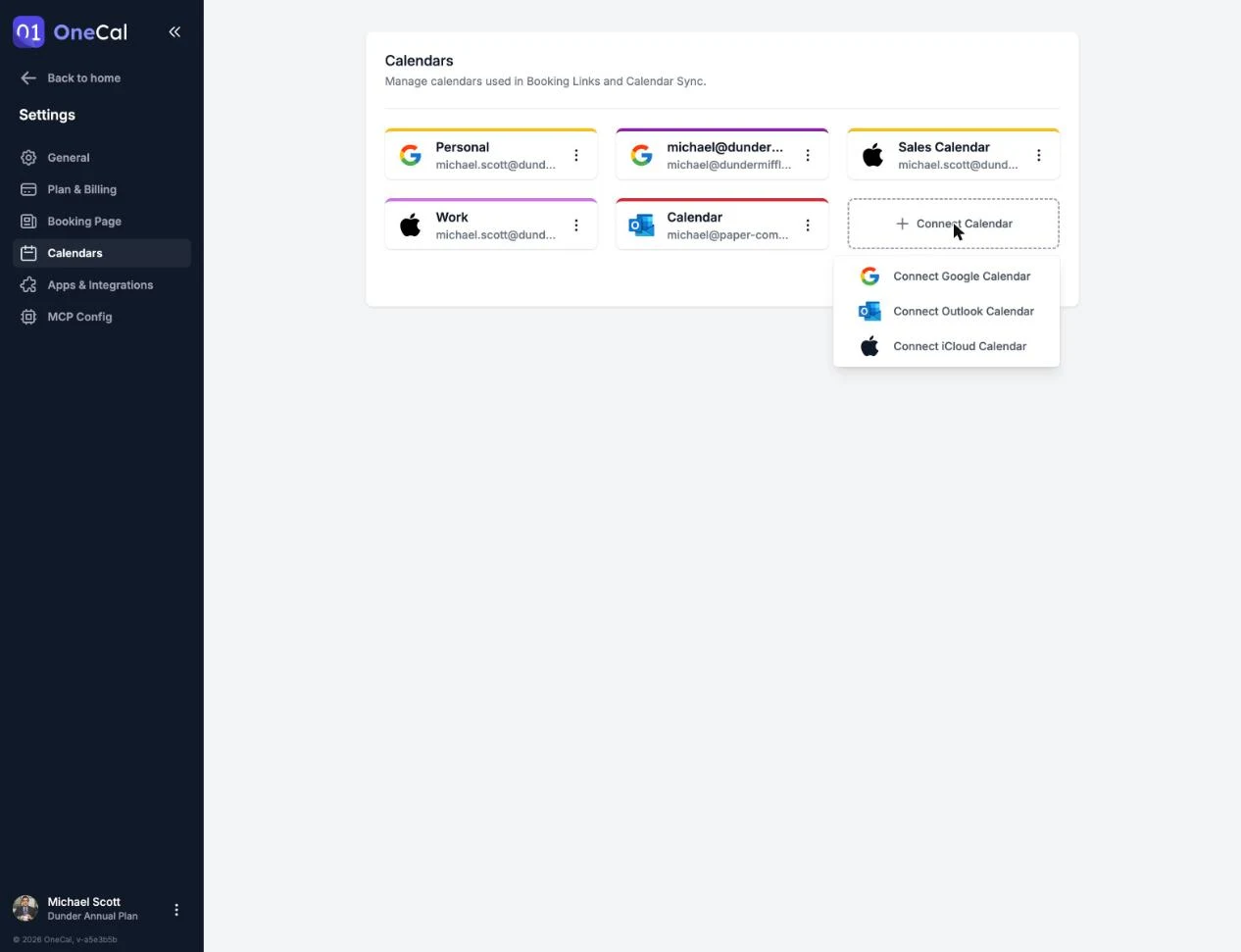
Puedes conectar una cuenta de Microsoft desde el panel, desde Configuración → Calendarios, o durante la incorporación. Haz clic en Conectar Calendario y elige Conectar Outlook Calendar.

Conceder acceso
Serás dirigido a Microsoft para iniciar sesión y conceder a OneCal acceso para leer y escribir tus calendarios y eventos. Esto funciona con cuentas personales de Outlook y cuentas de trabajo de Microsoft 365.
Si tu organización requiere la aprobación de un administrador
Si tu organización requiere la aprobación de un administrador para aplicaciones de terceros, la conexión queda bloqueada hasta que un administrador apruebe OneCal. El proceso de aprobación lo gestionan por completo tu organización y Microsoft, así que OneCal no puede aprobar la aplicación por ti ni evitar la restricción, y no podemos asesorarte sobre la configuración de Microsoft de tu organización.
Para que aprueben OneCal, contacta a tu departamento de TI y comparte con ellos estas dos páginas:
- onecal.io/admin-approval, que explica qué hace OneCal y exactamente qué permisos necesita.
- onecal.io/data-security, que describe nuestras prácticas de seguridad.
Si tu departamento de TI no puede aprobar la aplicación, puede plantear la cuestión directamente al soporte de Microsoft.
Elegir qué calendarios importar
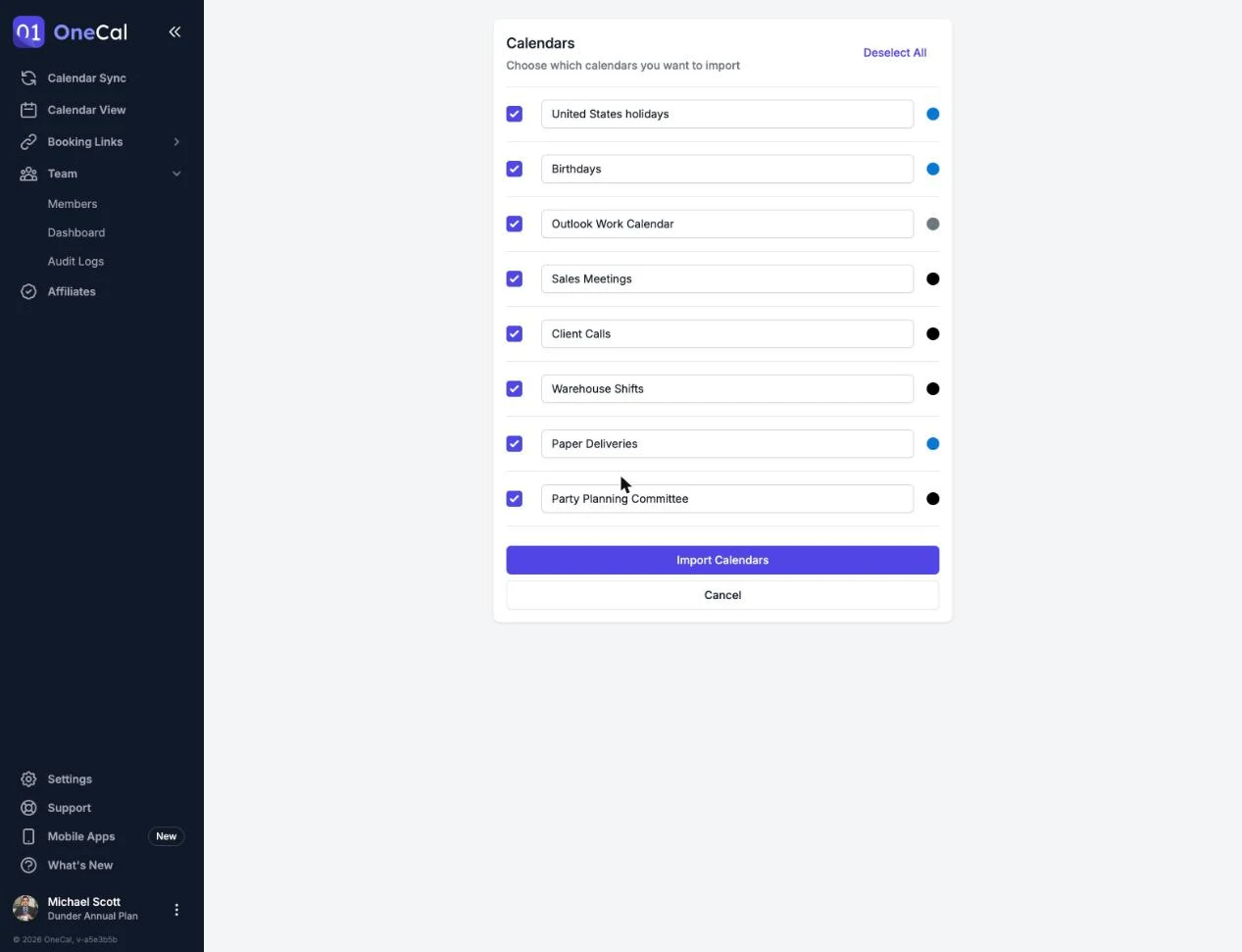
Después de conceder acceso, eliges qué calendarios importar. Todos los calendarios están preseleccionados, y puedes:
- Desmarcar los calendarios que no quieres en OneCal.
- Usar Seleccionar todo o Deseleccionar todo para alternar todo a la vez.
- Renombrar cualquier calendario antes de importarlo. El nombre solo cambia dentro de OneCal.
Haz clic en Importar Calendarios para terminar.
Los calendarios importados cuentan para el límite de calendarios de tu plan. Si seleccionas más calendarios de los que tu plan permite, OneCal te pide desmarcar algunos o mejorar tu plan. Consulta Planes y Prueba Gratuita.