Conectar Calendarios
Conectar Google Calendar
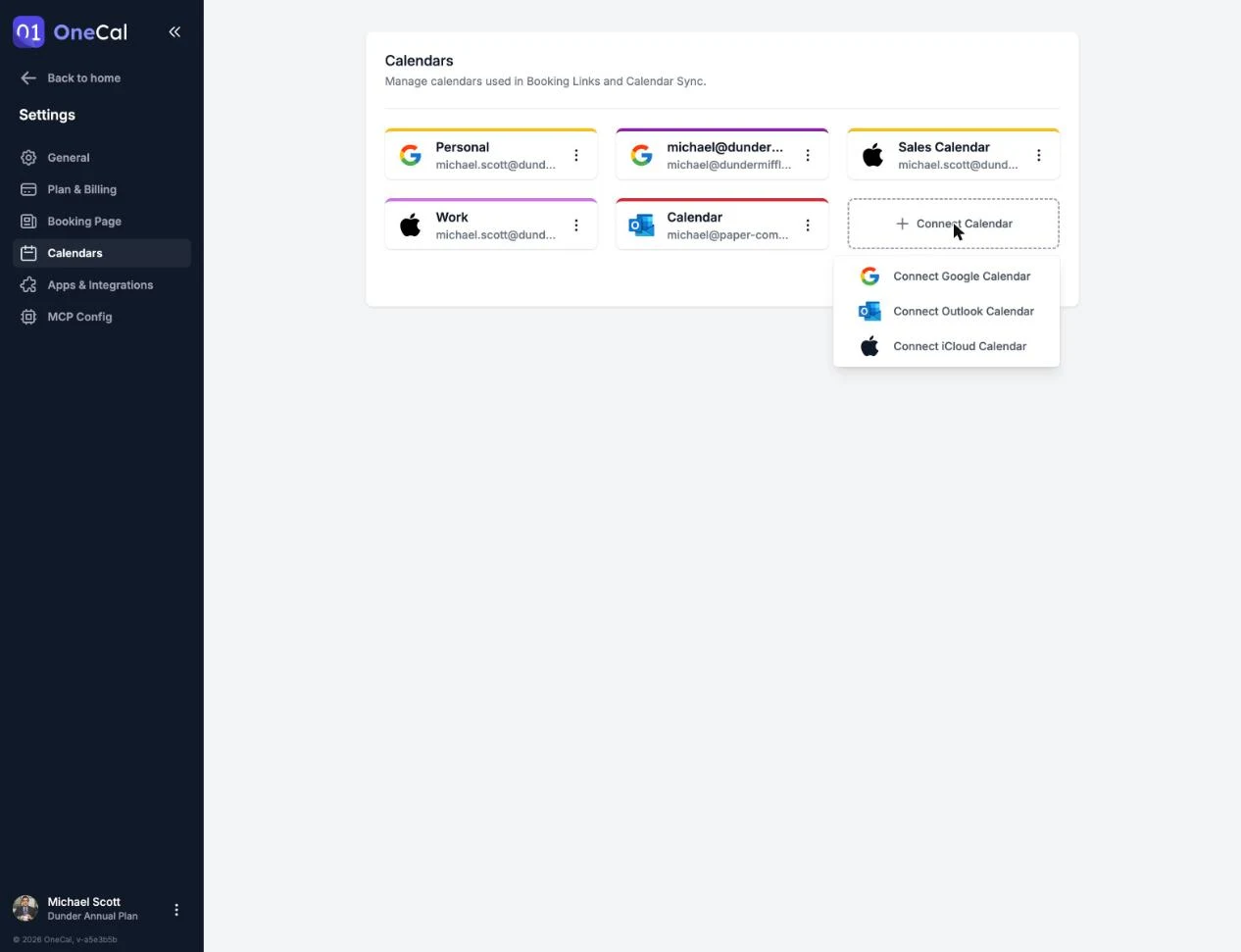
Puedes conectar una cuenta de Google desde el panel, desde Configuración → Calendarios, o durante la incorporación. Haz clic en Conectar Calendario y elige Conectar Google Calendar.

Conceder acceso
Serás dirigido a Google para elegir una cuenta y conceder a OneCal acceso a tus calendarios. OneCal pide permiso para ver tu lista de calendarios y para ver y editar eventos, que es lo que la Sincronización de Calendario y los Enlaces de Reserva necesitan para funcionar.
Es Bueno Saber
Asegúrate de seleccionar todas las casillas de permisos cuando se te solicite. Si falta un permiso, la conexión no se puede completar.
Elegir qué calendarios importar
Después de conceder acceso, eliges qué calendarios importar. Todos los calendarios están preseleccionados, y puedes:
- Desmarcar los calendarios que no quieres en OneCal.
- Usar Seleccionar todo o Deseleccionar todo para alternar todo a la vez.
- Renombrar cualquier calendario antes de importarlo. El nombre solo cambia dentro de OneCal.
Haz clic en Importar Calendarios para terminar.
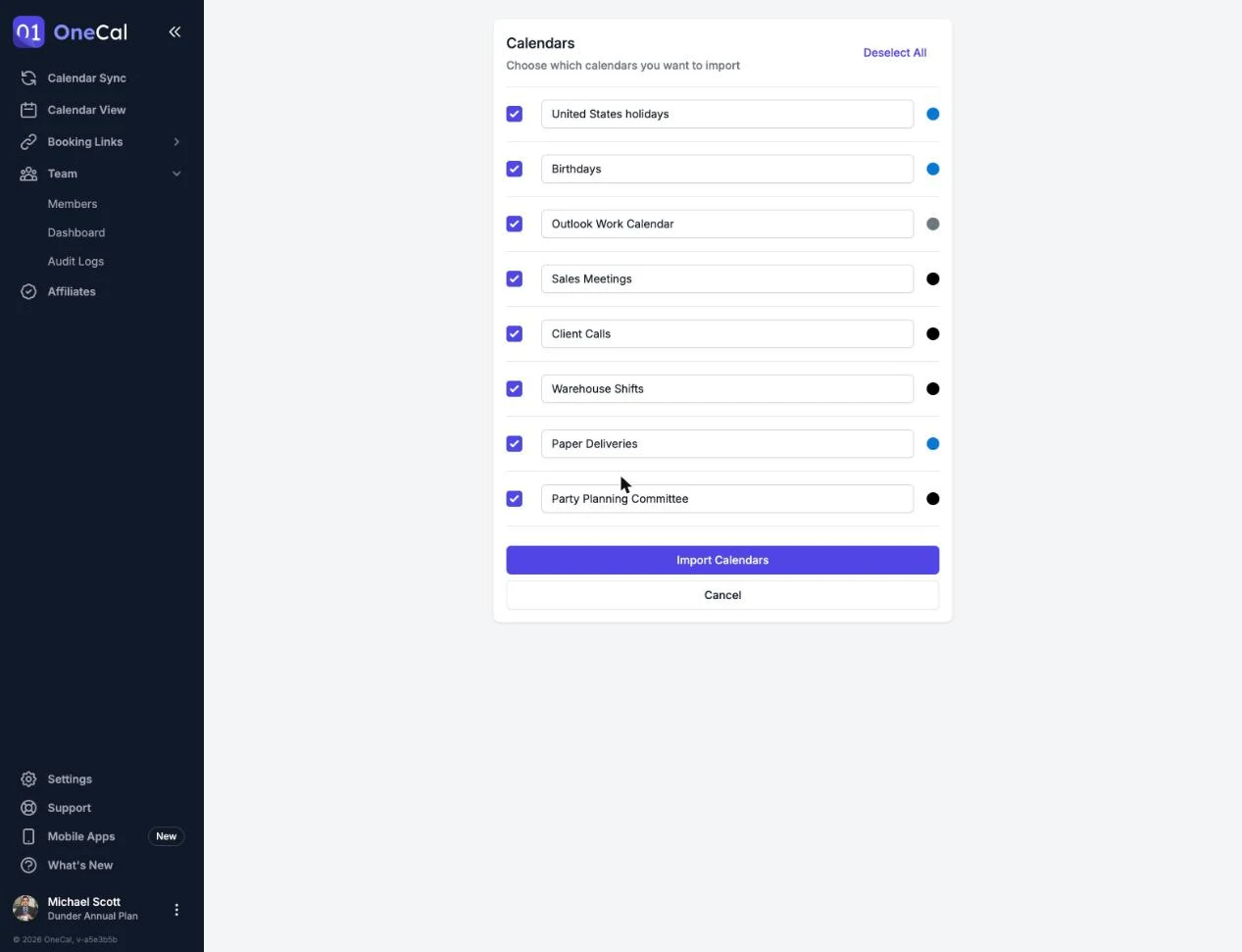
Los calendarios importados cuentan para el límite de calendarios de tu plan. Si seleccionas más calendarios de los que tu plan permite, OneCal te pide desmarcar algunos o mejorar tu plan. Consulta Planes y Prueba Gratuita.
Puedes conectar tantas cuentas de Google como quieras, el límite se aplica al número total de calendarios importados.