Enlaces de Reserva
Mensaje de Confirmación Personalizado
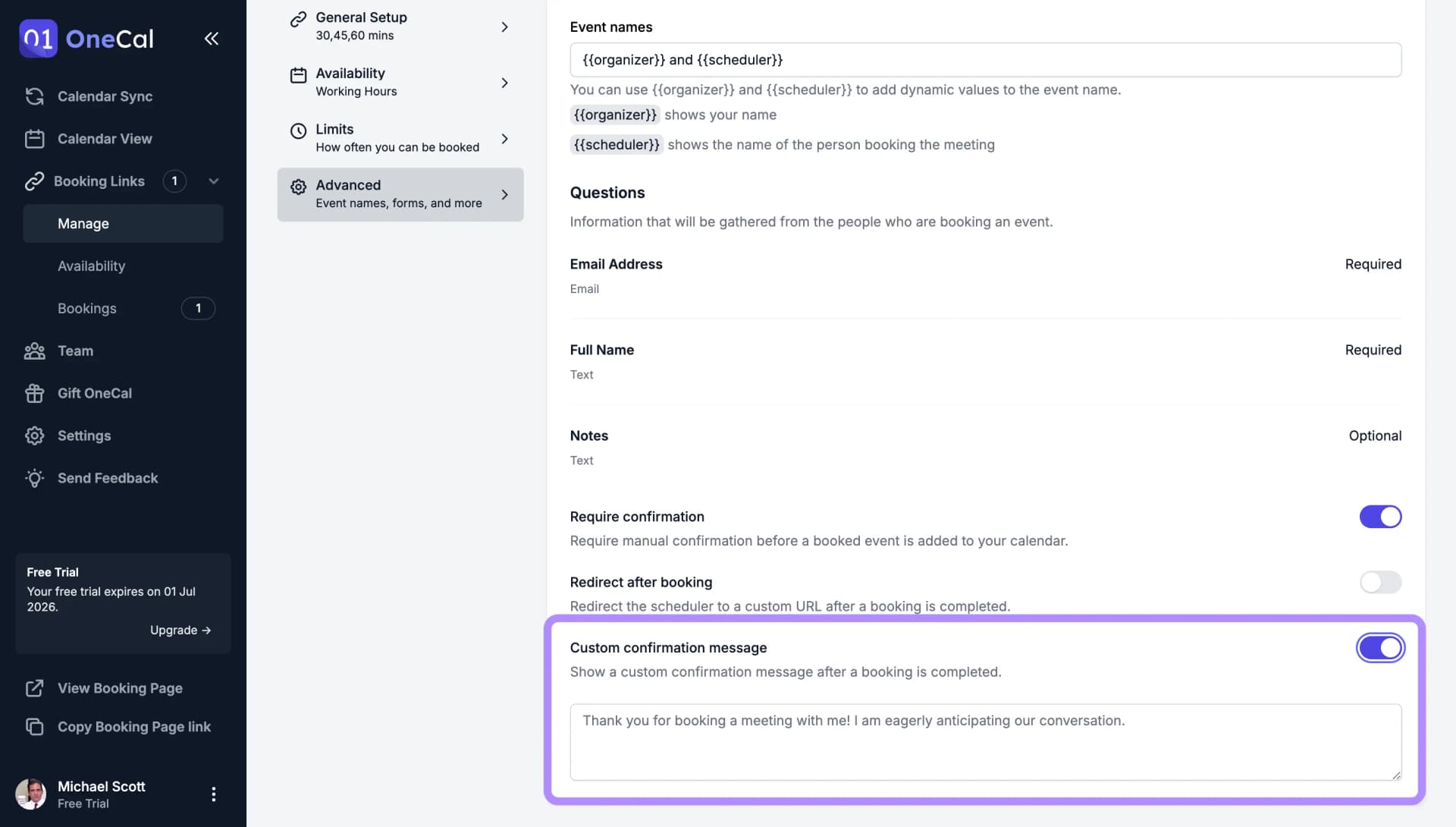
Después de que alguien te reserva, OneCal le muestra una pantalla de confirmación estándar. Con un mensaje de confirmación personalizado, puedes reemplazarla con tu propio texto, por ejemplo para compartir pasos de preparación, contarle qué sucede después, o dirigirle a material útil antes de la reunión.
Para configurarlo:
- Abre tu enlace de reserva y ve a la pestaña Avanzado.
- Habilita Mensaje de confirmación personalizado.
- Escribe tu mensaje y guarda el enlace.
A partir de ahora, cada persona que reserva ve tu mensaje tan pronto como su reserva se completa.

Es Bueno Saber
Si prefieres enviar a las personas que reservan a tu propio sitio web después de reservar, usa Redireccionar Después de la Reserva en su lugar. Para correos antes o después de la reunión, configura un Workflow.