Team
Single Sign-On (OIDC/SAML SSO)
OneCal unterstützt Single Sign-On über Ihren Identitätsanbieter, mit OpenID Connect oder SAML. So kann sich Ihr Team mit den bestehenden Arbeitskonten bei OneCal anmelden, über Anbieter wie Okta, Microsoft Entra ID (Azure AD) oder Google Workspace.
SSO für Ihre Organisation aktivieren
SSO wird auf Anfrage aktiviert. Wenden Sie sich an uns unter contact@onecal.io, und unser Team wird mit Ihnen zusammenarbeiten, um Ihren Identitätsanbieter zu verbinden und SSO für Ihre Organisation zu aktivieren.
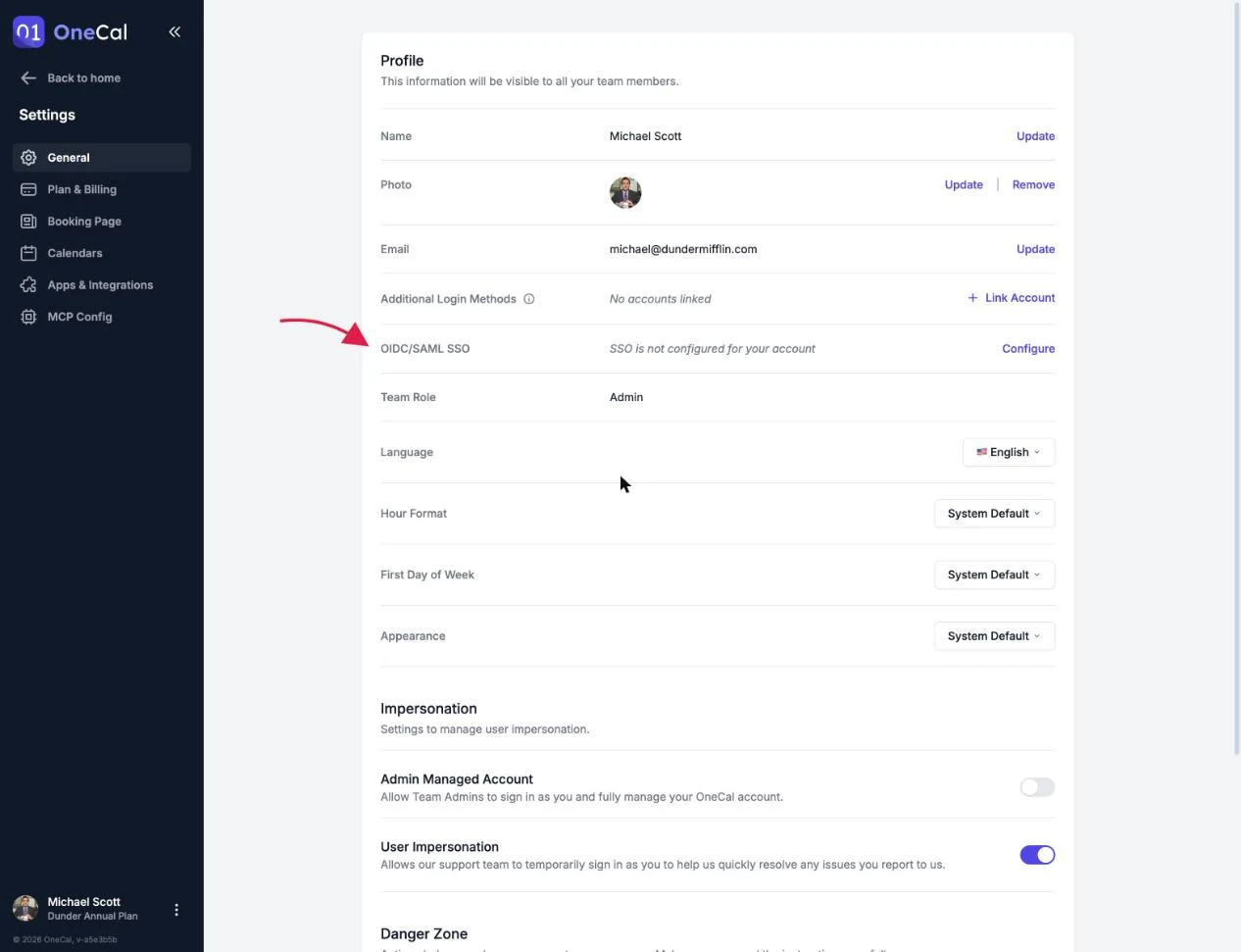
Eigentümer und Administratoren können jederzeit in den Einstellungen, in der Zeile OIDC/SAML SSO, prüfen, ob SSO für ihr Konto konfiguriert ist.

Mit SSO anmelden
Sobald SSO für Ihre Organisation aktiviert ist:
- Gehen Sie zur OneCal-Anmeldeseite.
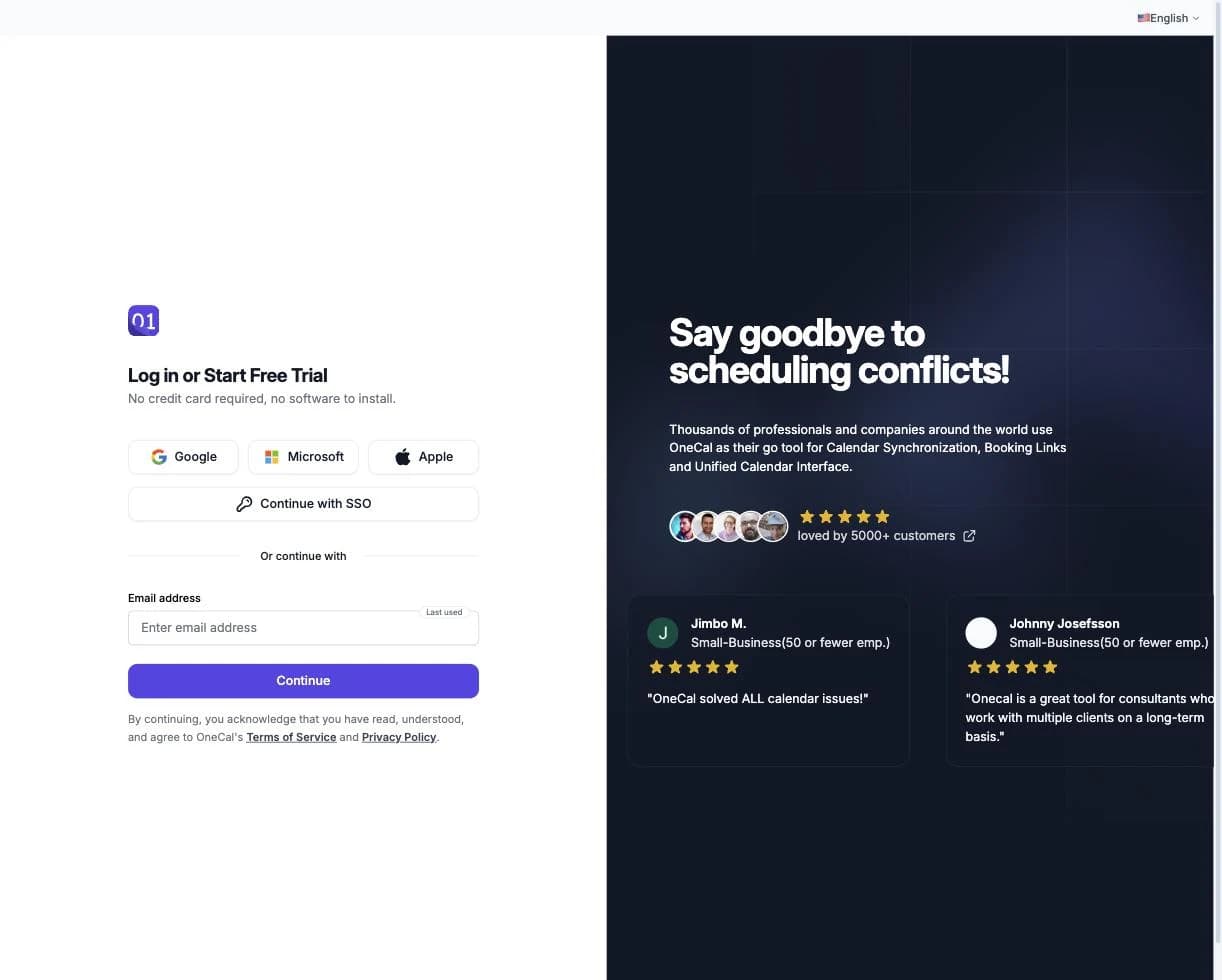
- Klicken Sie unter dem Anmeldeformular auf Mit Single Sign-On (SSO) anmelden.
- Geben Sie Ihre Arbeits-E-Mail ein und klicken Sie auf Mit SSO fortfahren.
- Sie werden zum Identitätsanbieter Ihrer Organisation weitergeleitet, um sich anzumelden. Nach der Anmeldung dort landen Sie wieder in OneCal.
Gut zu wissen
Wenn Ihre E-Mail-Domain für SSO aktiviert ist, werden Sie auch bei Eingabe Ihrer E-Mail im normalen Anmeldeformular automatisch zu Ihrem Identitätsanbieter weitergeleitet. Sie können SSO nicht versehentlich umgehen.
Wenn Sie die Meldung „SSO ist für dieses Konto nicht aktiviert" sehen, hat Ihre Organisation SSO noch nicht eingerichtet. Kontaktieren Sie uns unter contact@onecal.io, wenn Sie es aktivieren möchten.
Wissenswertes über SSO-Konten
- SSO-Konten können nicht von OneCal entkoppelt werden. Wenn Sie Ihre SSO-Konfiguration ändern müssen, wenden Sie sich an Ihren Administrator.
- Jede SSO-Anmeldung wird in den Audit-Protokollen Ihres Teams aufgezeichnet.
- Mit eingerichtetem SSO können Sie auch die Verzeichnissynchronisierung aktivieren, um Teammitglieder automatisch bereitzustellen und zu entfernen.