Team
Audit-Protokolle
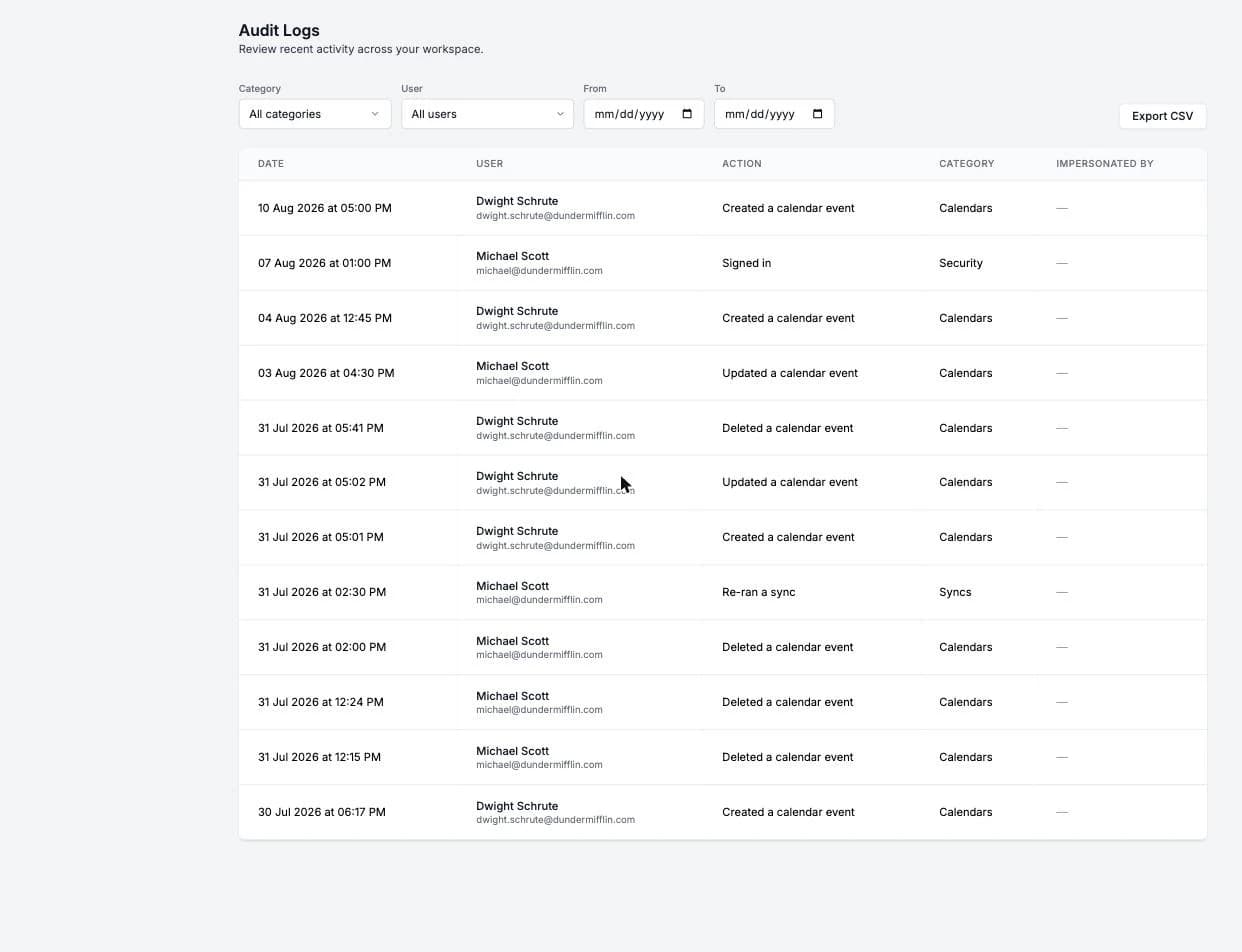
Mit Audit-Protokollen können Sie die letzten Aktivitäten in Ihrem Team überprüfen. Jede wichtige Aktion, von Anmeldungen über Synchronisierungsänderungen bis zu Abrechnungsereignissen, wird mit der ausführenden Person und dem Zeitpunkt aufgezeichnet.
Sie finden die Audit-Protokolle im Abschnitt Team in der Seitenleiste. Sie sind für Eigentümer, Administratoren und Benutzer mit der Rolle Nur Abrechnung verfügbar, in Teams mit mehr als einem Mitglied.

Was protokolliert wird
Die Ereignisse sind in Kategorien gruppiert:
- Sicherheit: Anmeldungen (einschließlich SSO), Abmeldungen, verknüpfte oder getrennte Anmeldekonten, Änderungen der E-Mail-Adresse, Sitzungen mit Identitätswechsel sowie Änderungen an der Benutzer-Impersonation und an Administrator-verwalteten Konten.
- Synchronisierungen: Erstellte, aktualisierte, gelöschte, erneut ausgeführte, pausierte und fortgesetzte Synchronisierungen sowie fehlgeschlagene und nach einem Fehler wiederhergestellte Synchronisierungen.
- Buchungslinks: Erstellte, aktualisierte und gelöschte Buchungslinks.
- Buchungsseiten: Erstellte und aktualisierte Buchungsseiten.
- Kalender: Verbundene, entfernte und aktualisierte Kalender, getrennte, abgelaufene oder erneut verbundene Kalenderkonten, Kalenderereignisse und öffentliche Kalender-Feeds.
- Zugriffssteuerung: Gesendete, angenommene, abgelehnte und widerrufene Einladungen, hinzugefügte und entfernte Mitglieder sowie Rollenänderungen.
- Abrechnung: Planänderungen, Abonnementänderungen und hinzugefügte oder entfernte Plätze.
- Workflows: Erstellte, aktualisierte und gelöschte Workflows.
- API-Schlüssel: Erstellte und widerrufene API-Schlüssel.
- MCP: MCP-Clients, Client-Secrets und Redirect-URIs.
Jeder Eintrag zeigt das Datum, den Benutzer, der die Aktion ausgeführt hat, die Aktion, ihre Kategorie und ob die Aktion von einem Administrator ausgeführt wurde, der das Konto des Benutzers verwaltet. Aktionen, die automatisch von OneCal ausgeführt werden, zum Beispiel durch die Verzeichnissynchronisierung, zeigen „System" als Benutzer an. Eine Ausnahme bilden abgelaufene und wiederverbundene Kalenderverbindungen sowie fehlgeschlagene und wiederhergestellte Synchronisierungen: Sie zeigen das Teammitglied, dem die Kalenderverbindung oder Synchronisierung gehört, sodass Sie sie mit dem Benutzerfilter finden können.
Ereignisse filtern
Sie können die Liste eingrenzen nach:
- Kategorie: Nur Ereignisse aus einer Kategorie anzeigen.
- Benutzer: Nur Ereignisse eines bestimmten Teammitglieds anzeigen.
- Datumsbereich: Wählen Sie ein Von- und ein Bis-Datum.
Klicken Sie auf Filter zurücksetzen, um alles zurückzusetzen.
Als CSV exportieren
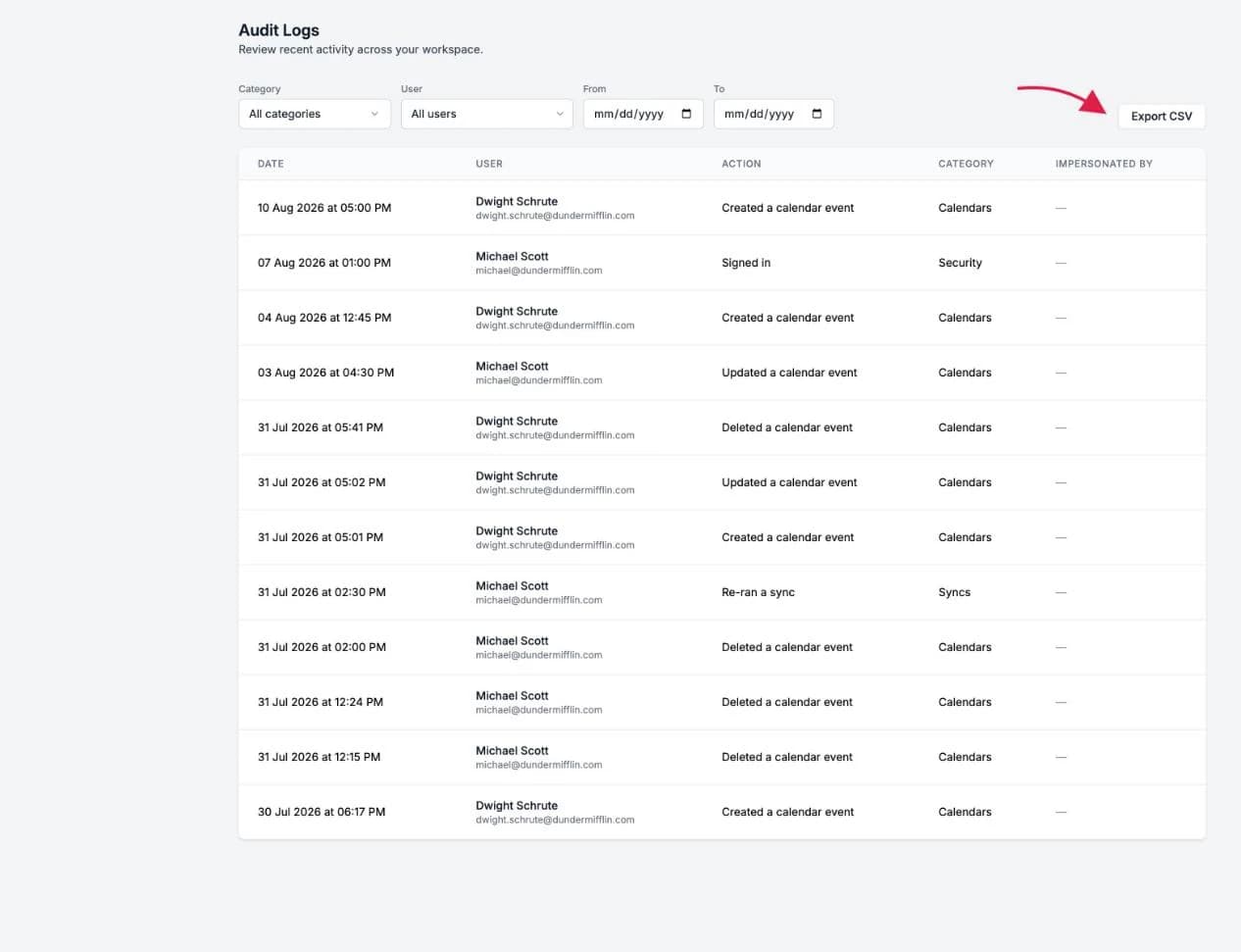
Klicken Sie auf CSV exportieren, um alle Ereignisse herunterzuladen, die Ihren aktuellen Filtern entsprechen. Der Export enthält dieselben Spalten wie die Tabelle, dazu die E-Mail des Benutzers und eine Details-Spalte mit den vollständigen Ereignisdaten. Das ist nützlich für Compliance-Prüfungen und die Archivierung.
Gut zu wissen
Audit-Protokolle werden für die gesamte Lebensdauer Ihres Teams aufbewahrt, sodass Sie jederzeit in die Vergangenheit zurückgehen können. Ereignisse werden für Teams mit zwei oder mehr Mitgliedern aufgezeichnet.